
Mit dem Solakon PowerTracker 3P zeigt die Solakon App Strombezug und Einspeisung Ihres Hausanschlusses auf allen drei Phasen an. Die Einrichtung in der App dauert nur wenige Minuten.
Bevor Sie starten
- Der PowerTracker 3P ist von einer Elektrofachkraft installiert und die Sicherungen sind eingeschalten.
- Die Solakon App ist installiert, Sie sind angemeldet und Bluetooth ist eingeschaltet.
- Sie kennen Namen und Passwort Ihres 2,4-GHz-WLANs. 5-GHz-Netze unterstützt der PowerTracker nicht.
Schritt für Schritt
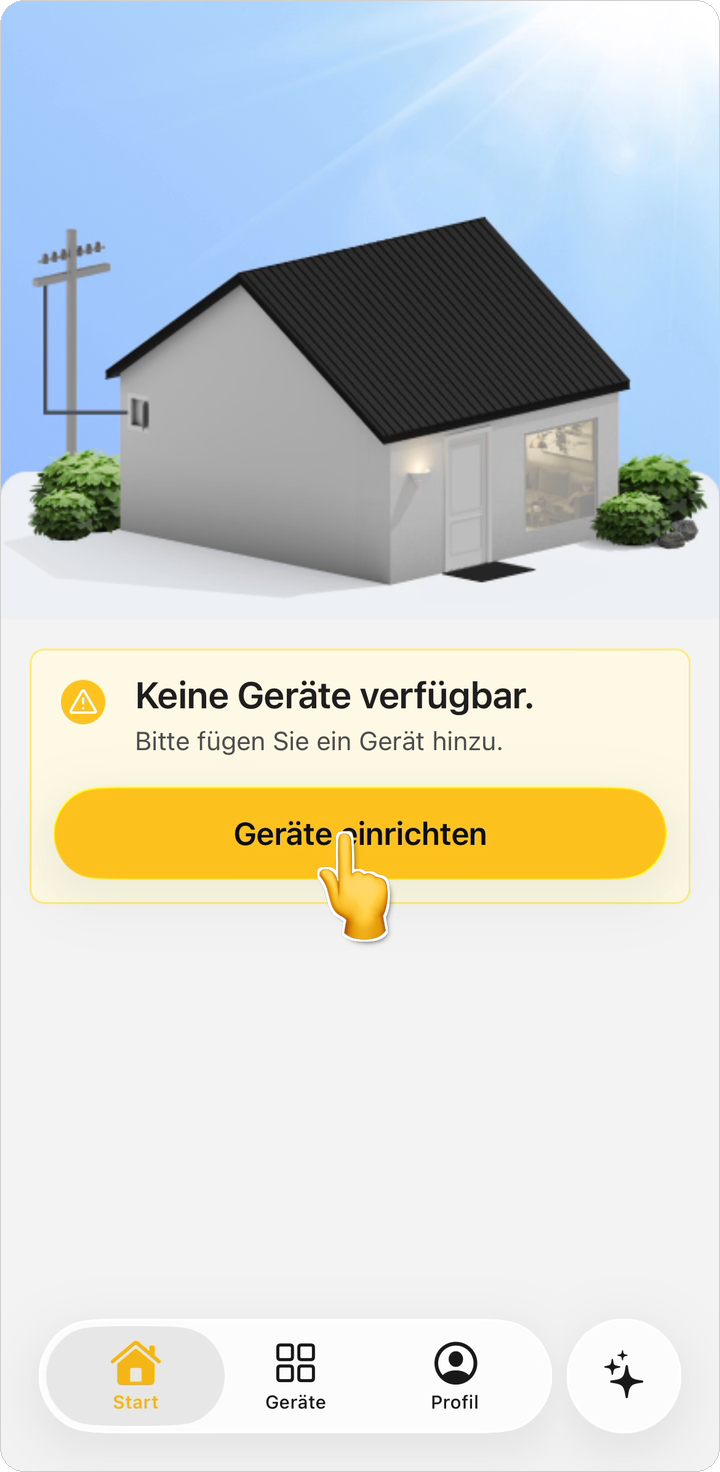
- Öffnen Sie die Solakon App und tippen Sie auf Geräte einrichten. Haben Sie schon Geräte in der App, tippen Sie auf das + oben rechts.
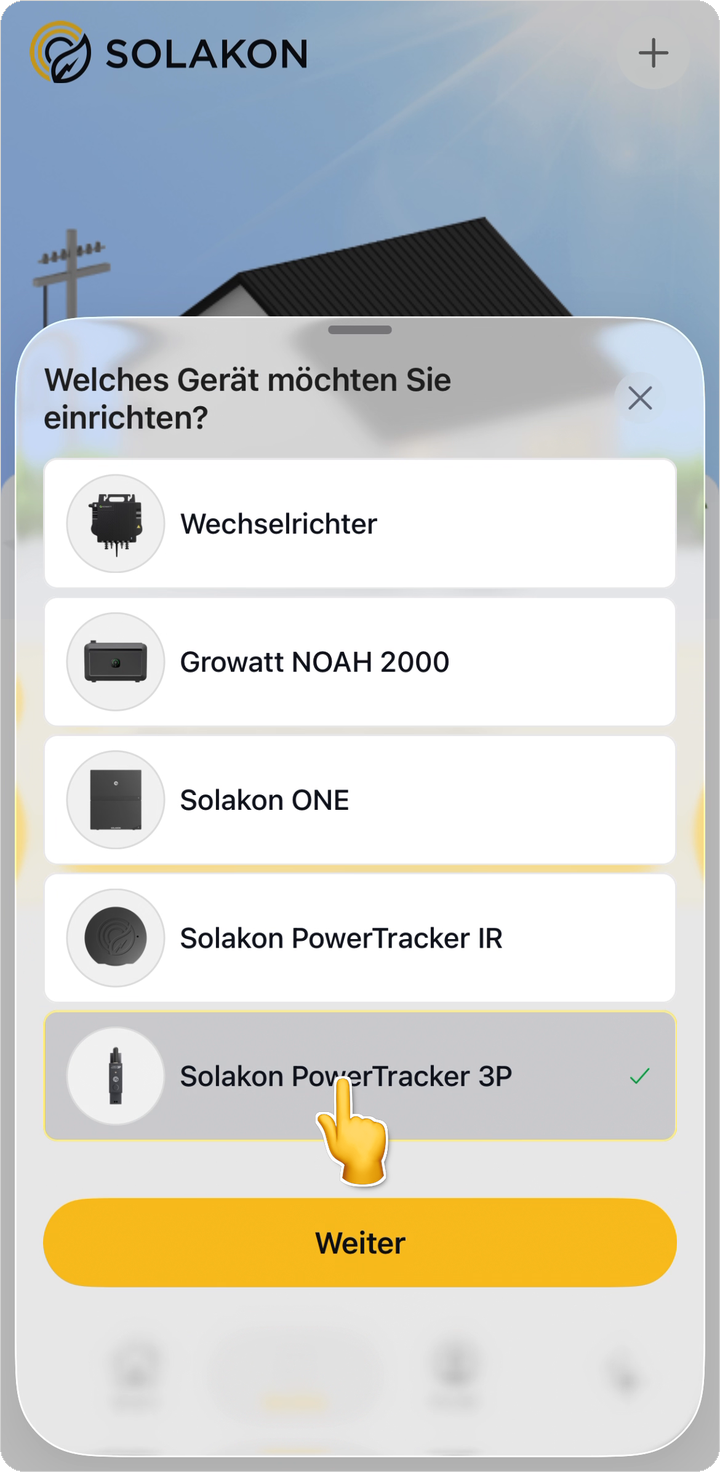
- Wählen Sie Solakon PowerTracker 3P und tippen Sie auf Weiter.
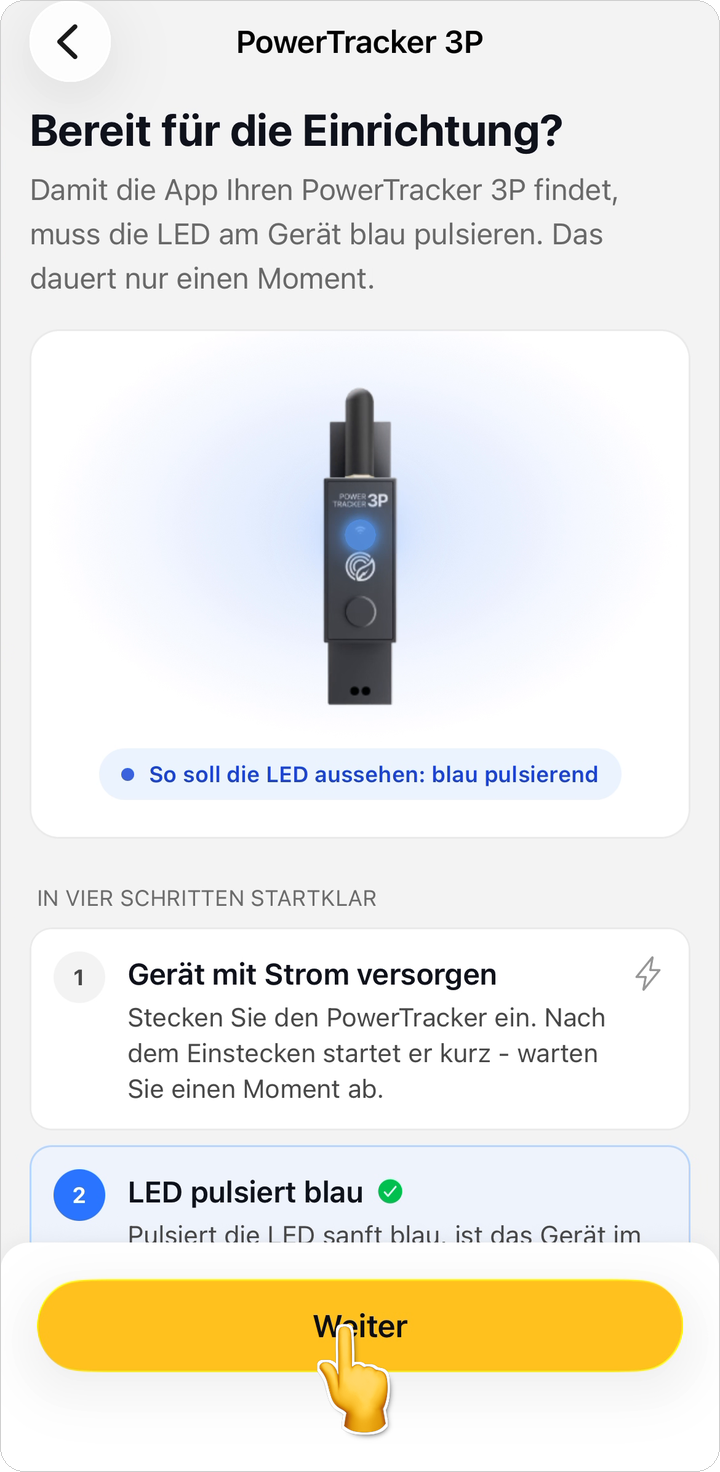
- Nach dem Einstecken startet der PowerTracker kurz. Warten Sie, bis die LED blau pulsiert – das Gerät ist jetzt im Kopplungsmodus. Tippen Sie auf Weiter.
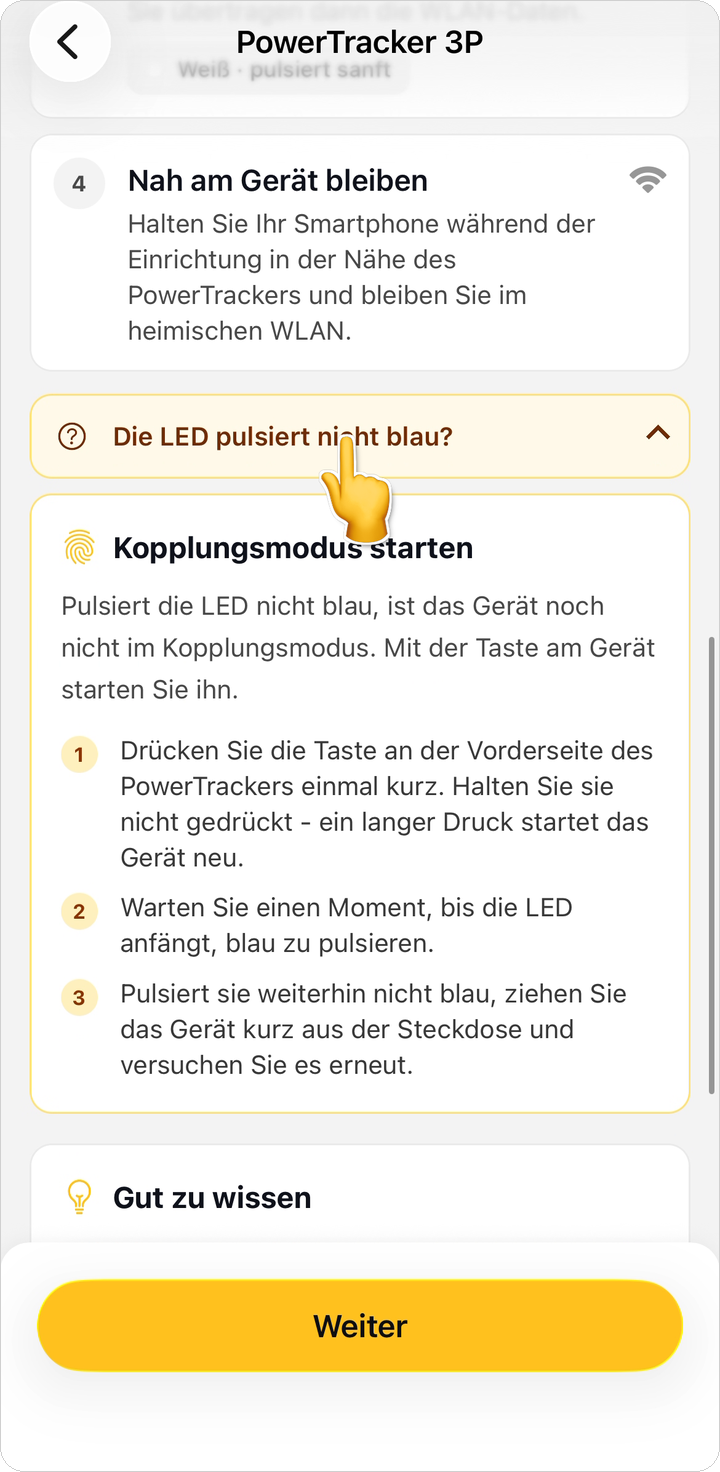
Die LED pulsiert nicht blau? Drücken Sie die Taste an der Vorderseite des PowerTrackers einmal kurz. Halten Sie die Taste nicht gedrückt – ein langer Druck startet das Gerät neu. Warten Sie einen Moment, bis die LED blau pulsiert. Klappt das nicht, ziehen Sie das Gerät kurz aus der Steckdose und versuchen Sie es erneut.
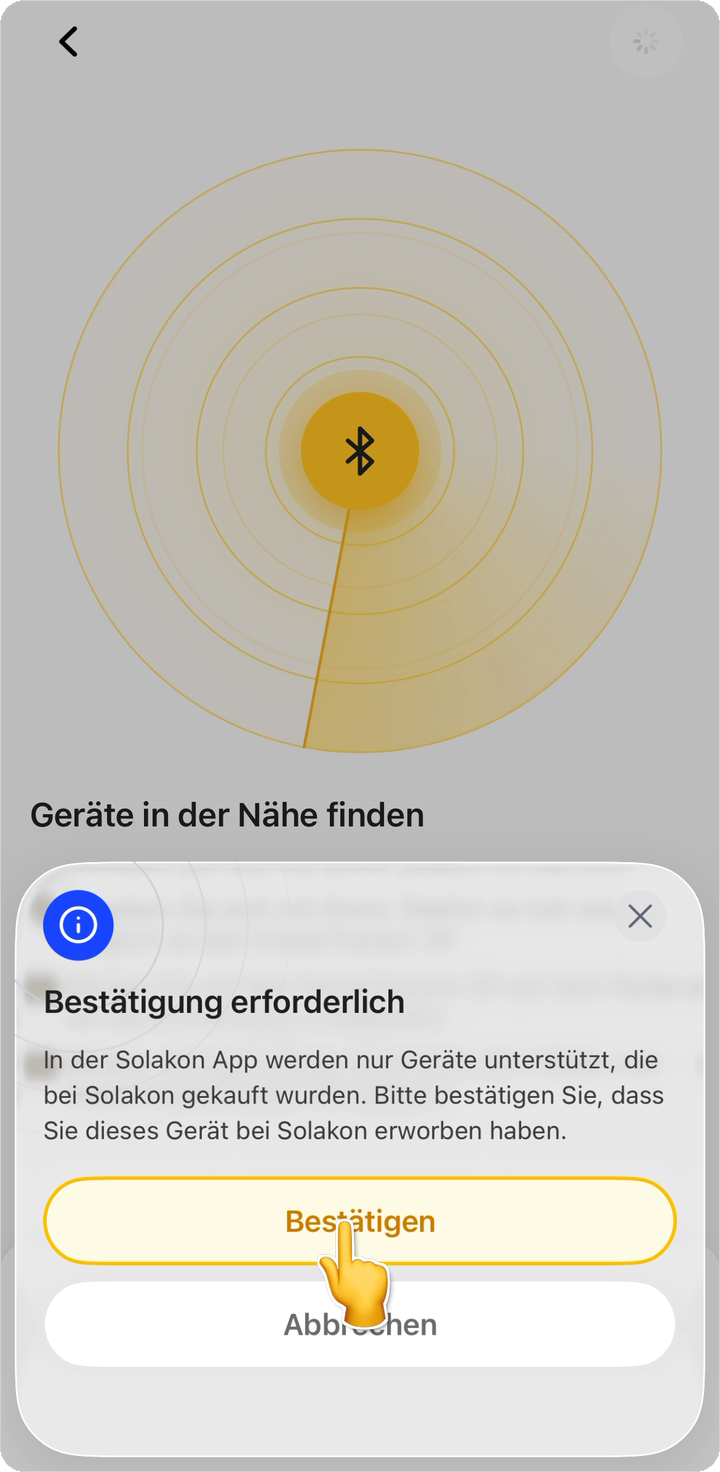
 4. Die App unterstützt nur Geräte, die bei Solakon gekauft wurden. Tippen Sie auf Bestätigen.
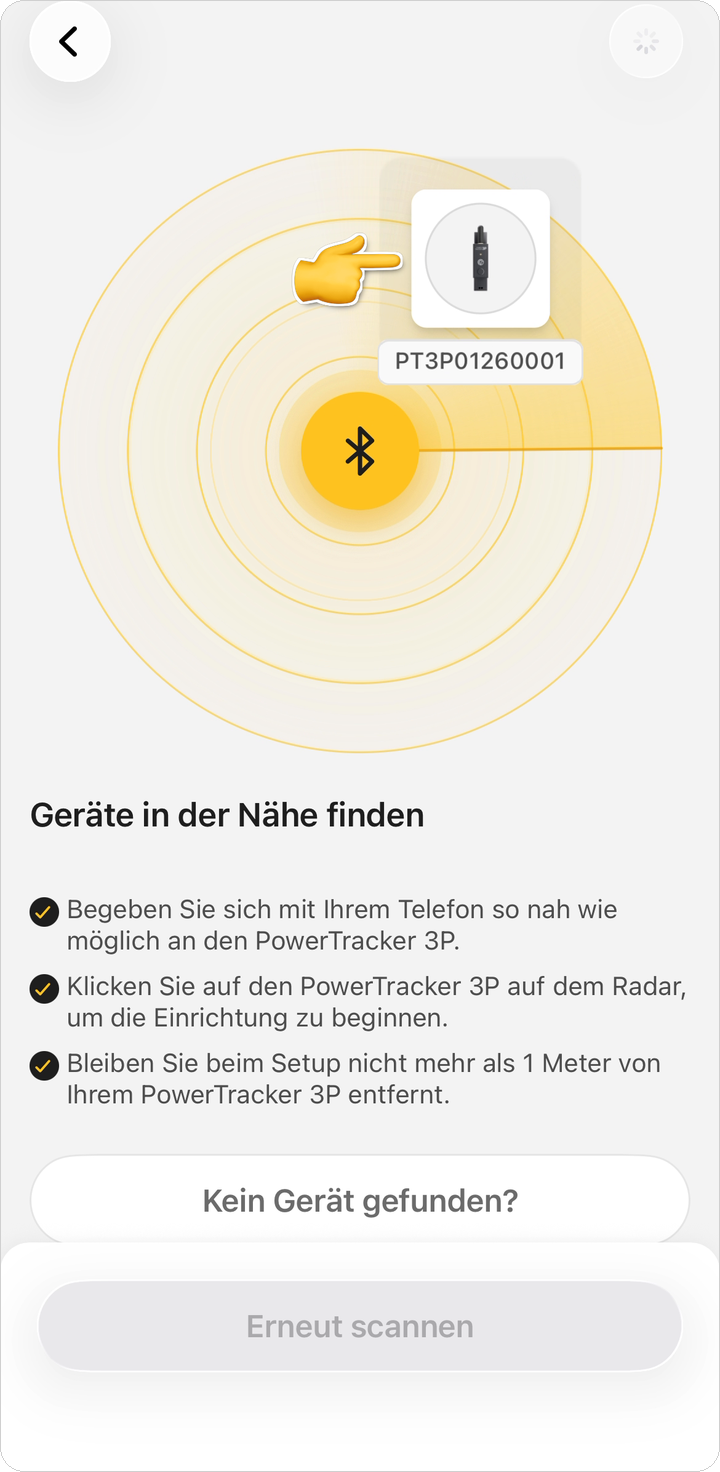
 5. Die App sucht nach Geräten in der Nähe. Halten Sie Ihr Smartphone nah an den PowerTracker – höchstens 1 Meter entfernt. Tippen Sie auf dem Radar auf Ihren PowerTracker 3P.
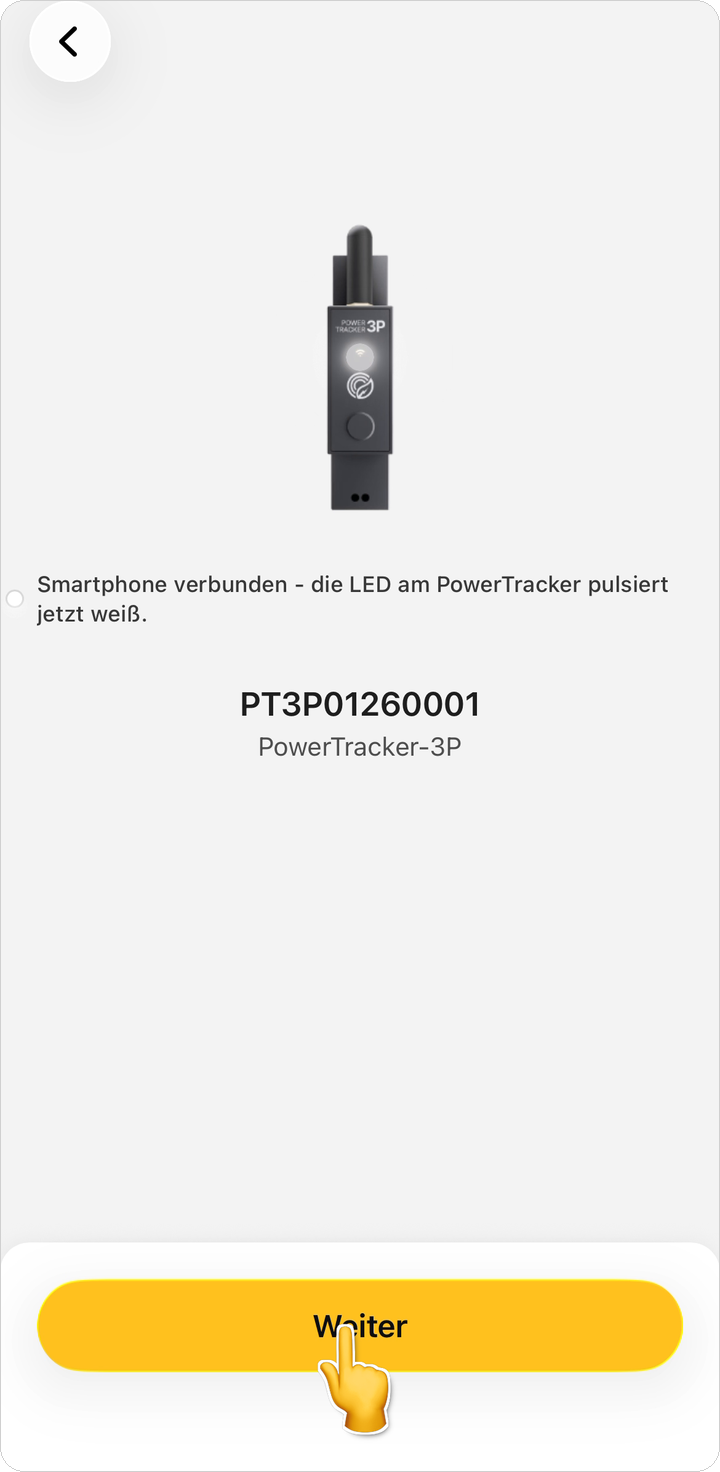
 6. Die App verbindet sich mit dem Gerät. Erscheint Smartphone verbunden, pulsiert die LED am PowerTracker weiß. Tippen Sie auf Weiter.
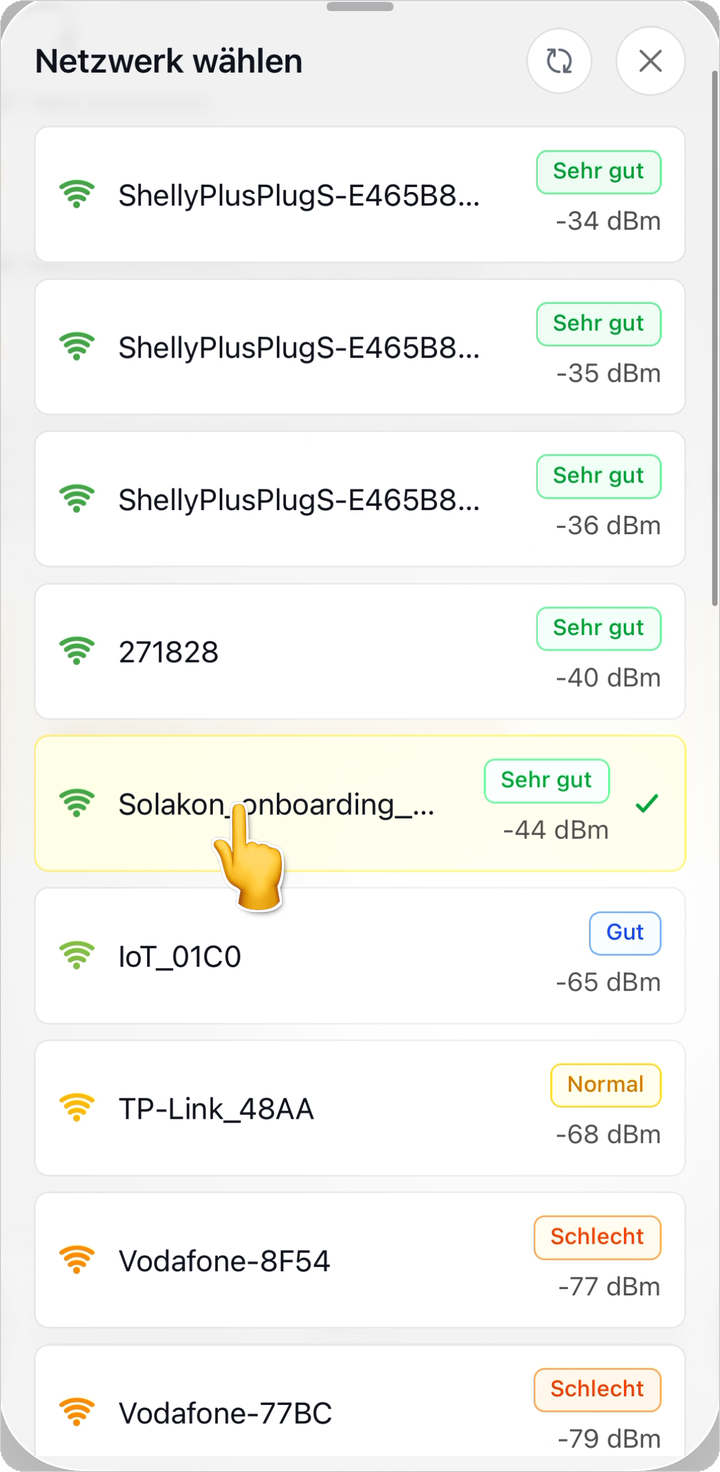
 7. Wählen Sie Ihr WLAN aus der Liste und tippen Sie auf Speichern. Fehlt Ihr Netz, tippen Sie oben auf das Symbol zum Aktualisieren.
 8. Geben Sie das WLAN-Passwort ein und tippen Sie auf Weiter.
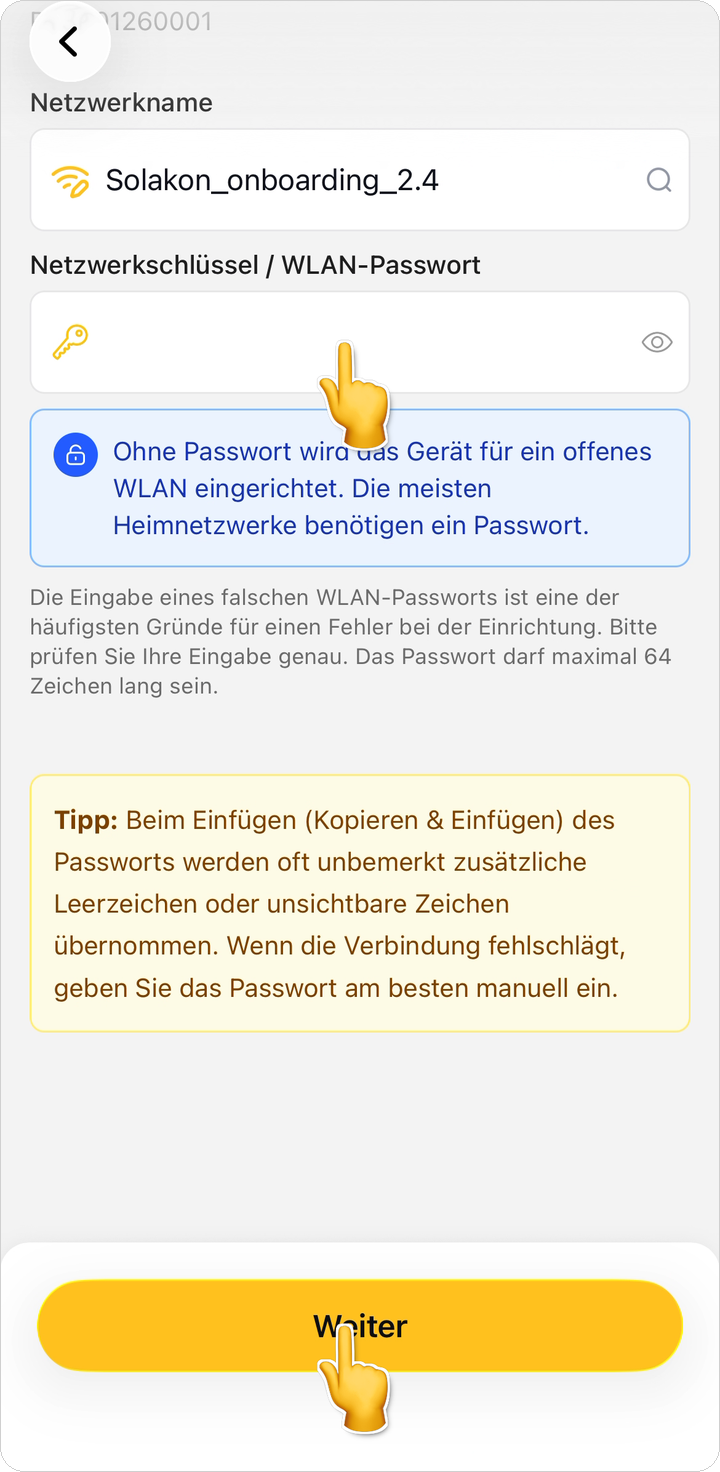 9. Die App überträgt die WLAN-Daten und fügt das Gerät hinzu. Erscheint Klasse!, tippen Sie auf Fertig.
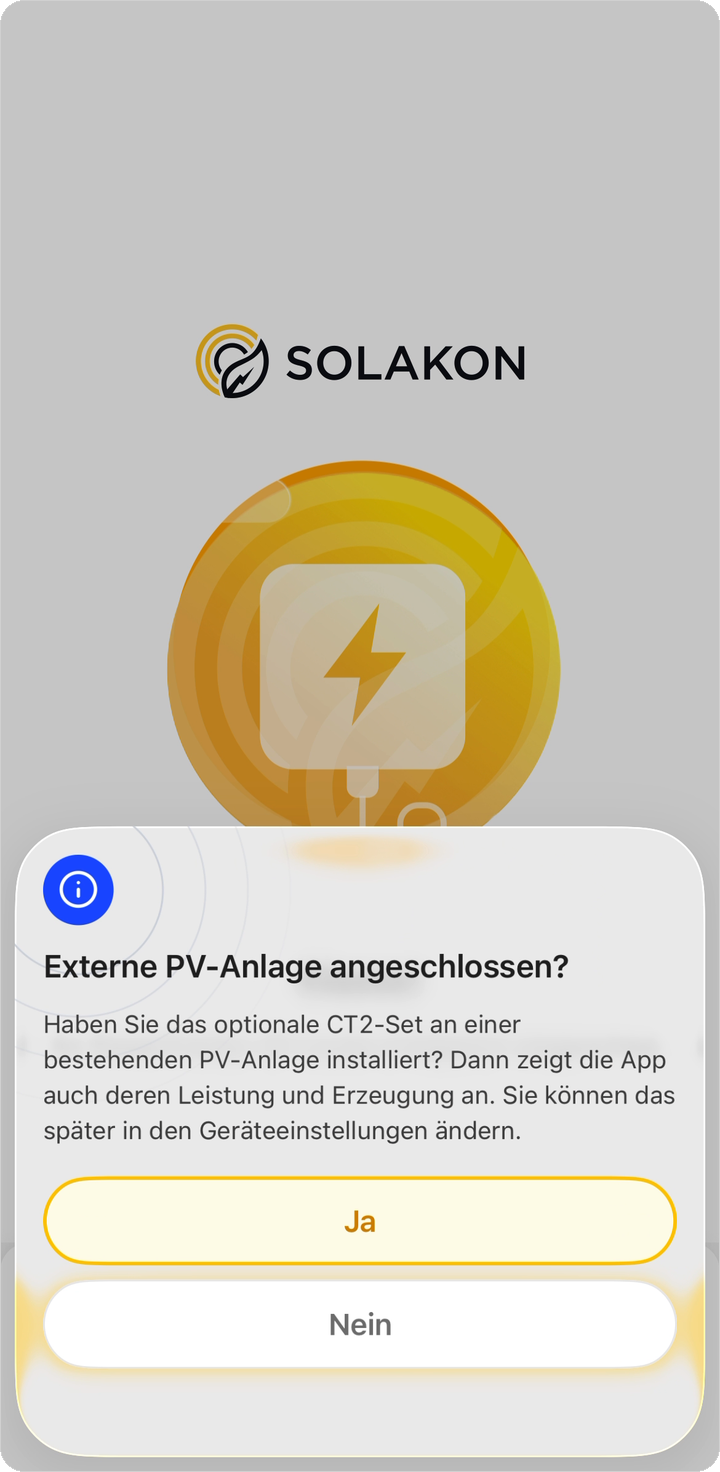
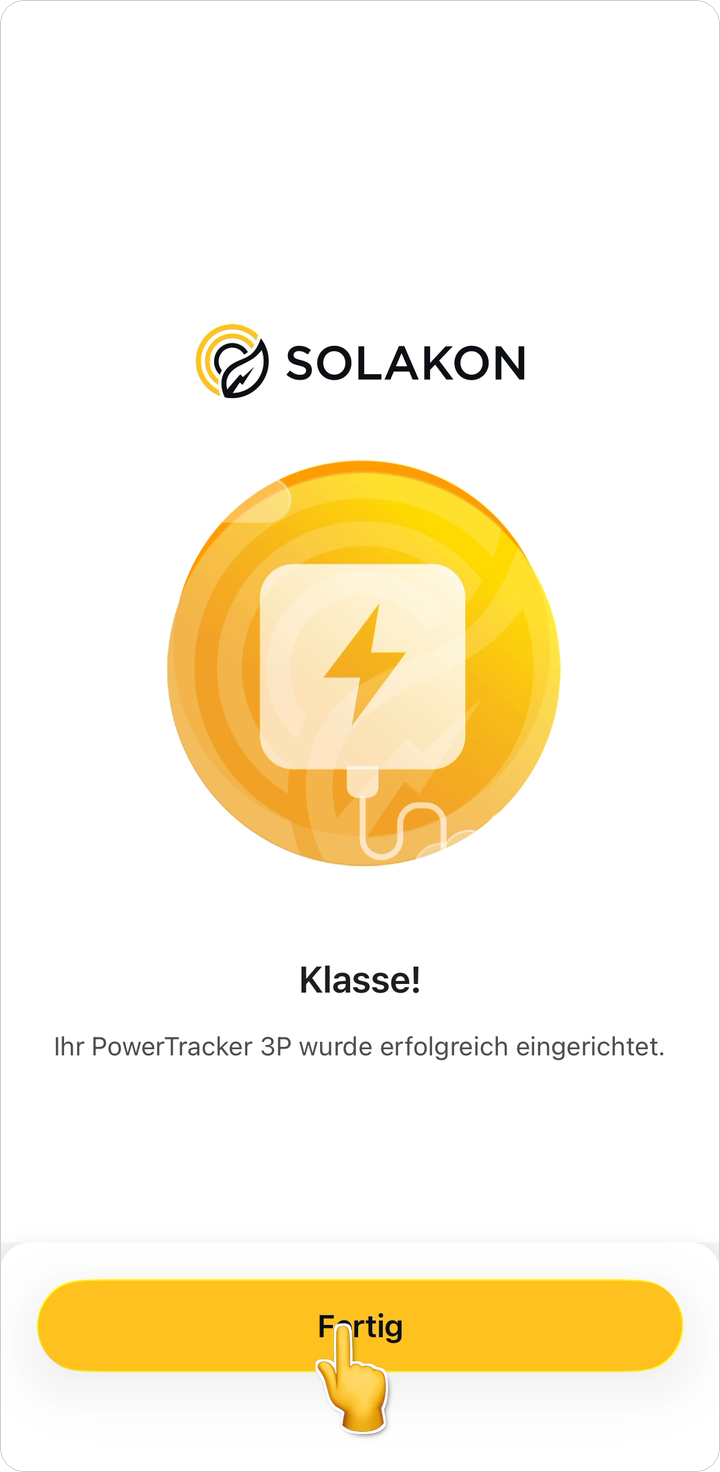 10. Die App fragt nach einer externen PV-Anlage. Tippen Sie auf Ja, wenn Sie das optionale CT2-Set an einer bestehenden PV-Anlage installiert haben – dann zeigt die App auch deren Leistung und Erzeugung an. Andernfalls tippen Sie auf Nein. Sie können das später in den Geräteeinstellungen ändern.
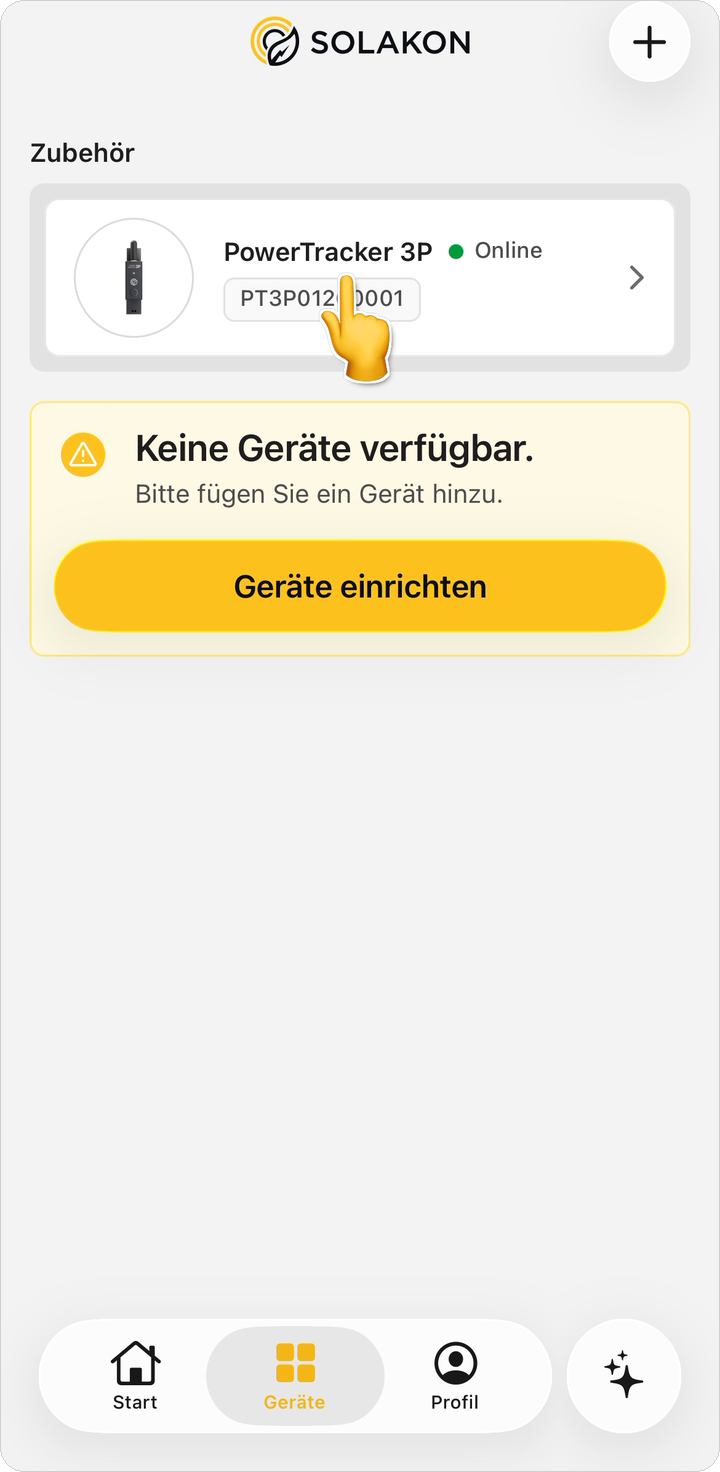
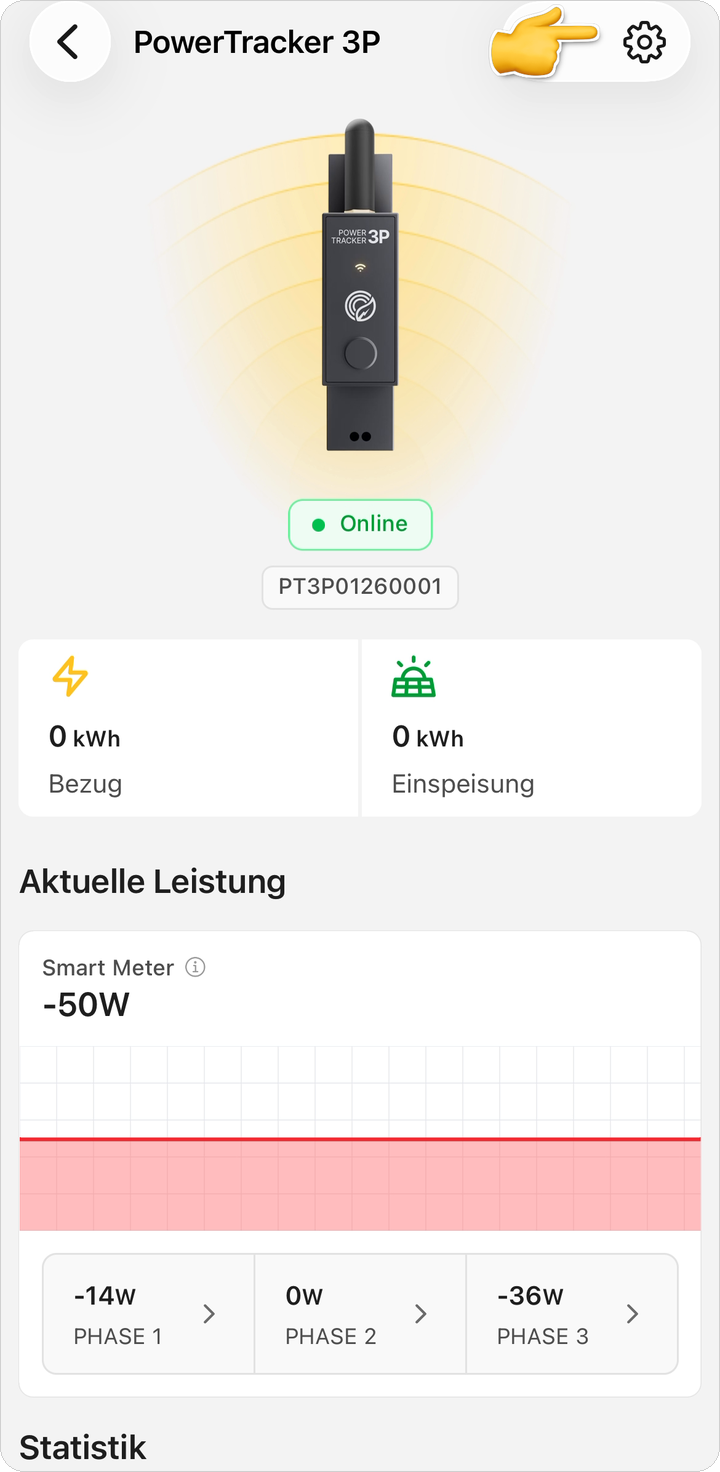
 11. Der PowerTracker 3P steht jetzt im Tab Geräte unter Zubehör mit dem Status Online. Tippen Sie darauf, um Bezug, Einspeisung und die aktuelle Leistung je Phase zu sehen.
Einstellungen anpassen (optional)
- Öffnen Sie den PowerTracker 3P und tippen Sie oben rechts auf das Zahnrad.
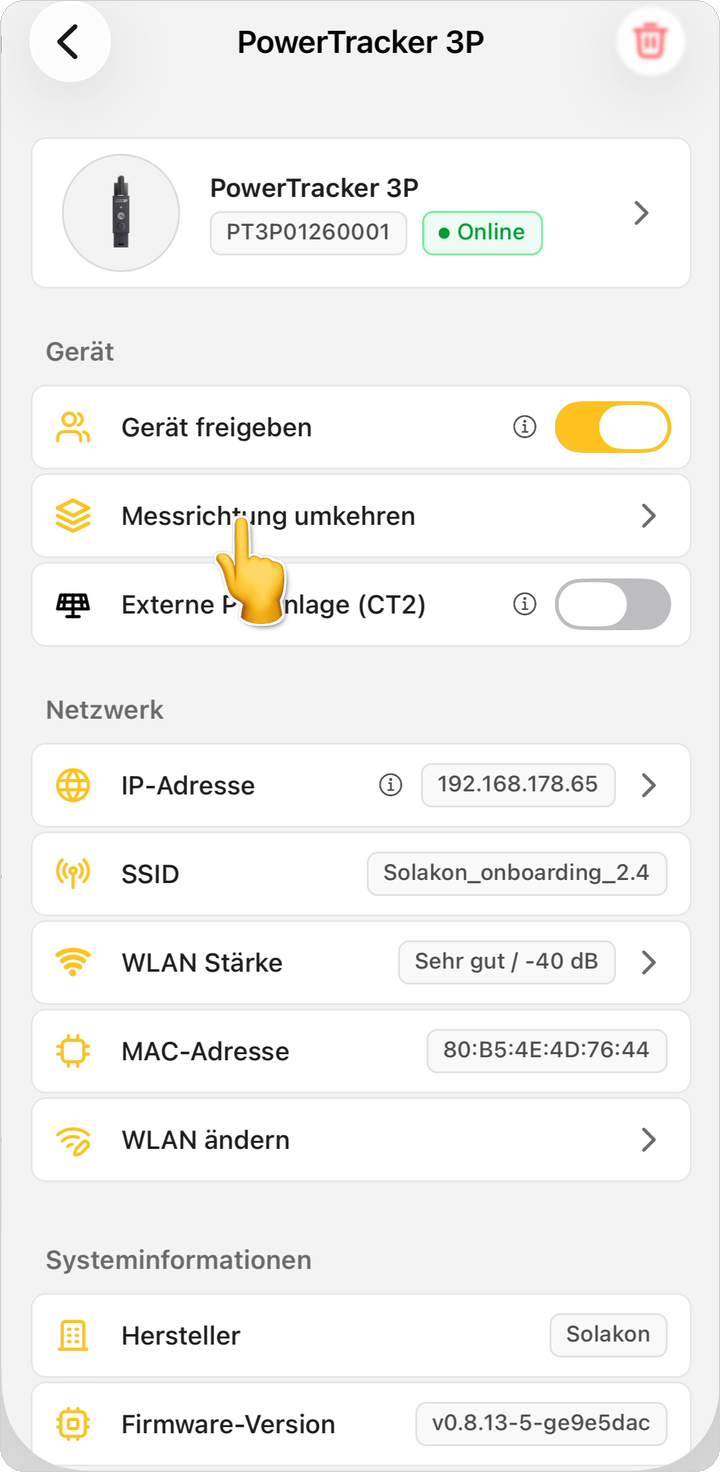
- Unter Gerät finden Sie:
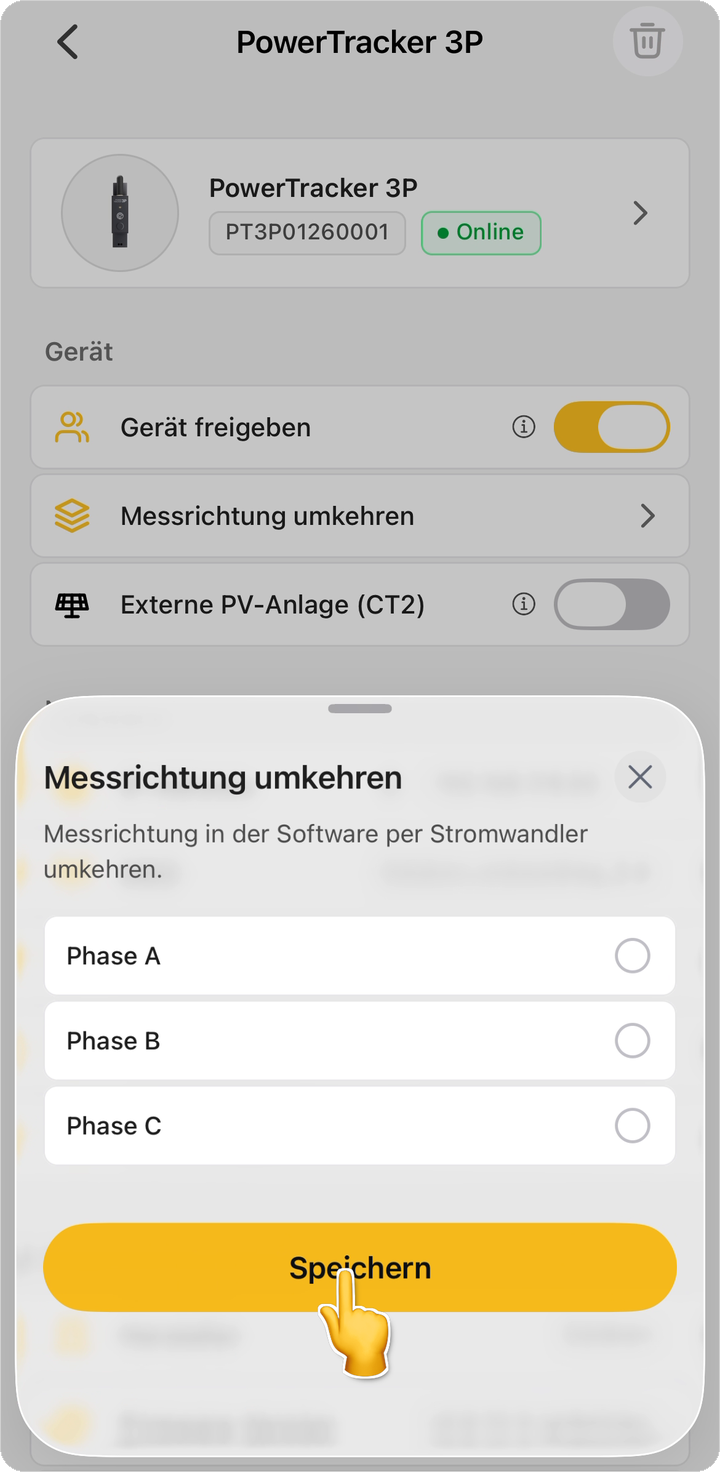
- Messrichtung umkehren – kehrt die Messrichtung eines Stromwandlers in der Software um, falls Bezug und Einspeisung auf einer Phase vertauscht angezeigt werden.
- Externe PV-Anlage (CT2) – schaltet die Anzeige einer bestehenden PV-Anlage über das CT2-Set ein oder aus.
- Bei Messrichtung umkehren wählen Sie die betroffene Phase (A, B oder C) und tippen auf Speichern. Die App bestätigt mit Speichern erfolgreich!
Häufige Fehler
| Problem | Ursache | Lösung |
| LED pulsiert nicht blau | Gerät ist nicht im Kopplungsmodus | Taste an der Vorderseite einmal kurz drücken. Hilft das nicht, Gerät kurz aus- und wieder einstecken. |
| Radar findet kein Gerät | Smartphone zu weit weg, Bluetooth aus oder Gerät nicht im Kopplungsmodus | Bluetooth einschalten, näher ans Gerät gehen (max. 1 m), LED prüfen und Erneut scannen tippen. |
| Eigenes WLAN fehlt in der Liste | Netz sendet nur auf 5 GHz oder ist zu schwach | 2,4-GHz-Band am Router aktivieren, Liste aktualisieren, Router oder Gerät näher zueinander bringen. |
| Einrichtung bricht nach der Passworteingabe ab | Falsches Passwort oder unsichtbare Leerzeichen durch Kopieren und Einfügen | Passwort von Hand eintippen und genau prüfen. Es darf höchstens 64 Zeichen lang sein. |
Hinweise
- Ohne Passwort richtet die App das Gerät für ein offenes WLAN ein. Die meisten Heimnetze brauchen ein Passwort.
- Bleiben Sie während der gesamten Einrichtung in der Nähe des PowerTrackers. Screenshots: iOS, Stand 01.10.2026 — Darstellung unter Android kann leicht abweichen.