
Sie richten Ihren Deye-Wechselrichter SUN-M80G4 in der Solakon App ein, um Leistung, Ertrag und Ersparnis jederzeit im Blick zu haben. Anders als andere Wechselrichter wird der Deye nicht über Bluetooth eingerichtet, sondern über sein eigenes WLAN: Die App verbindet Ihr Smartphone kurz mit dem Wechselrichter und überträgt dann die Zugangsdaten Ihres Heim-WLANs. Planen Sie etwa 20 Minuten ein.
Voraussetzungen
- Solakon App in der aktuellen Version (App Store oder Google Play Store)
- Deye SUN-M80G4 ist angeschlossen und mit Strom versorgt, die LED leuchtet
- Das Typenschild mit dem WLAN-QR-Code auf der Rückseite des Wechselrichters ist zugänglich
- 2,4-GHz-WLAN mit ausreichendem Signal am Montageort, WLAN-Name und Passwort liegen bereit
- Sie bleiben während der Einrichtung mit dem Smartphone in der Nähe des Wechselrichters
Schritte
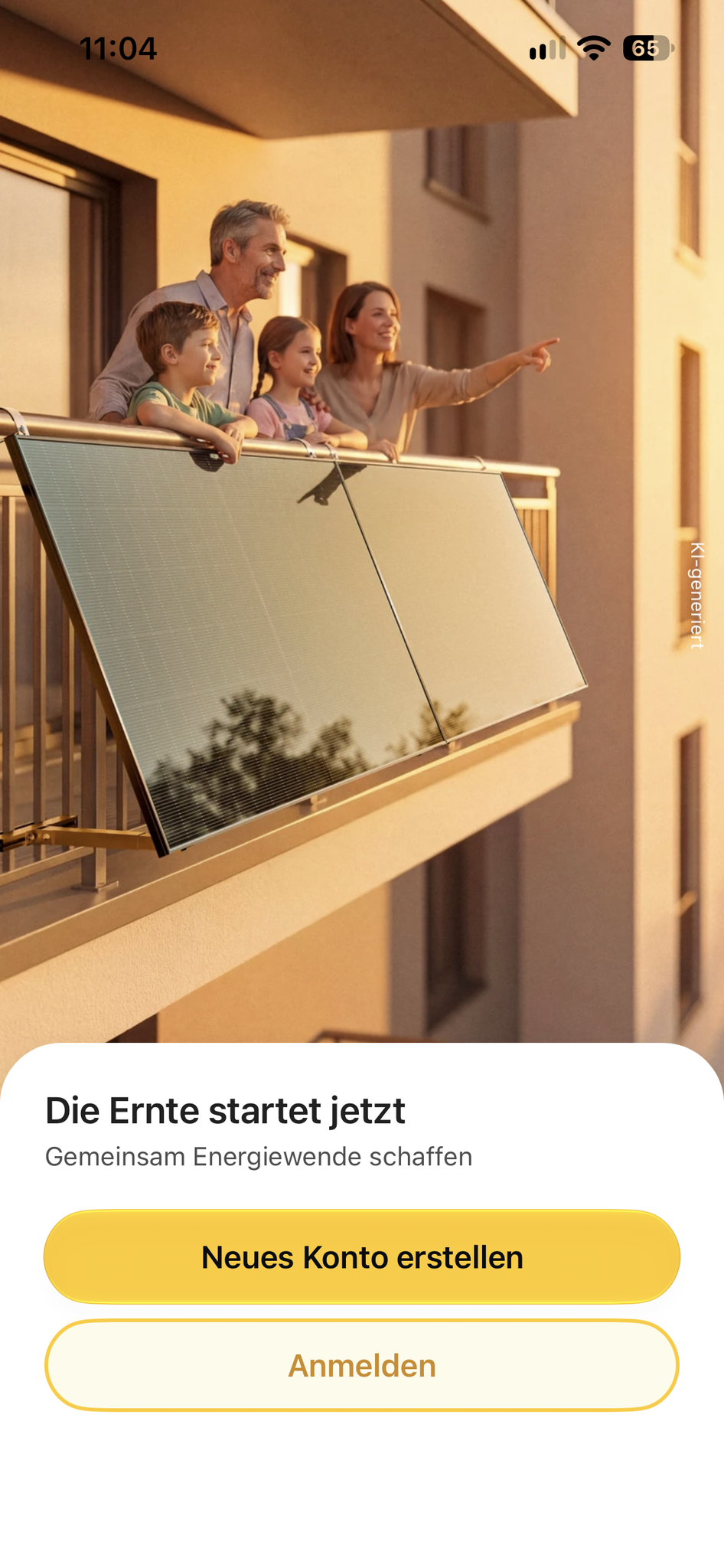
- Öffnen Sie die Solakon App. Ohne Konto tippen Sie auf Neues Konto erstellen. Haben Sie bereits ein Konto, tippen Sie auf Anmelden und machen bei Schritt 5 weiter.
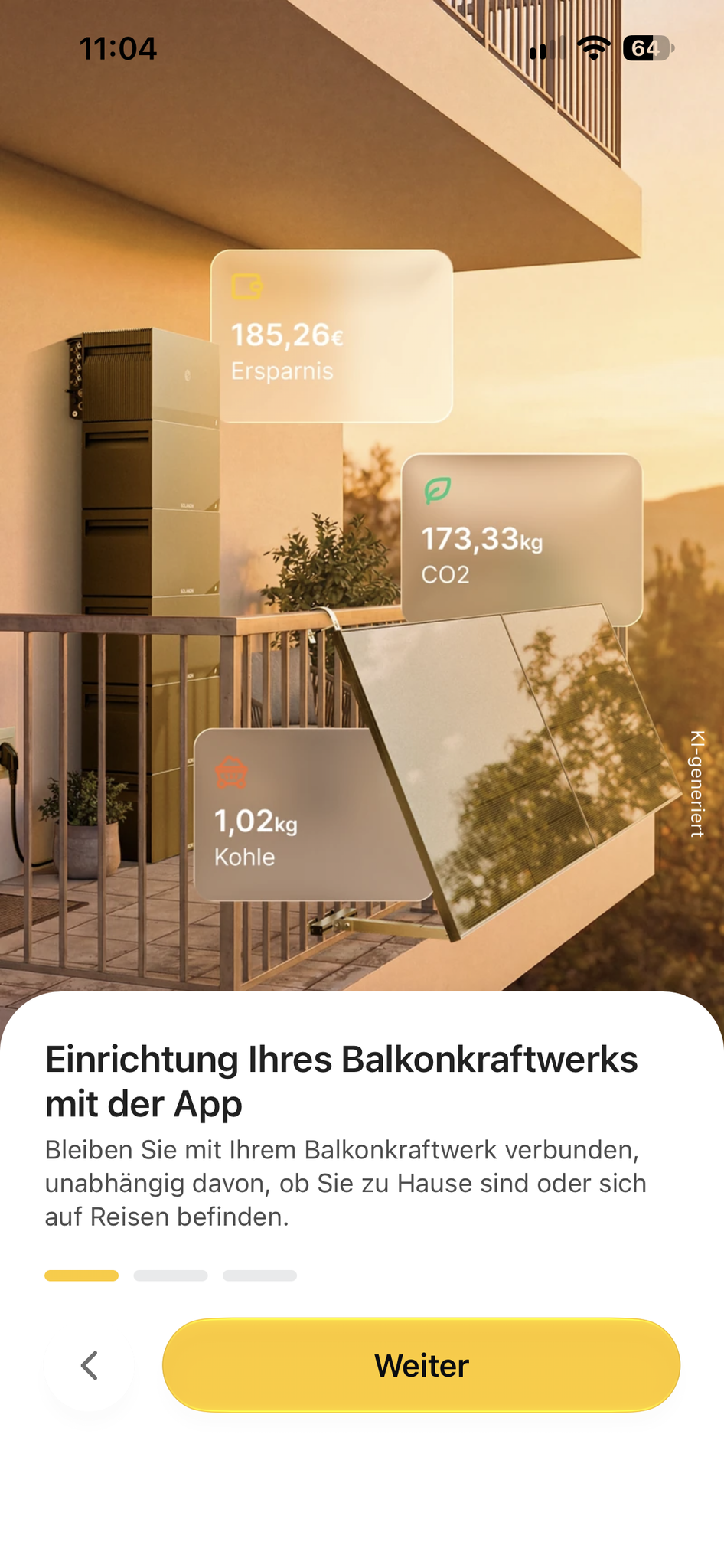
- Die App stellt sich kurz vor. Tippen Sie auf Weiter, bis die Einführung abgeschlossen ist.
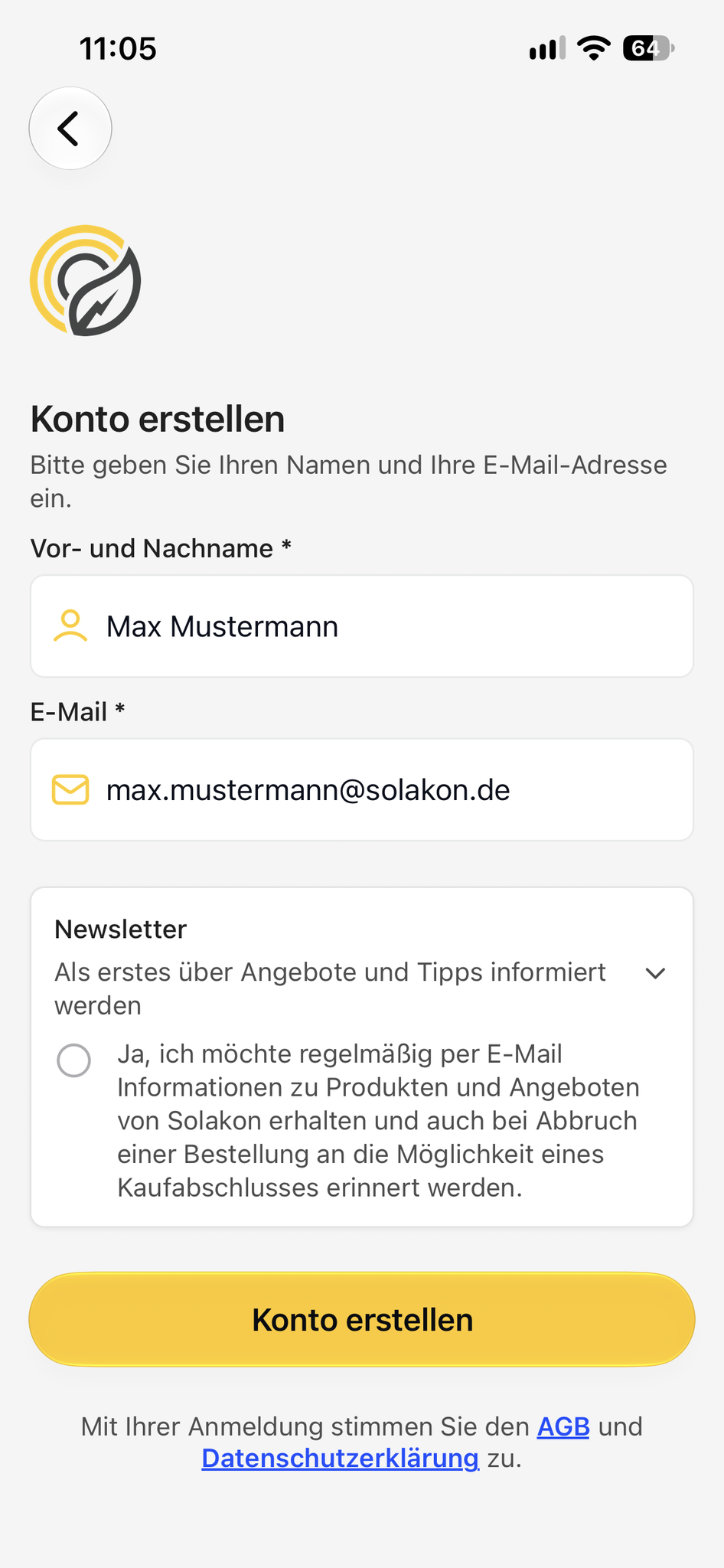
- Geben Sie Ihren Vor- und Nachnamen sowie Ihre E-Mail-Adresse ein. Den Newsletter können Sie optional abonnieren. Tippen Sie auf Konto erstellen.
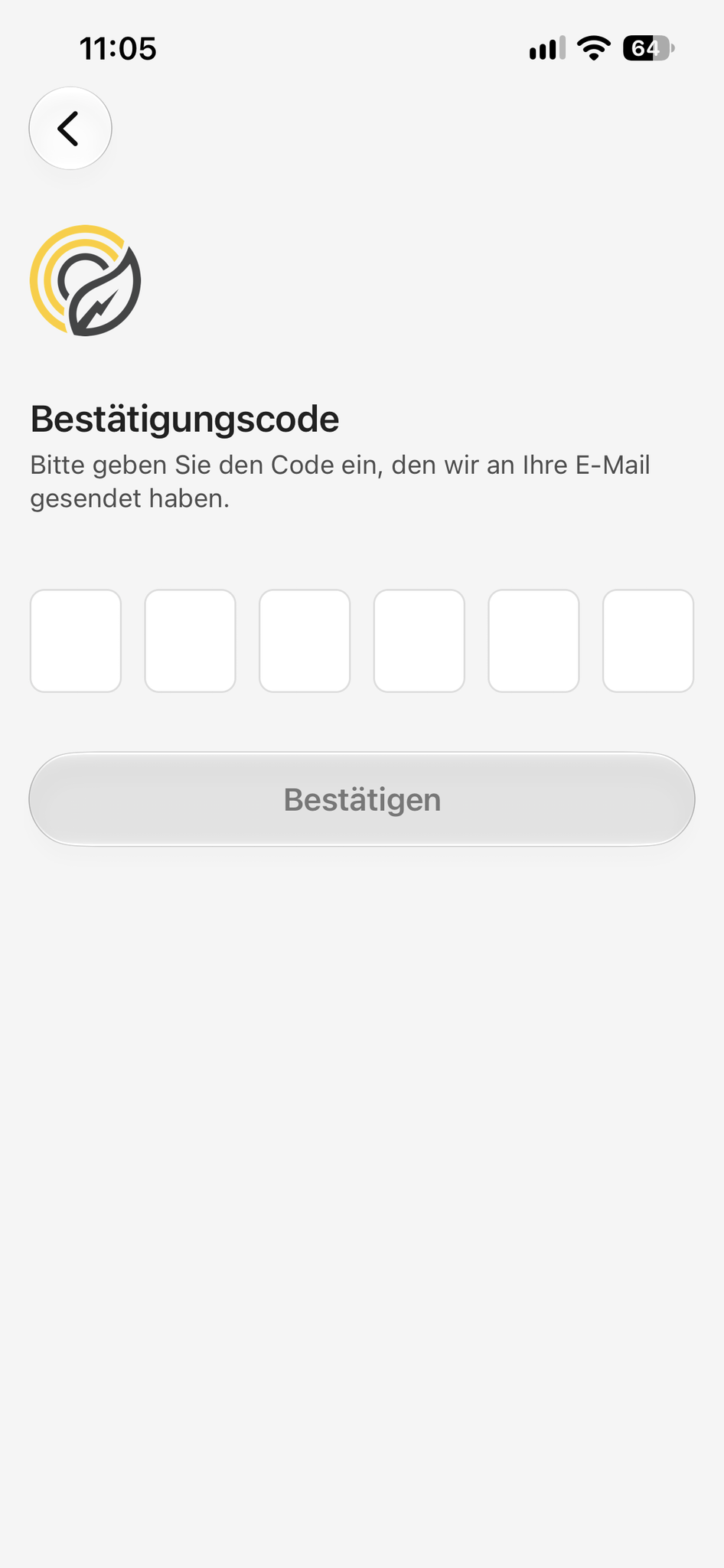
- Sie erhalten einen 6-stelligen Bestätigungscode per E-Mail. Geben Sie den Code ein und tippen Sie auf Bestätigen.
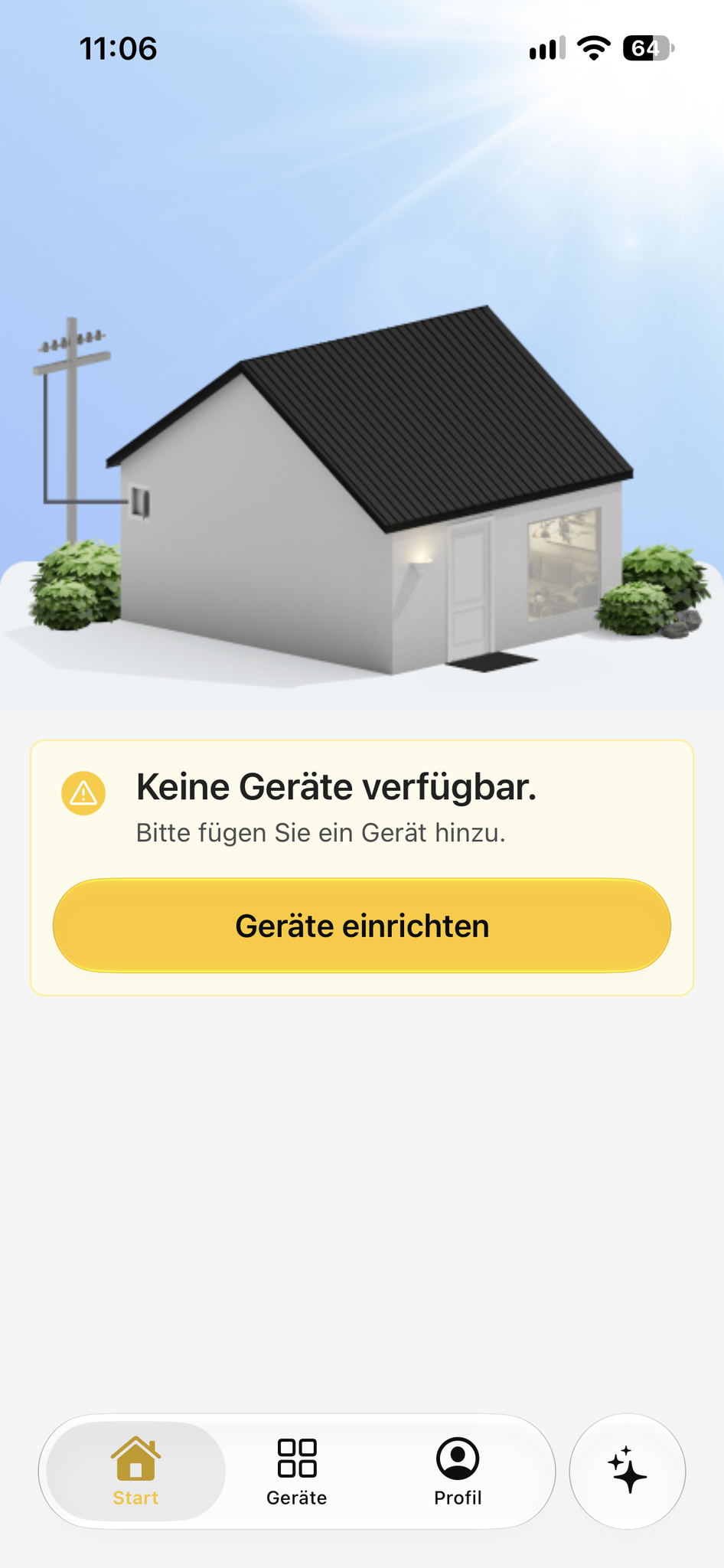
- Auf der Startseite erscheint „Keine Geräte verfügbar.“ Tippen Sie auf Geräte einrichten.
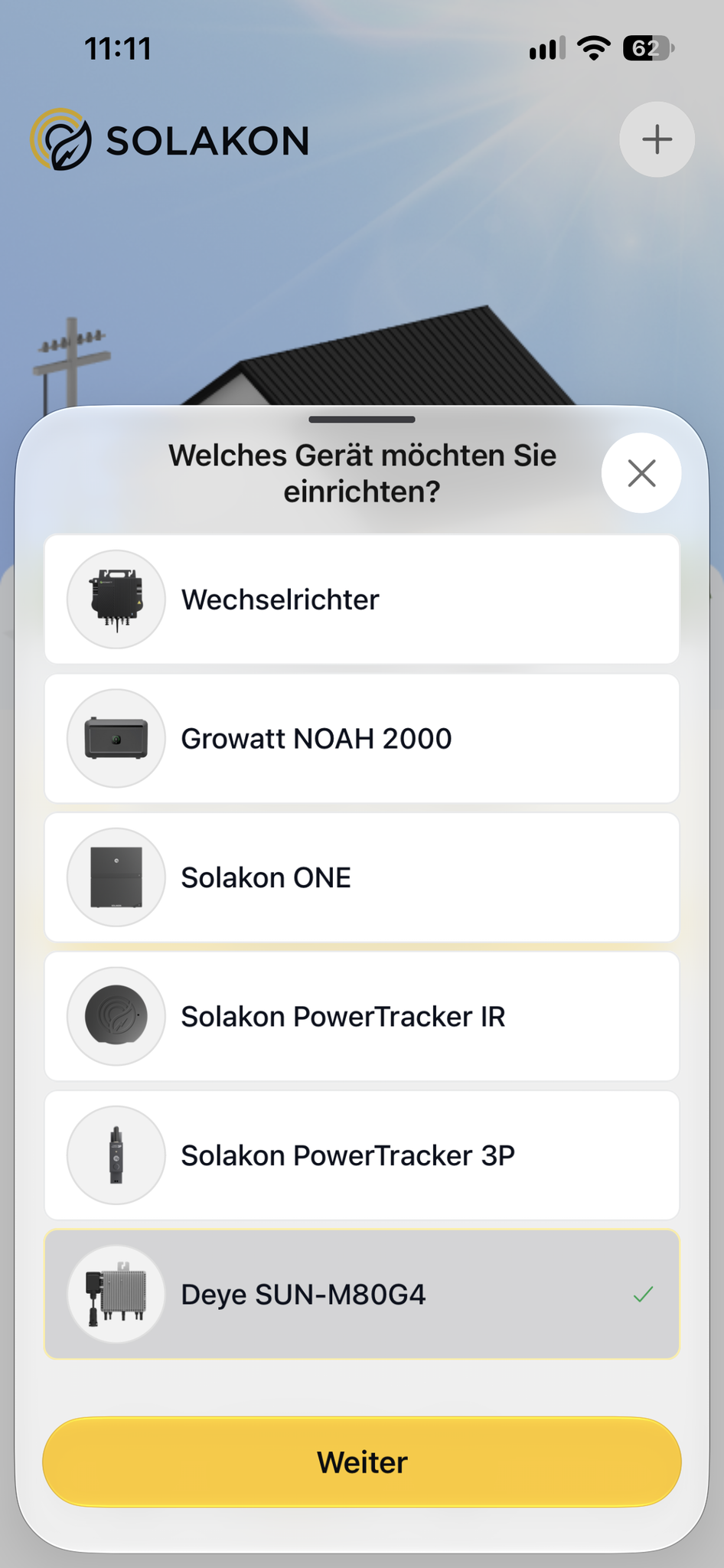
- Wählen Sie in der Liste Deye SUN-M80G4 und tippen Sie auf Weiter.
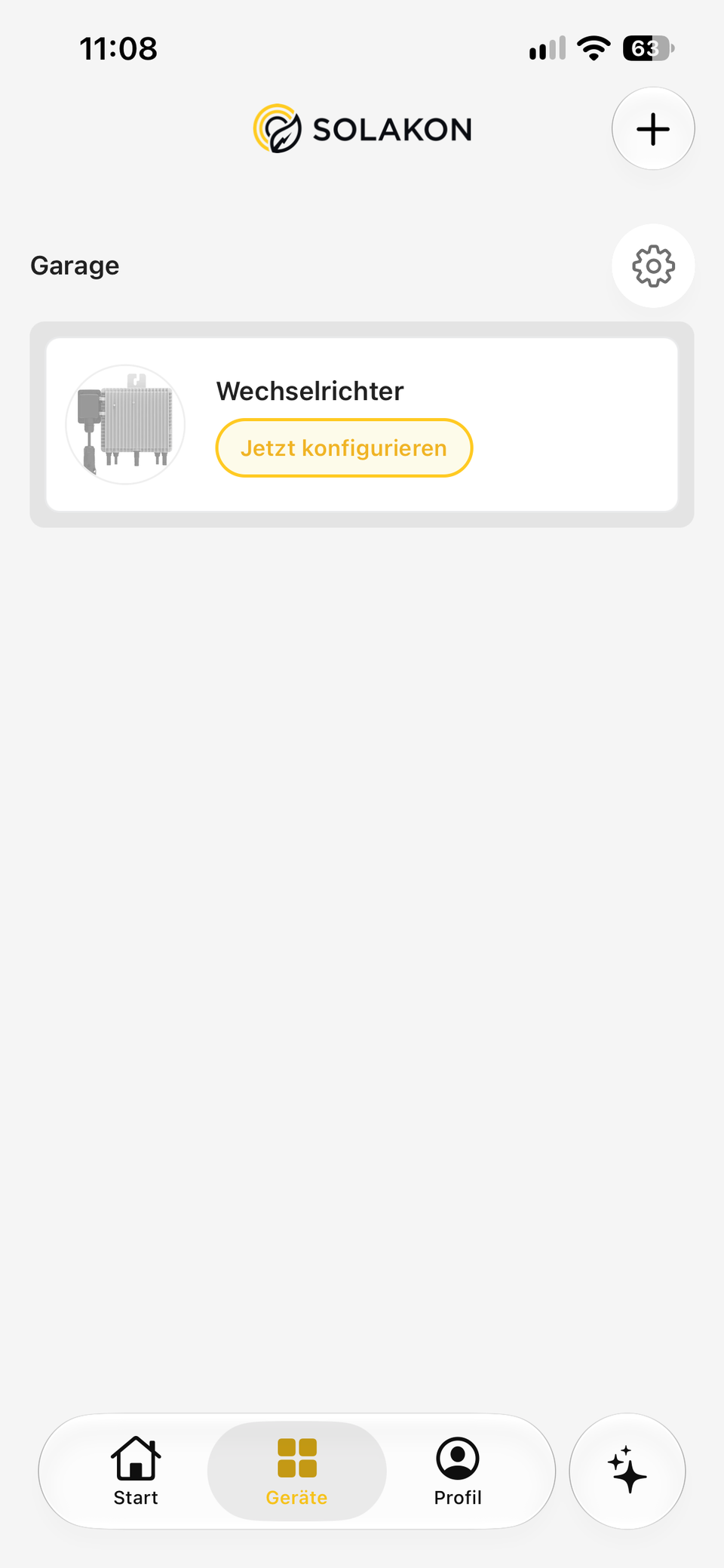
- Unter Geräte erscheint Ihr Wechselrichter. Tippen Sie auf Jetzt konfigurieren.
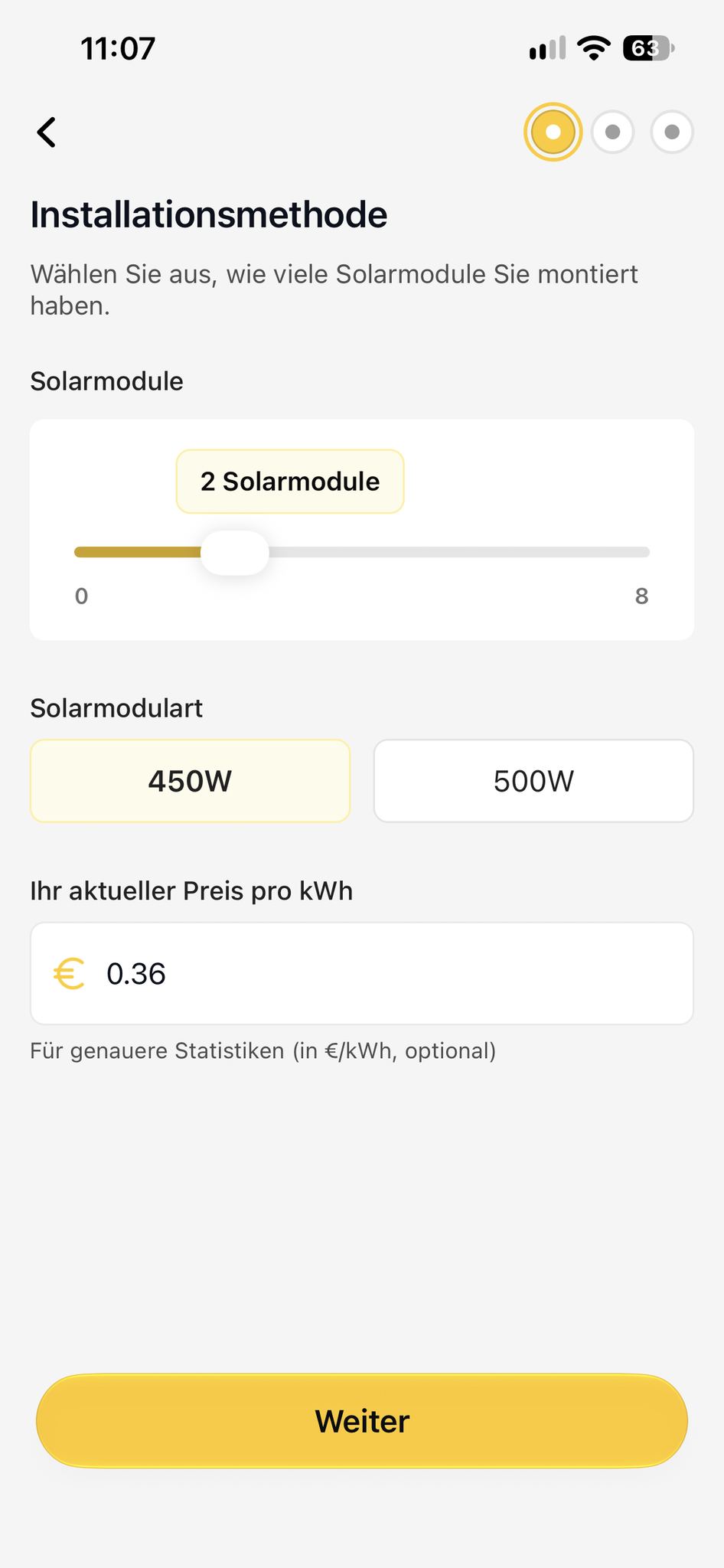
- Stellen Sie mit dem Schieberegler ein, wie viele Solarmodule Sie montiert haben, und wählen Sie die Modulleistung (z. B. 450 W). Optional geben Sie Ihren Strompreis pro kWh ein, dann rechnet die App Ihre Ersparnis genauer. Tippen Sie auf Weiter.
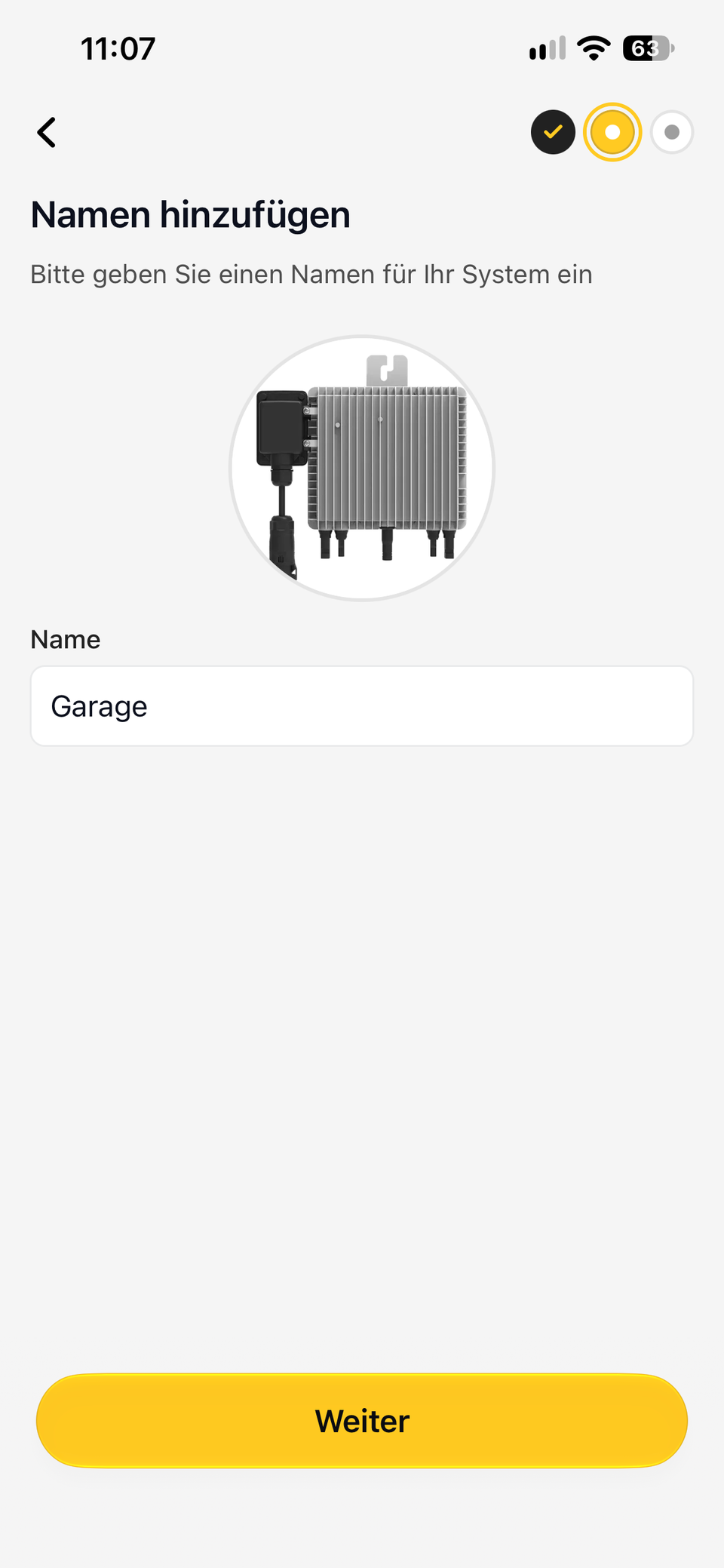
- Geben Sie einen Namen für Ihr System ein, z. B. „Balkon“ oder „Garage“. Tippen Sie auf Weiter.
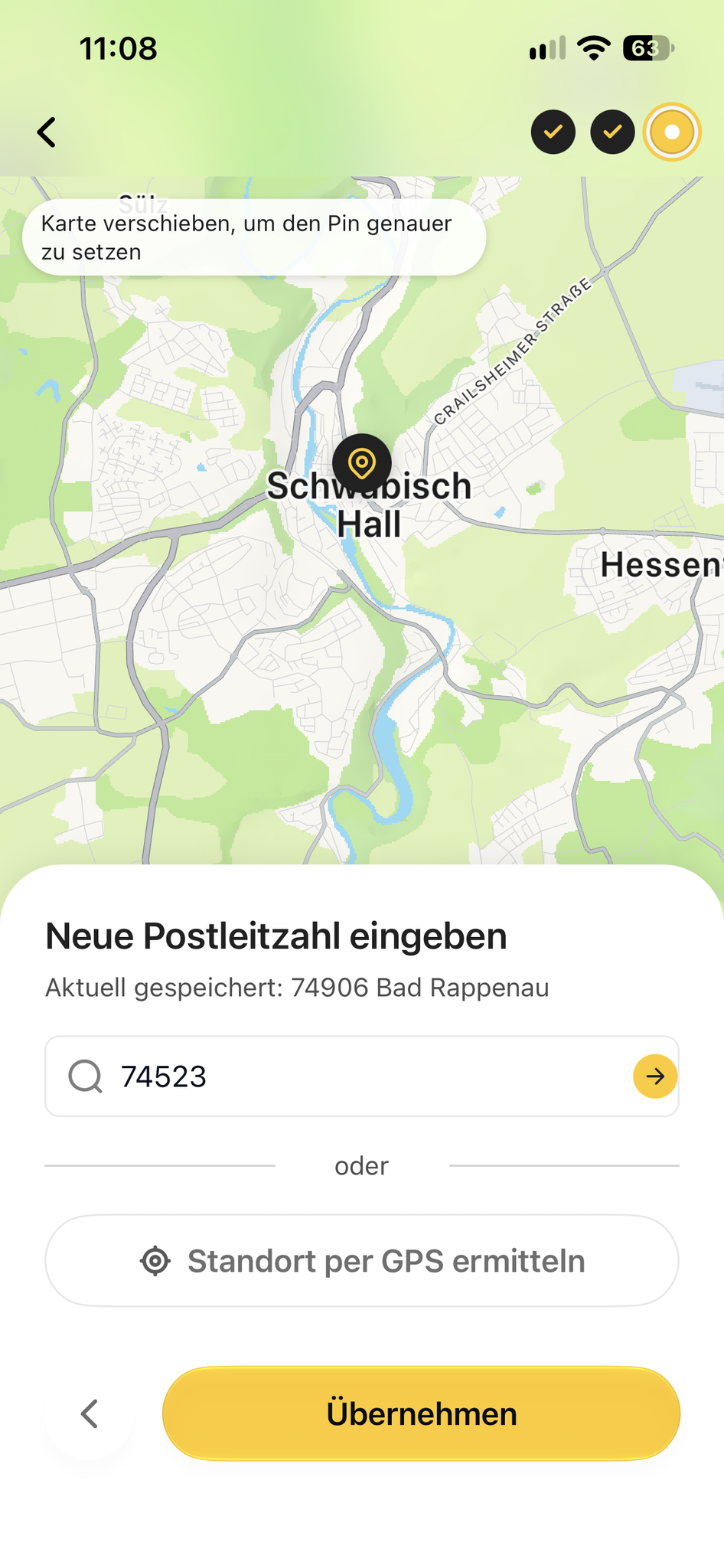
- Geben Sie die Postleitzahl Ihres Standorts ein und bestätigen Sie mit dem Pfeil. Alternativ tippen Sie auf Standort per GPS ermitteln. Verschieben Sie bei Bedarf die Karte, um den Pin genauer zu setzen. Tippen Sie auf Übernehmen.
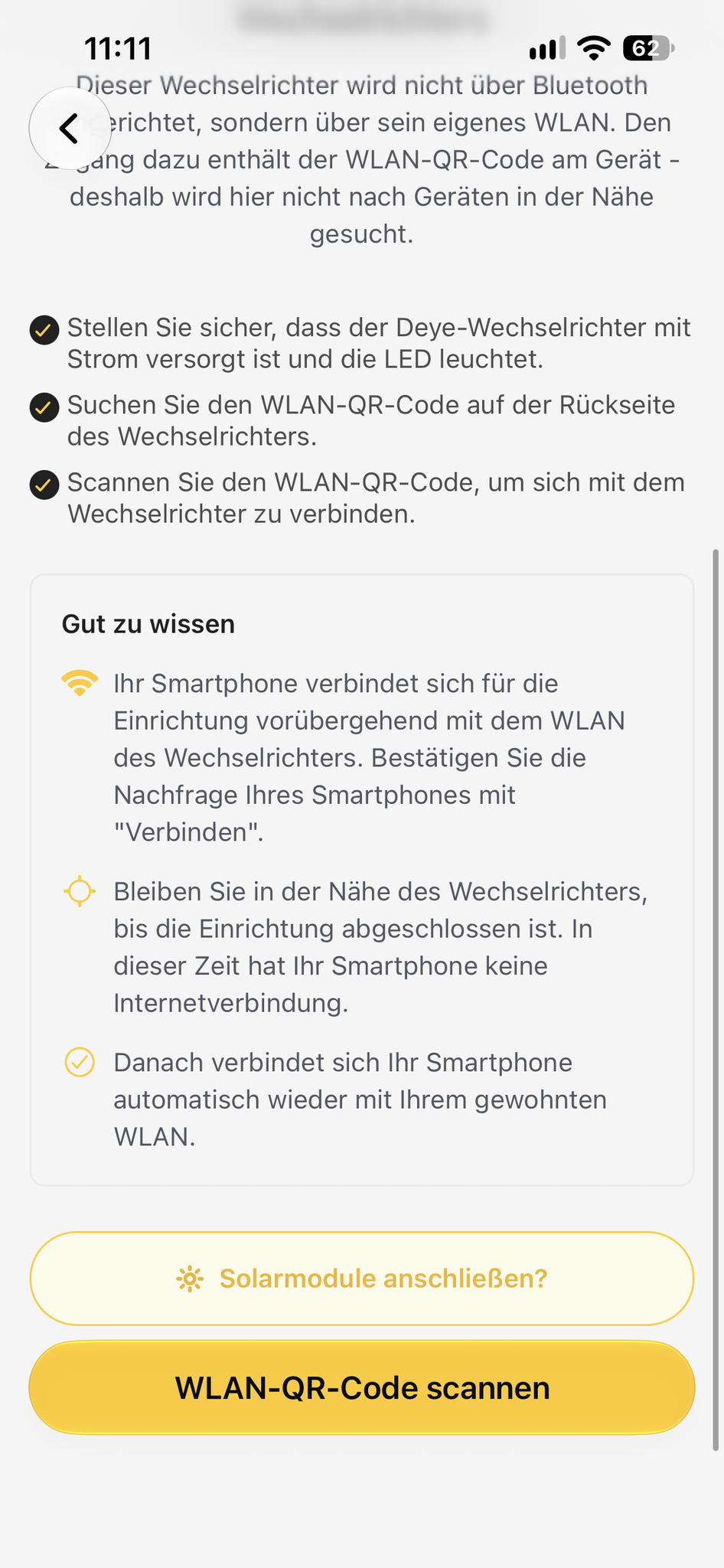
- Die App erklärt die Einrichtung über das WLAN des Wechselrichters. Prüfen Sie, dass die LED am Wechselrichter leuchtet und Sie den WLAN-QR-Code auf der Rückseite gefunden haben. Tippen Sie auf WLAN-QR-Code scannen. Über Solarmodule anschließen? zeigt die App, wie Sie die Module anschließen.
- Richten Sie die Kamera auf den WLAN-QR-Code auf dem Typenschild an der Rückseite des Wechselrichters (in der Abbildung gelb markiert). Sorgen Sie für gutes Licht und halten Sie das Smartphone ruhig, bis der Code erkannt wird.
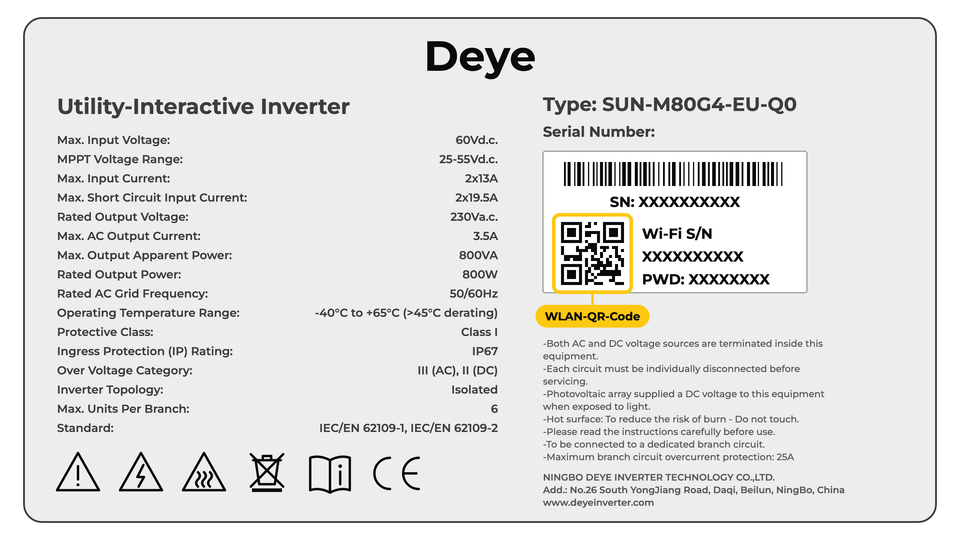
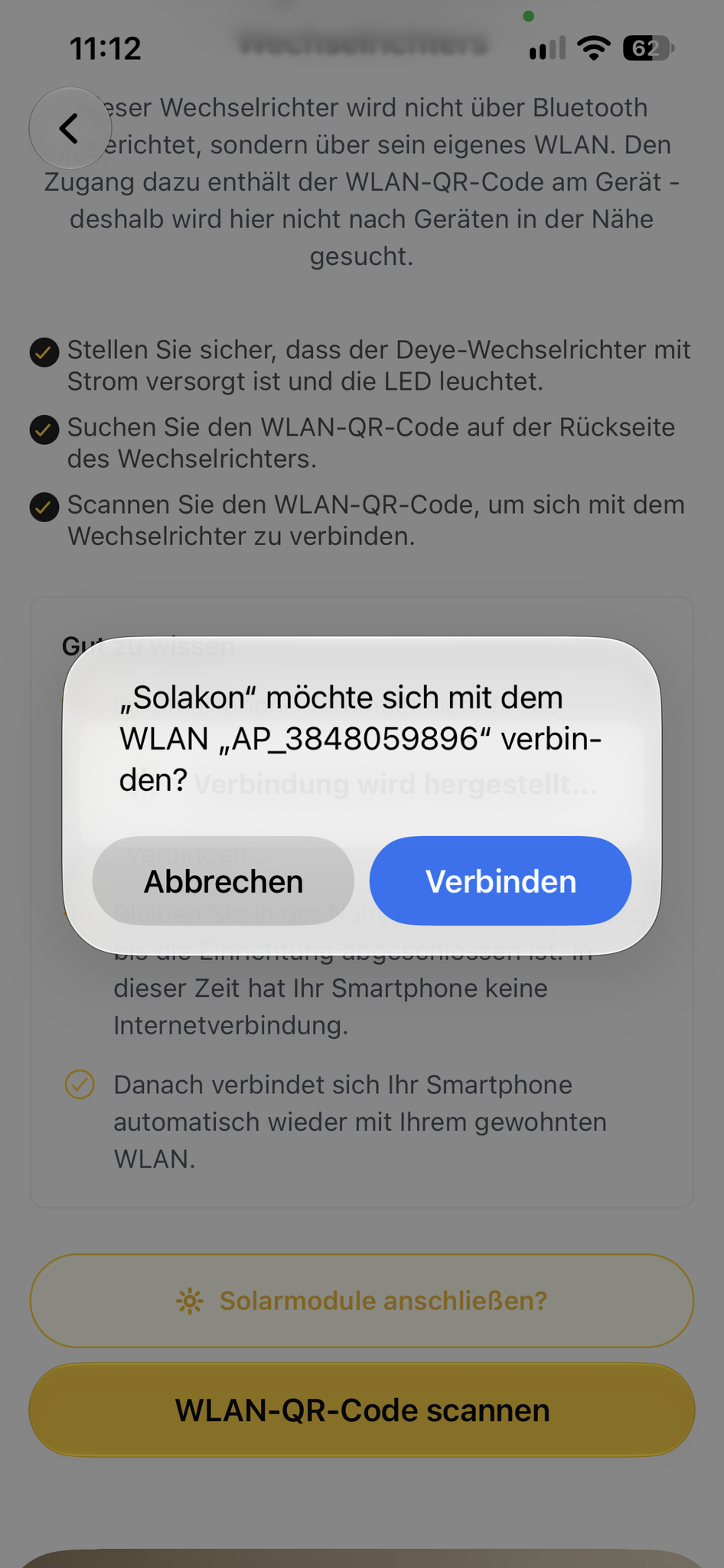
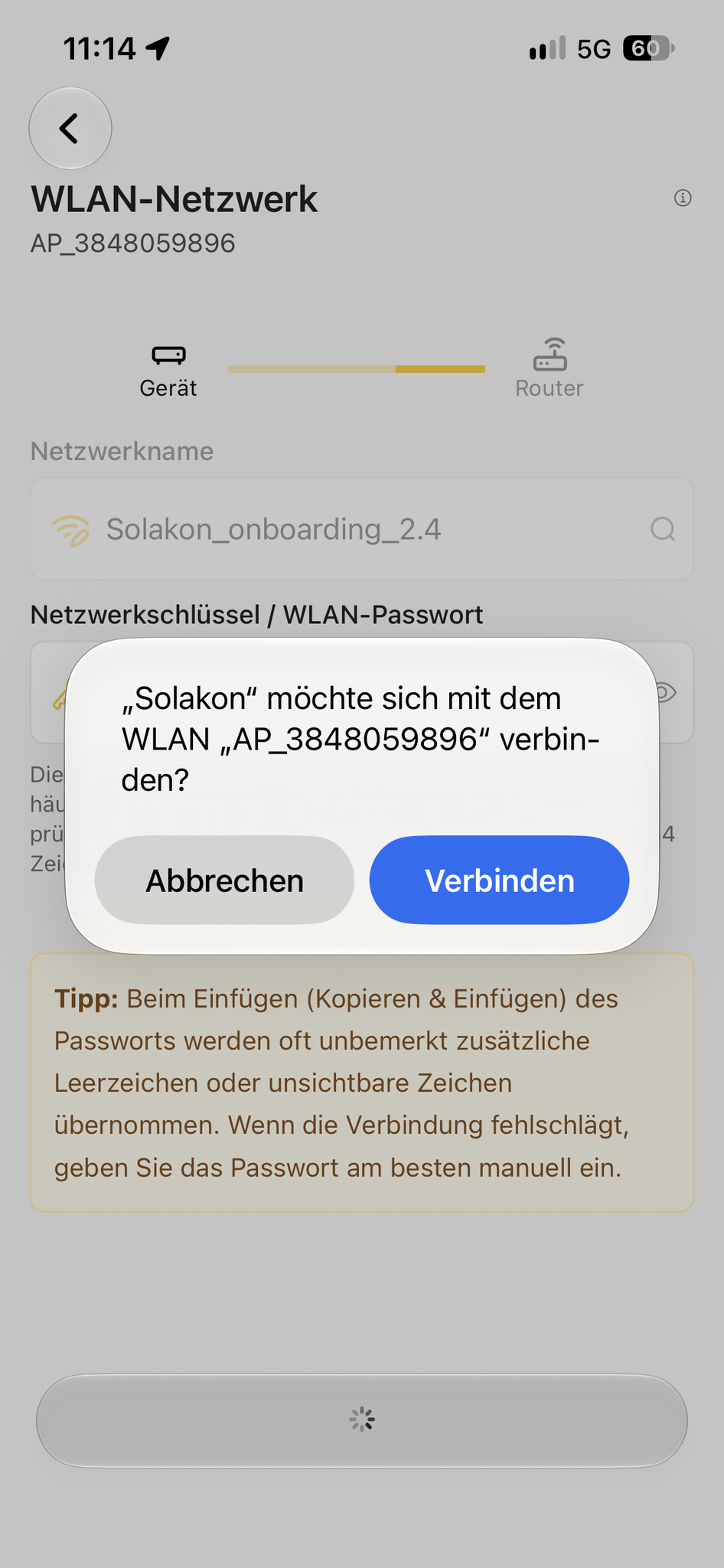
- Ihr Smartphone fragt, ob sich „Solakon“ mit dem WLAN „AP_…“ verbinden darf. Tippen Sie auf Verbinden. Die Ziffern nach „AP_“ entsprechen der Wi-Fi-Seriennummer (Wi-Fi S/N) auf dem Typenschild.
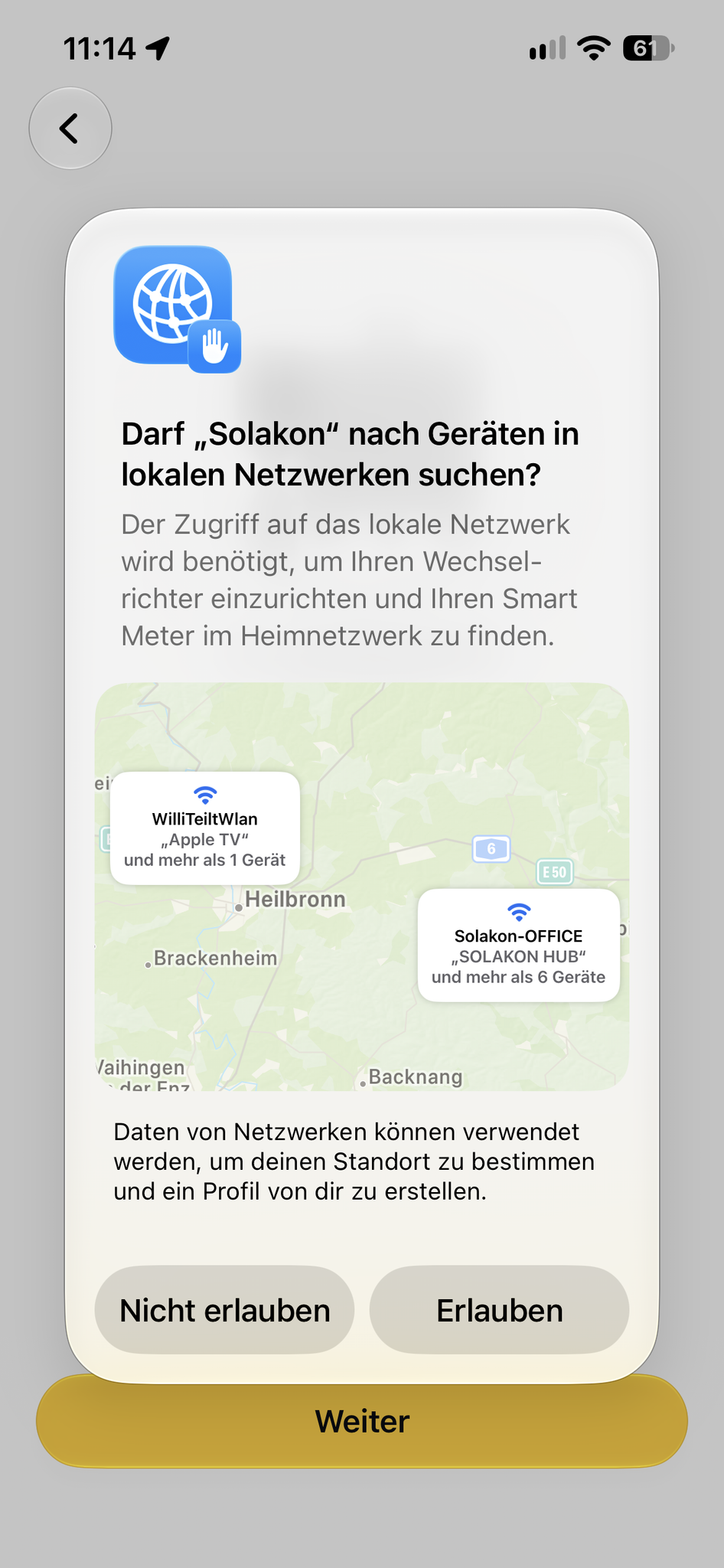
- Auf dem iPhone fragt das System, ob die App nach Geräten im lokalen Netzwerk suchen darf. Tippen Sie auf Erlauben. Ohne diese Freigabe findet die App den Wechselrichter nicht.
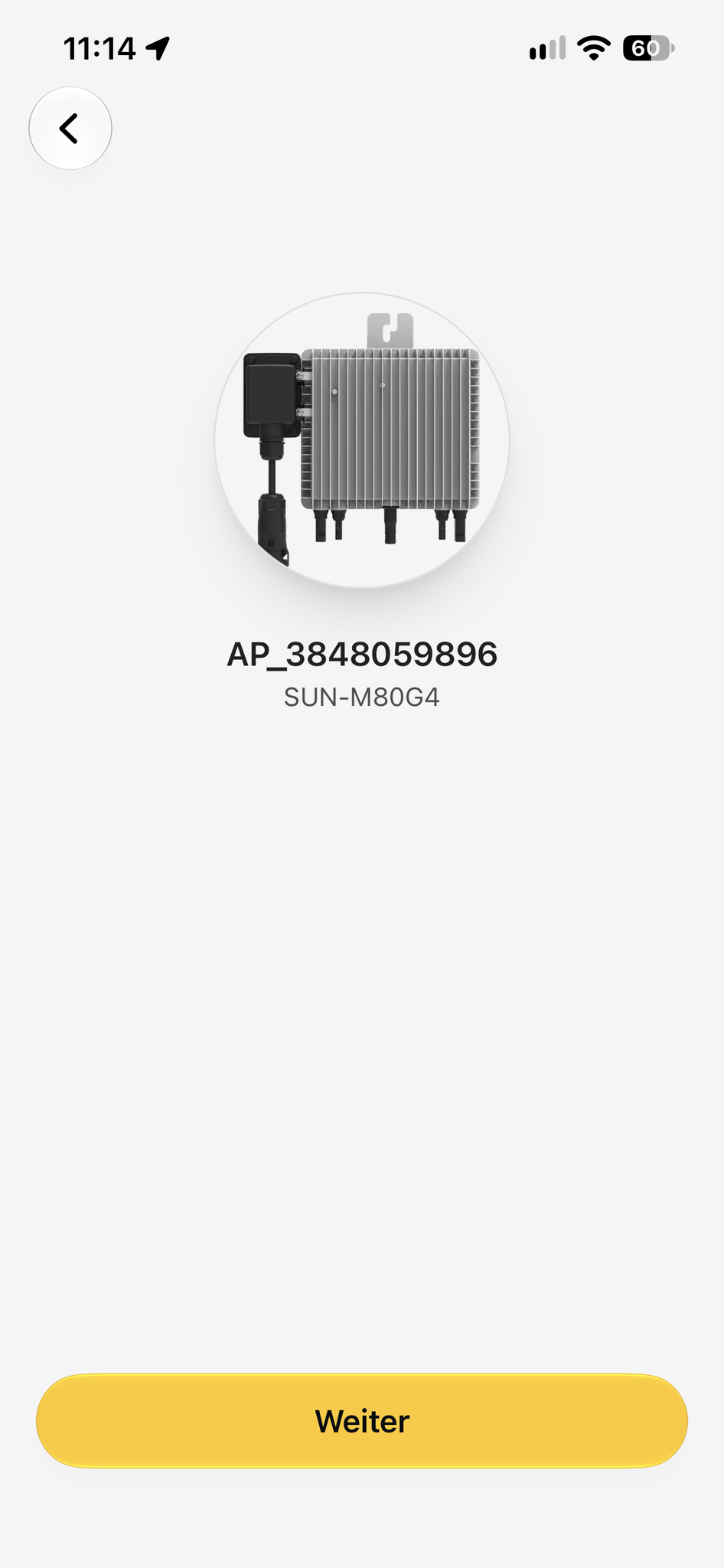
- Die App zeigt den gefundenen Wechselrichter mit seiner Kennung „AP_…“ und dem Modell SUN-M80G4. Tippen Sie auf Weiter.
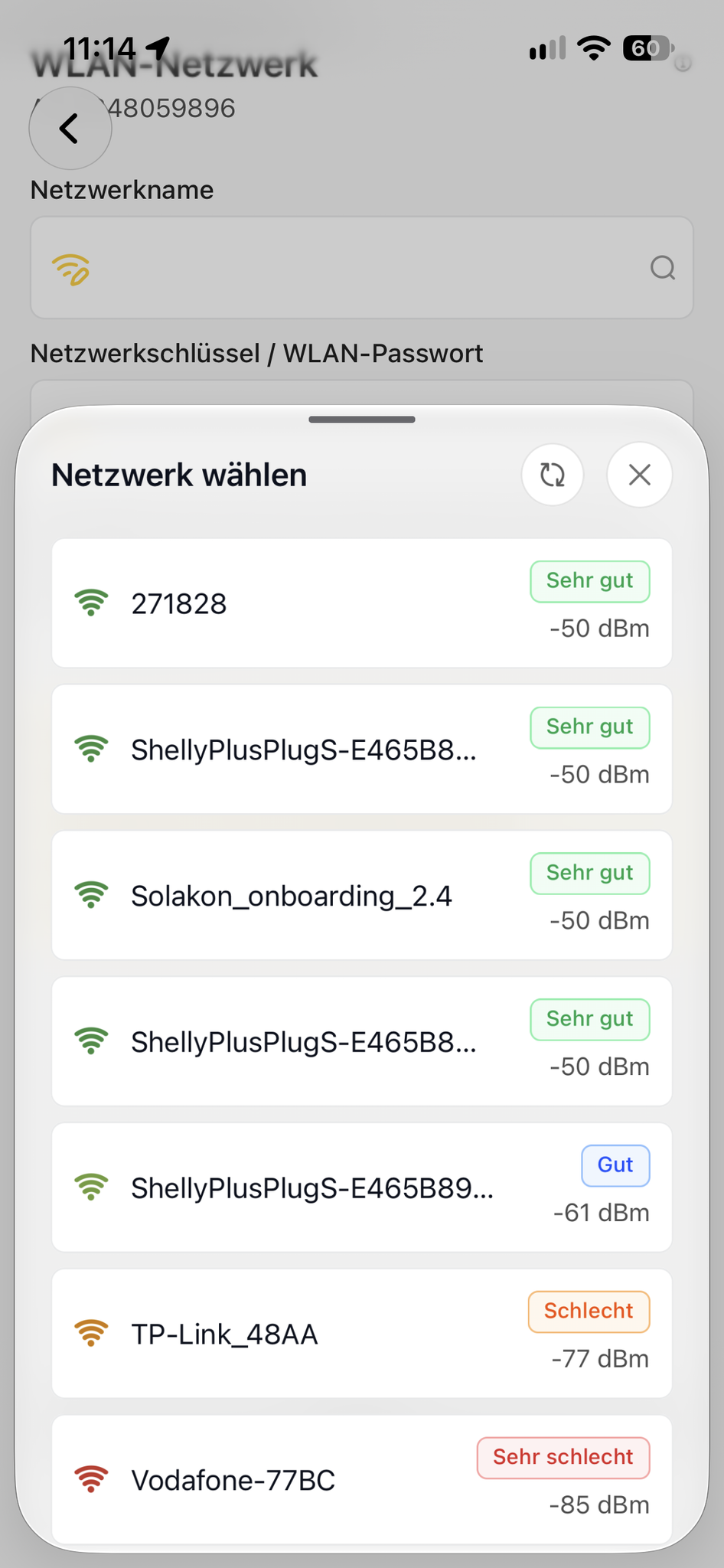
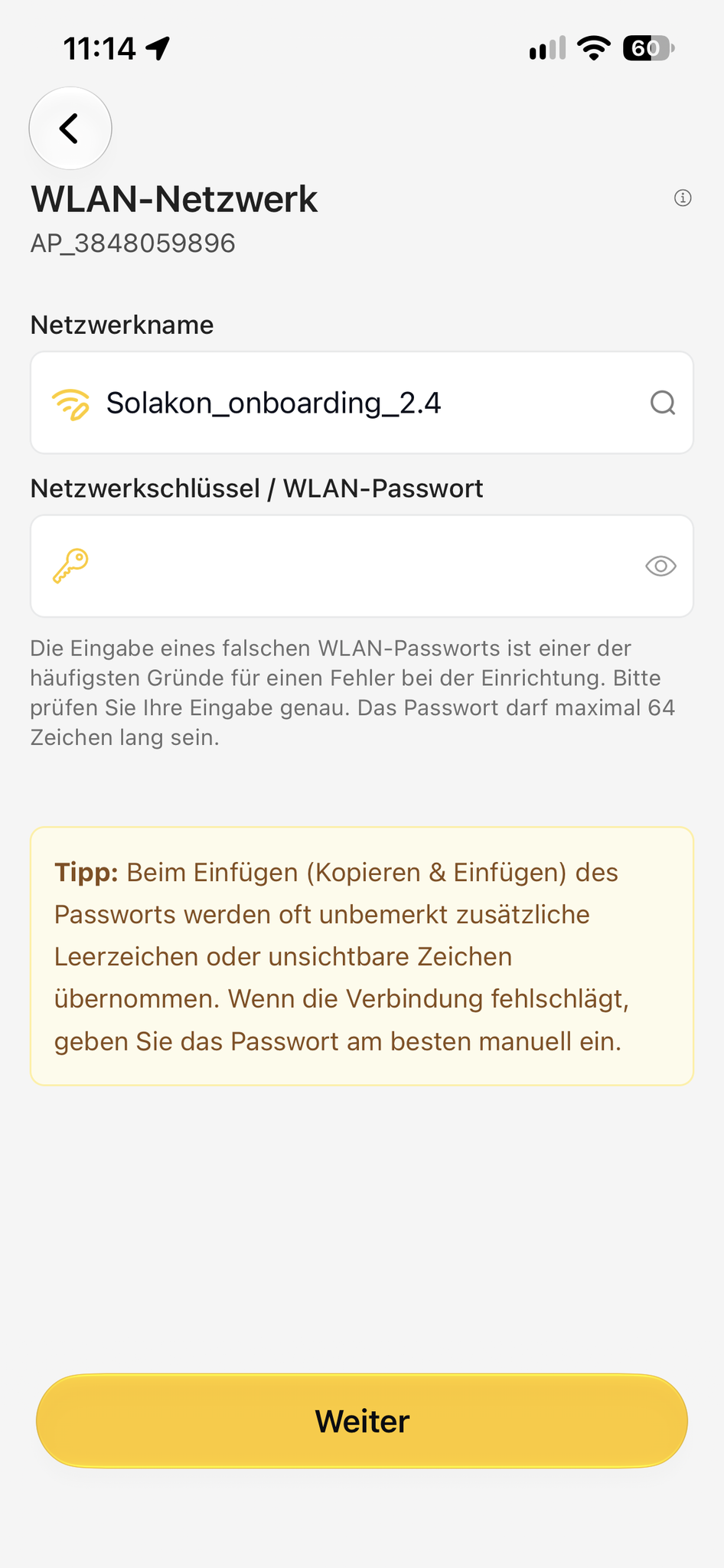
- Tippen Sie bei Netzwerkname auf die Lupe und wählen Sie Ihr Heim-WLAN aus der Liste. Die App zeigt zu jedem Netz die Signalstärke. Wählen Sie ein 2,4-GHz-Netz. Bei „Schlecht“ oder „Sehr schlecht“ kann die Verbindung später abbrechen.
- Geben Sie Ihr WLAN-Passwort ein (maximal 64 Zeichen) und tippen Sie auf Weiter. Über das Augen-Symbol blenden Sie das Passwort zur Kontrolle ein. Beim Kopieren und Einfügen geraten oft unsichtbare Leerzeichen mit hinein. Tippen Sie das Passwort im Zweifel von Hand ein.
- Die App überträgt die WLAN-Daten an den Wechselrichter. Der Fortschritt läuft von „Gerät“ zu „Router“. Fragt Ihr Smartphone erneut nach der Verbindung mit „AP_…“, tippen Sie auf Verbinden.
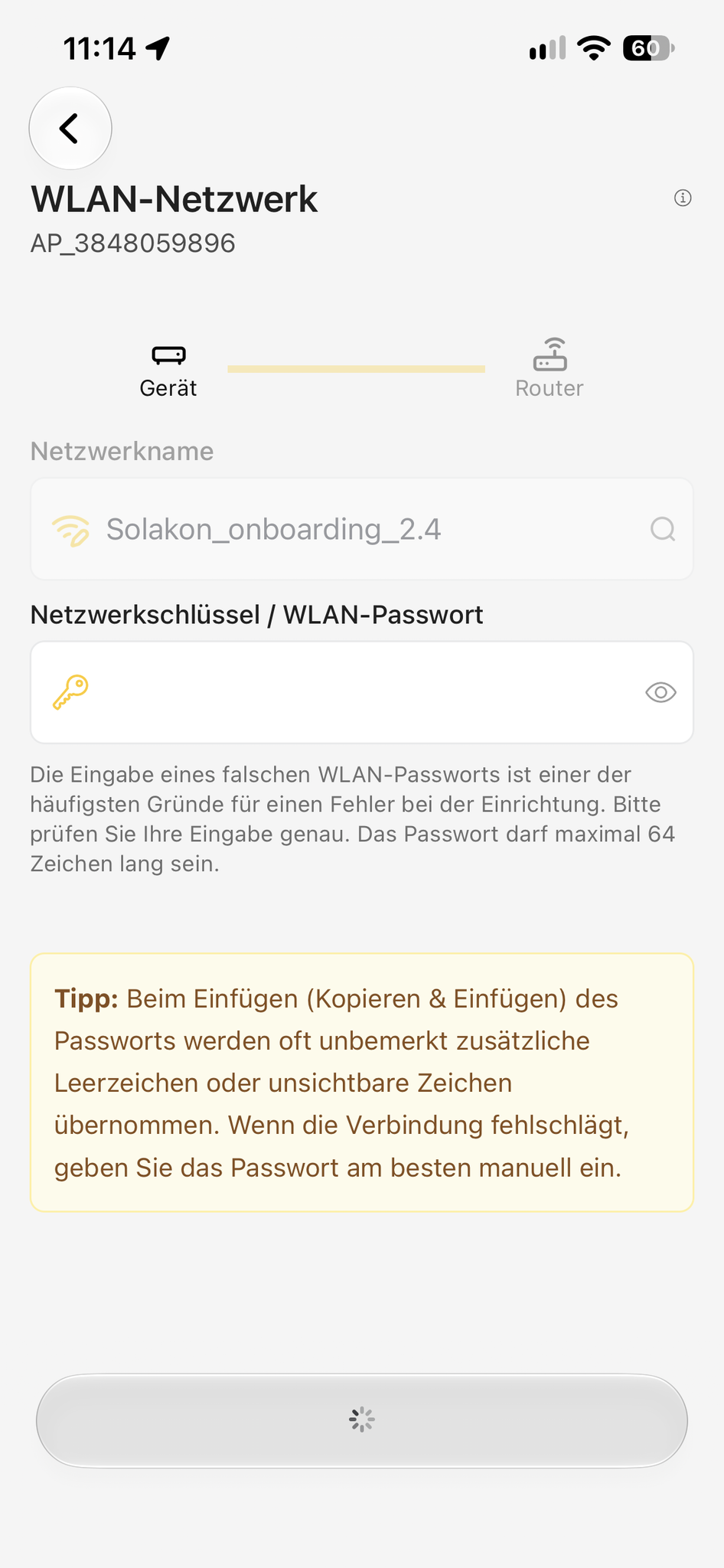
- Warten Sie, bis die Einrichtung abgeschlossen ist, und bleiben Sie in der Nähe des Wechselrichters. In dieser Zeit hat Ihr Smartphone kein Internet. Danach verbindet es sich automatisch wieder mit Ihrem WLAN. Das kann einige Minuten dauern.
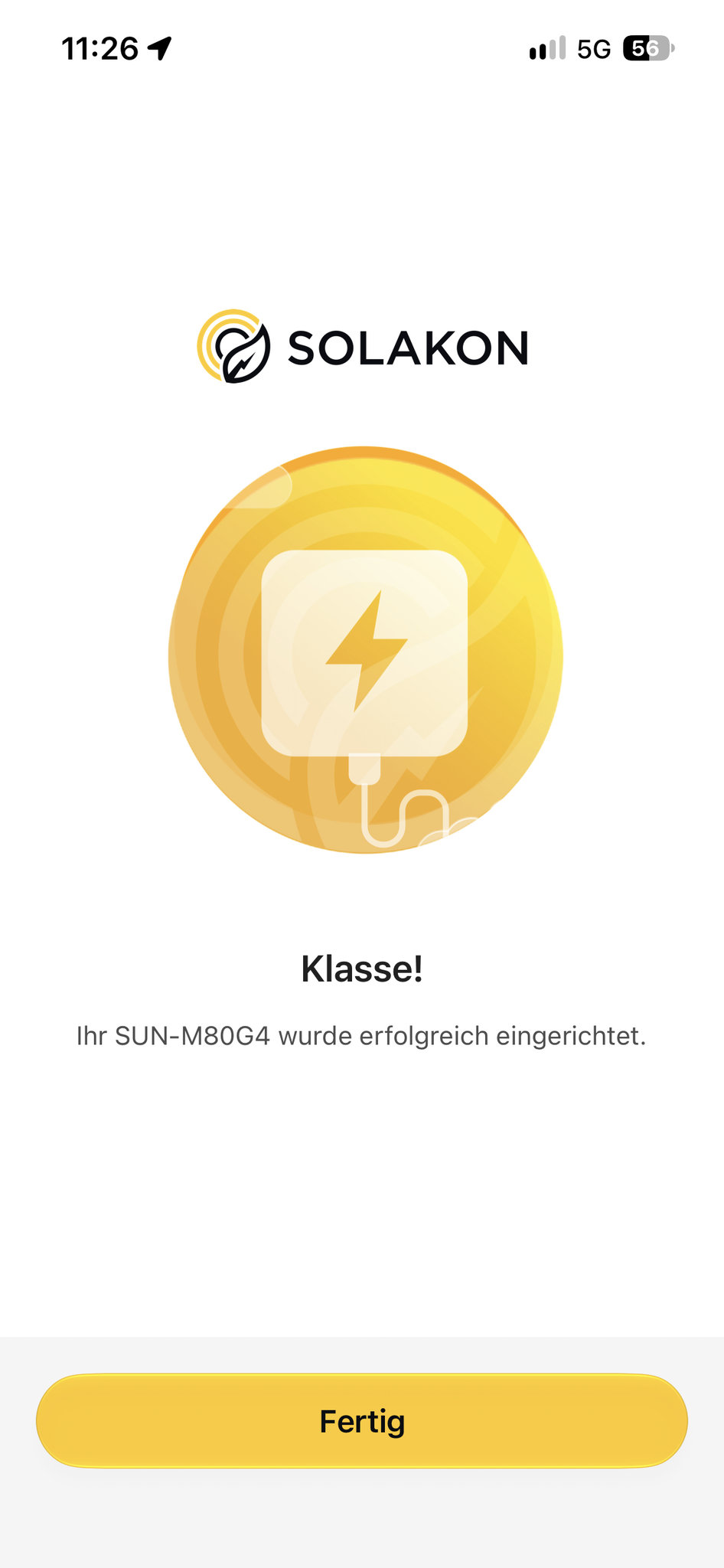
- Die App meldet: „Klasse! Ihr SUN-M80G4 wurde erfolgreich eingerichtet.“ Tippen Sie auf Fertig.
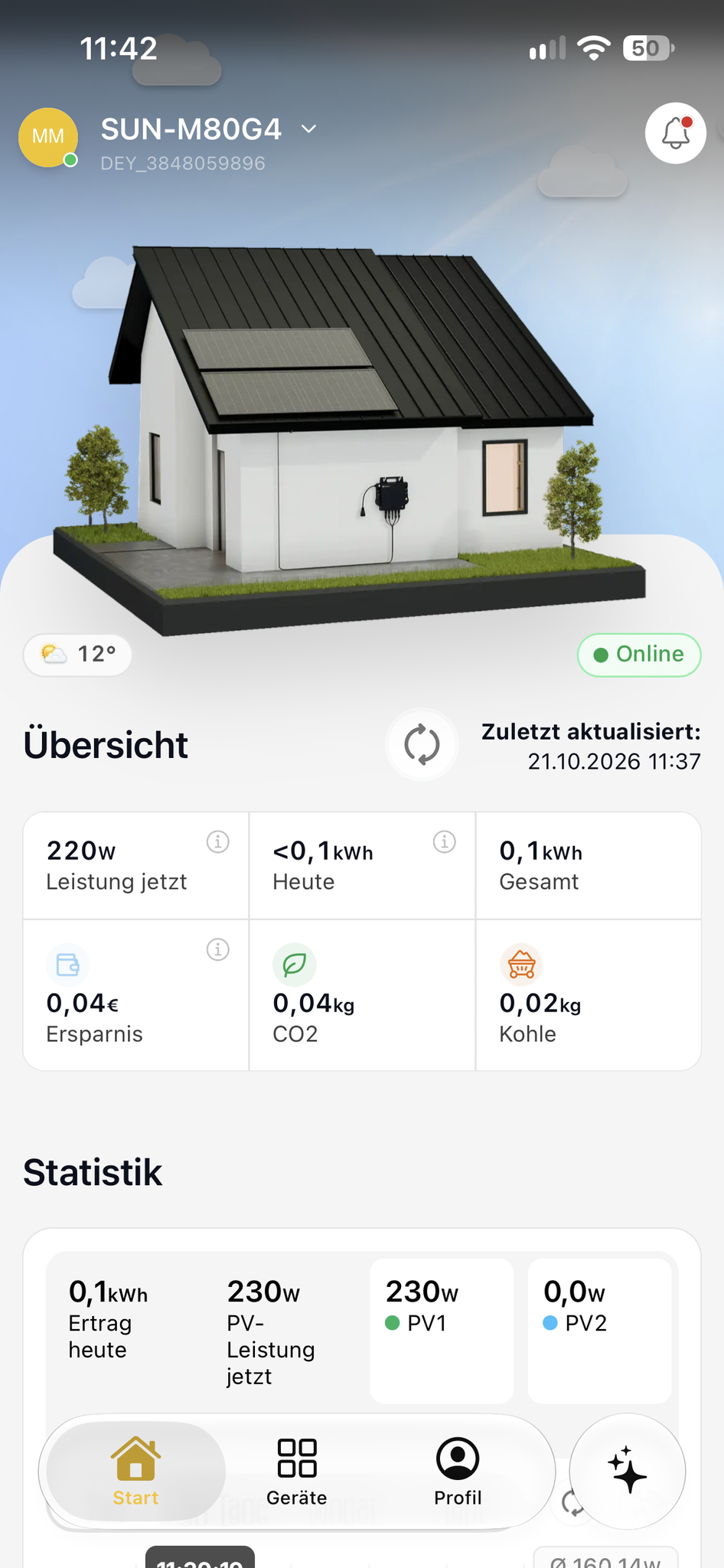
- Auf der Startseite sehen Sie jetzt Ihren SUN-M80G4 mit aktuellen Werten wie Leistung, Tagesertrag und Ersparnis.
Erwartetes Ergebnis
Auf der Startseite steht Ihr SUN-M80G4 mit dem Status Online. Unter „Übersicht“ sehen Sie die aktuelle Leistung und den Ertrag von heute. Es kann einige Minuten dauern, bis die ersten Werte erscheinen.
Häufige Fehler
| Problem | Ursache | Lösung |
| Bestätigungscode kommt nicht an | E-Mail im Spam-Ordner oder Tippfehler in der E-Mail-Adresse | Spam-Ordner prüfen, E-Mail-Adresse kontrollieren und Code erneut anfordern |
| QR-Code wird nicht erkannt | Schlechtes Licht, verwackeltes Bild oder verschmutztes Typenschild | Typenschild säubern, für gutes Licht sorgen, Smartphone ruhig halten und den Abstand verändern |
| App findet den Wechselrichter nicht | Verbindung mit „AP_…“ abgebrochen oder Zugriff auf das lokale Netzwerk verweigert | QR-Code erneut scannen und Verbinden wählen. iPhone: Einstellungen › Datenschutz & Sicherheit › Lokales Netzwerk › Solakon einschalten |
| Heim-WLAN fehlt in der Liste | 5-GHz-Netz oder Router zu weit entfernt | 2,4-GHz-Netz verwenden, Liste neu laden, Router oder Repeater näher an den Wechselrichter bringen |
| Einrichtung schlägt fehl | Falsches WLAN-Passwort | Passwort von Hand neu eingeben, auf Groß- und Kleinschreibung sowie Leerzeichen achten |
| Wechselrichter bleibt offline | Schwaches WLAN-Signal am Montageort | Signal am Montageort verbessern, z. B. mit einem Repeater, und Einrichtung wiederholen |
Screenshots: iOS, Stand 21.10.2026 — Darstellung unter Android kann leicht abweichen.