
Voraussetzungen
- Der Wechselrichter ist in der Solakon App eingerichtet und wird als Online angezeigt.
- Der Wechselrichter läuft. Führen Sie das Update bei Tageslicht durch, wenn die Solarmodule Strom liefern.
- Bluetooth ist auf Ihrem Smartphone aktiviert.
- Sie bleiben mit dem Smartphone in Bluetooth-Reichweite des Wechselrichters und lassen die App geöffnet.
Trennen Sie den Wechselrichter während des Updates nicht vom Strom und schließen Sie die App nicht. Ein Abbruch der Übertragung macht einen neuen Durchlauf nötig.
Schritte
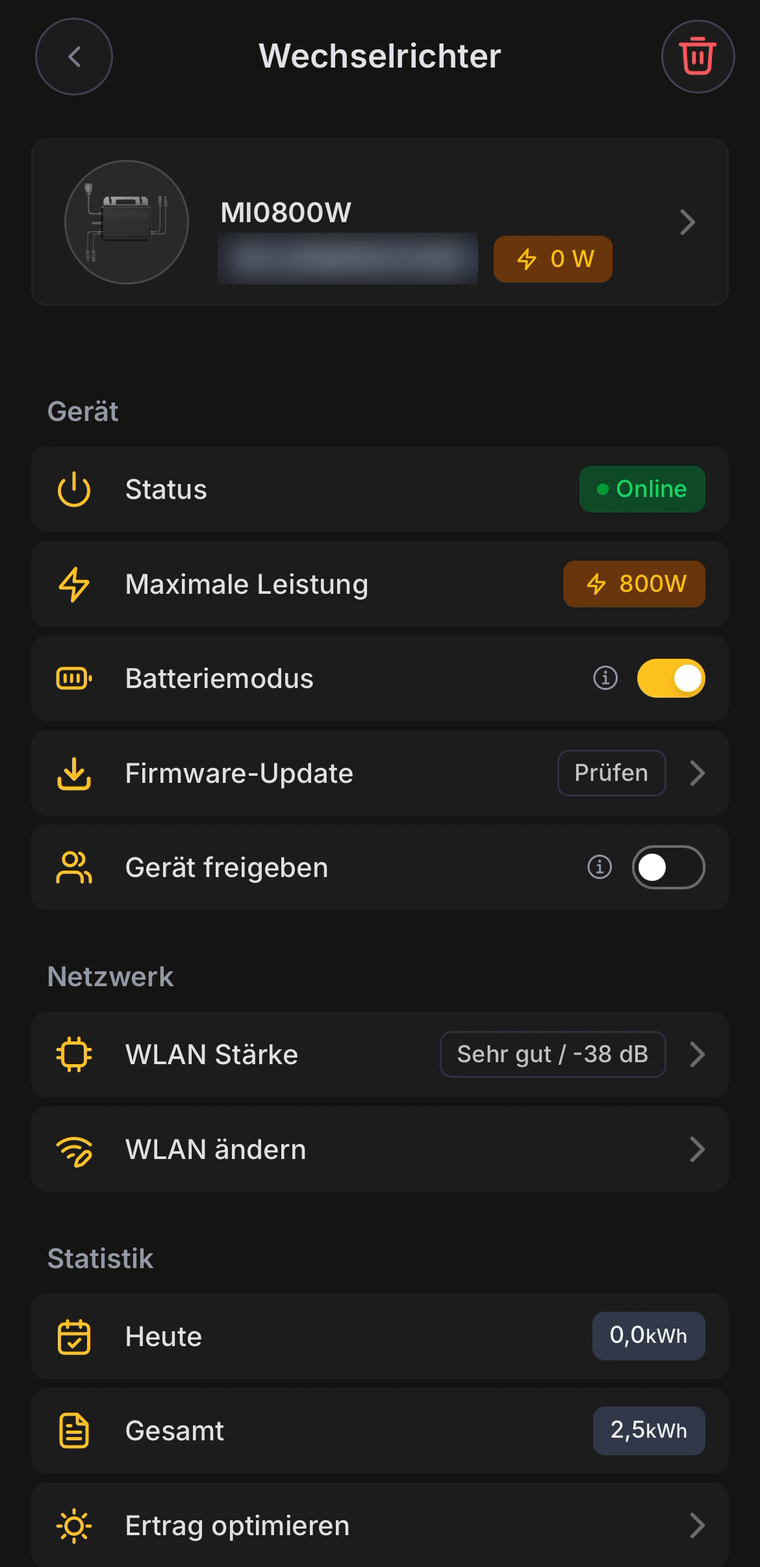
- Öffnen Sie in der Solakon App Ihren Wechselrichter und tippen Sie im Bereich Gerät bei Firmware-Update auf Prüfen.
- Die App zeigt die installierte und die neue Version sowie die Neuerungen der Firmware an.
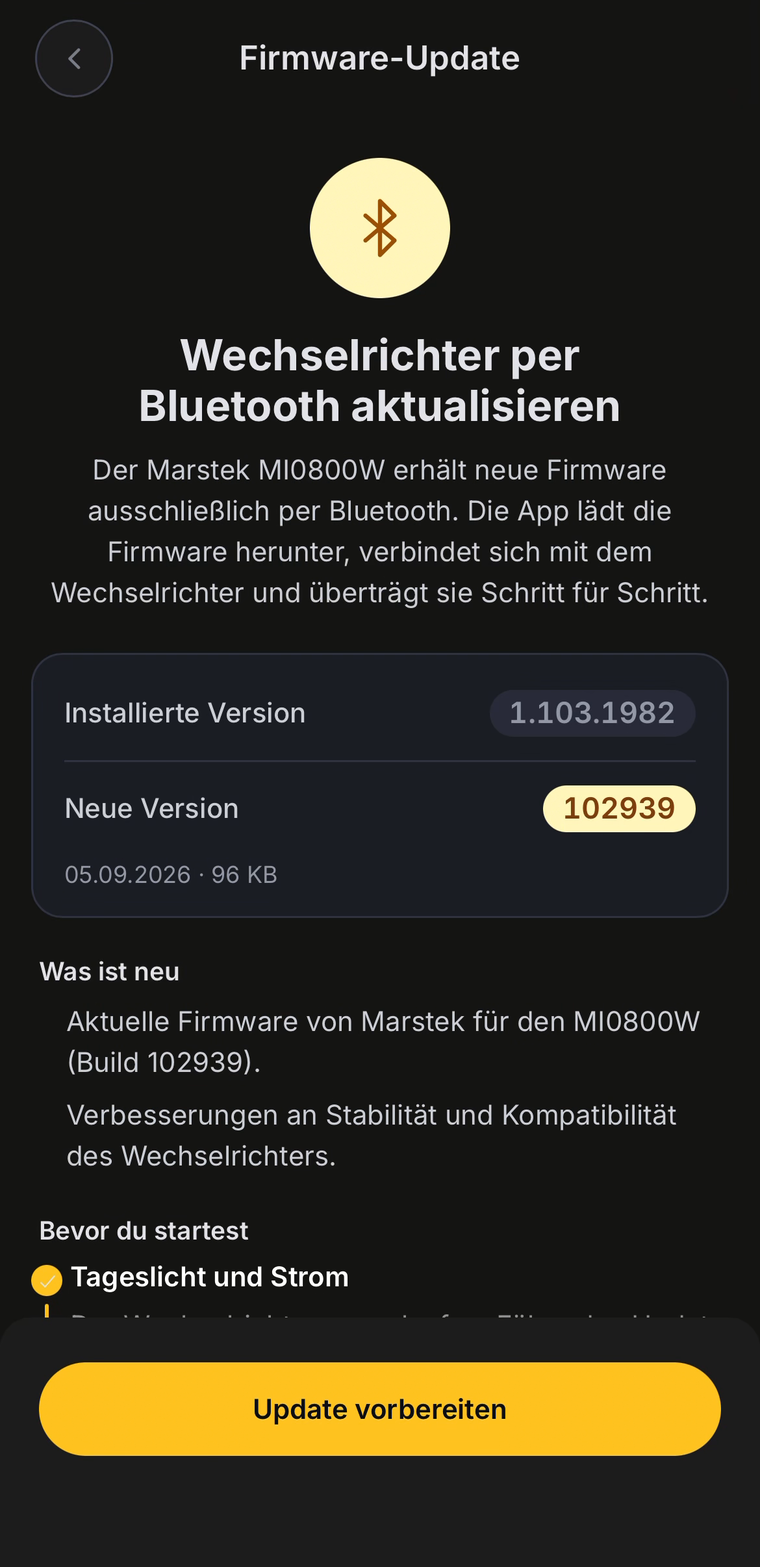
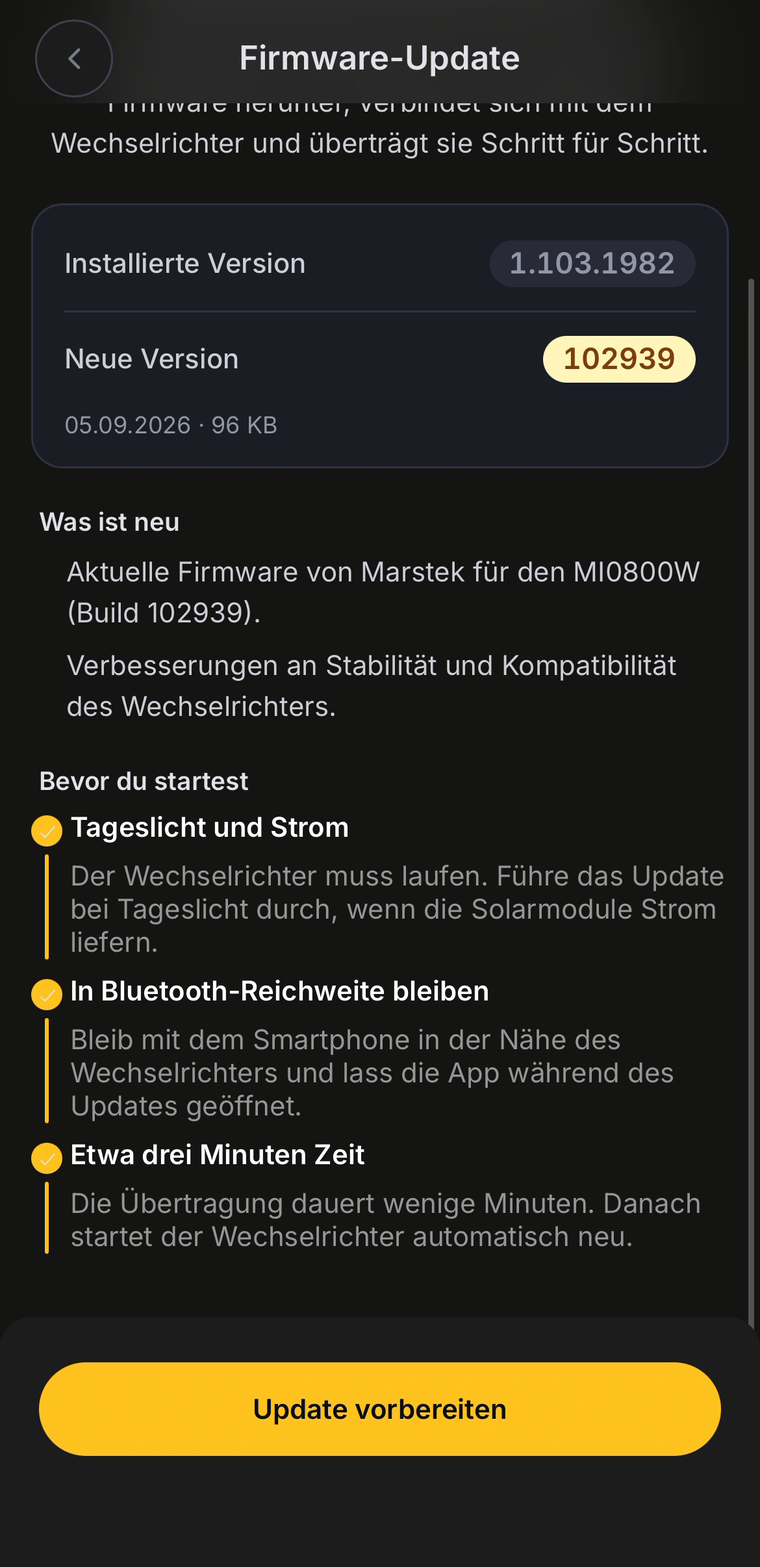
- Scrollen Sie nach unten und lesen Sie die Punkte unter der Überschrift „Bevor du startest". Tippen Sie anschließend auf Update vorbereiten.
- Die App arbeitet die Vorbereitung ab: Firmware-Informationen laden, Firmware herunterladen, Wechselrichter suchen, verbinden und Version auslesen. Warten Sie, bis alle Punkte abgeschlossen sind.
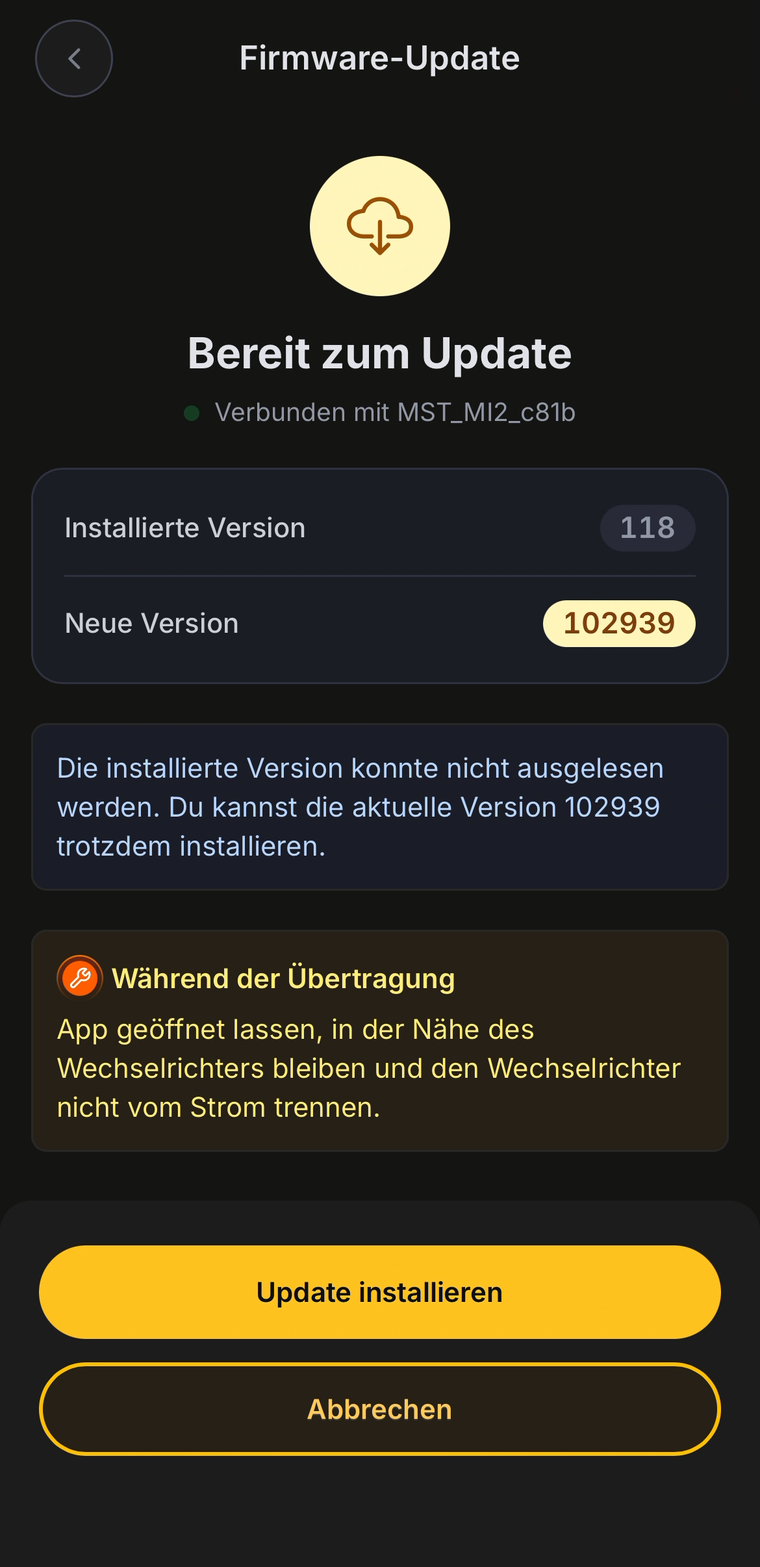
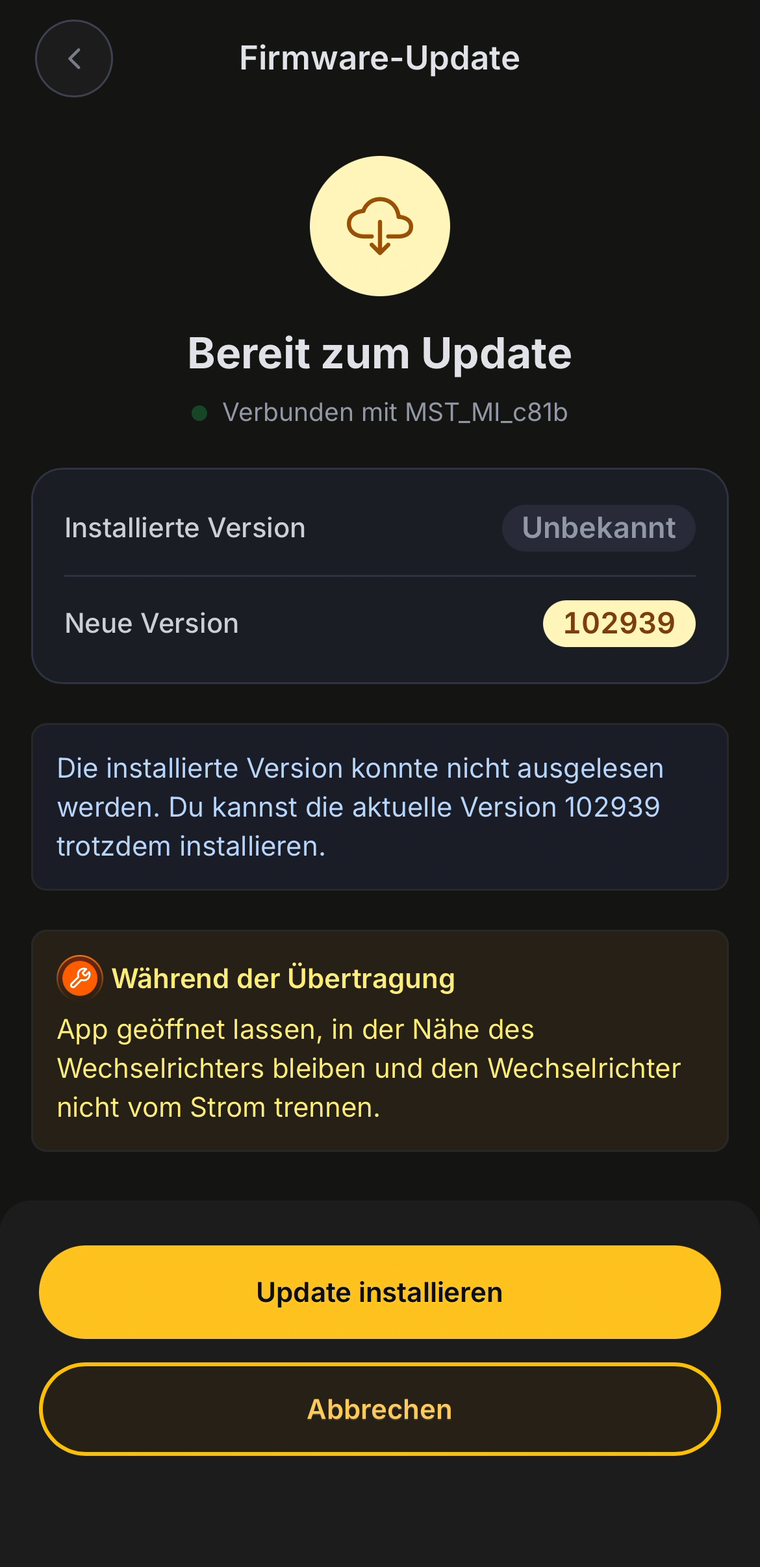
- Sobald Bereit zum Update erscheint, tippen Sie auf Update installieren.
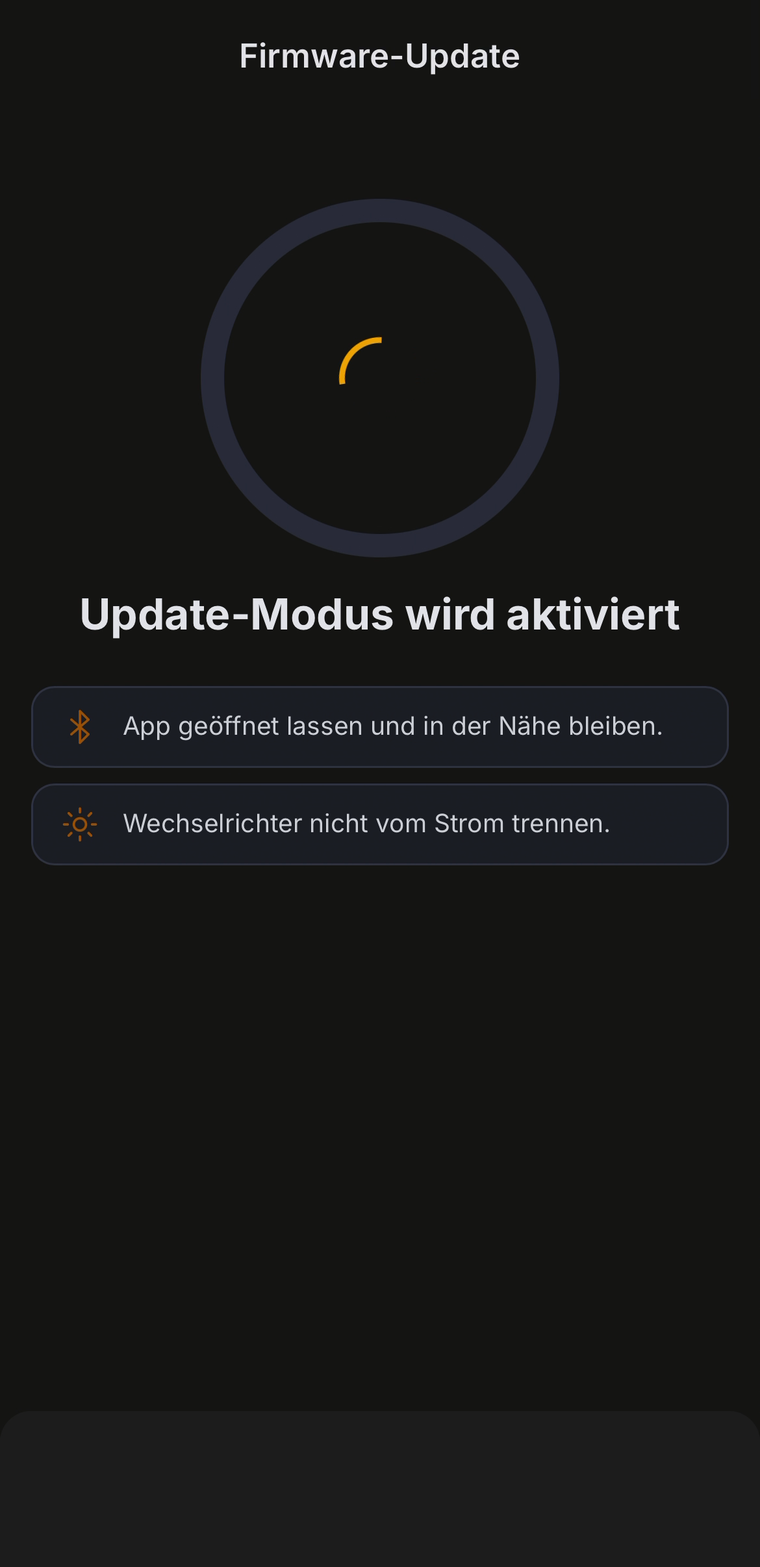
- Der Wechselrichter aktiviert den Update-Modus. Das dauert einen Moment.
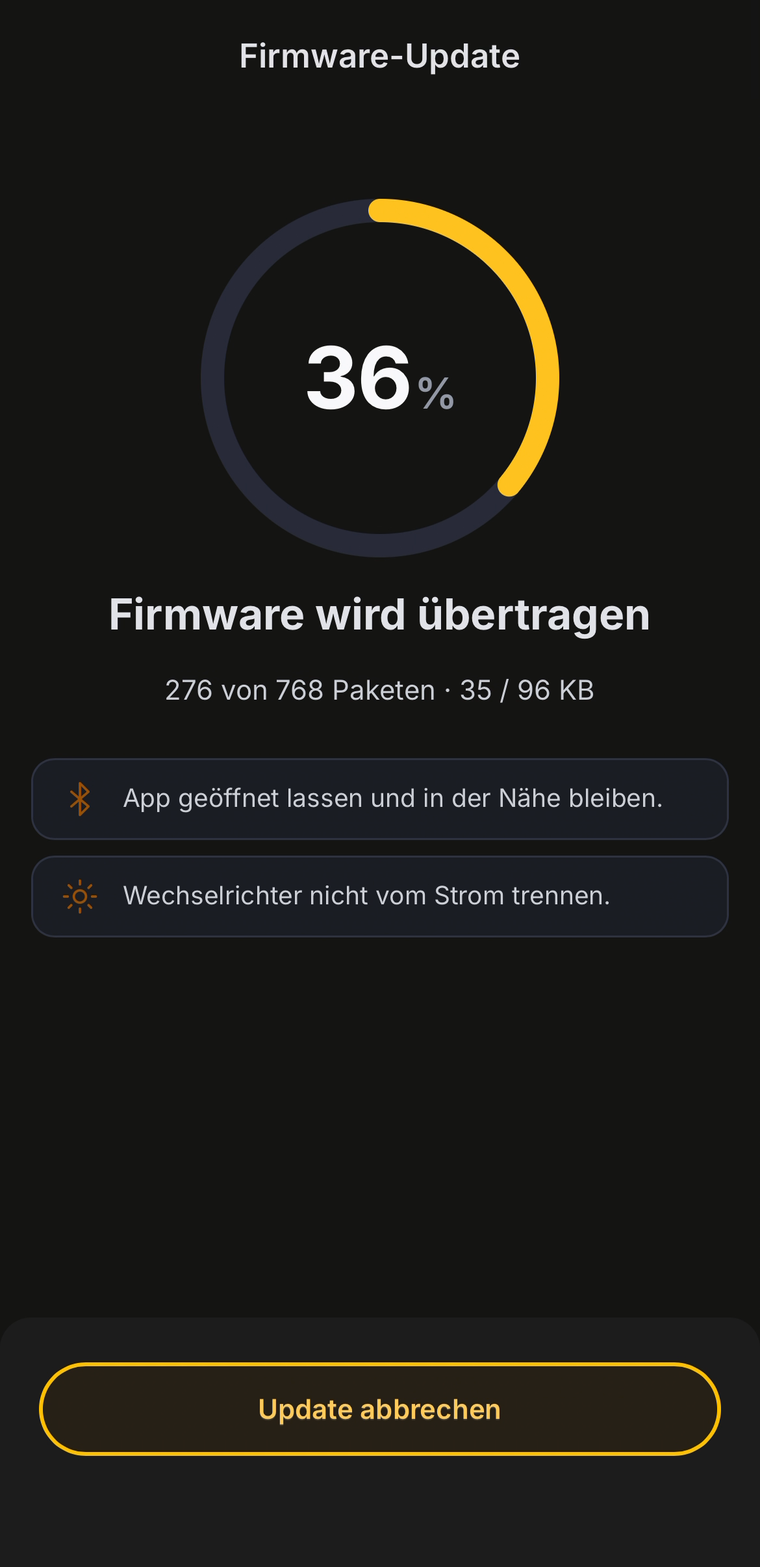
- Die Firmware wird übertragen. Die App zeigt den Fortschritt in Prozent und die übertragenen Pakete an. Lassen Sie die App im Vordergrund und bleiben Sie in der Nähe.
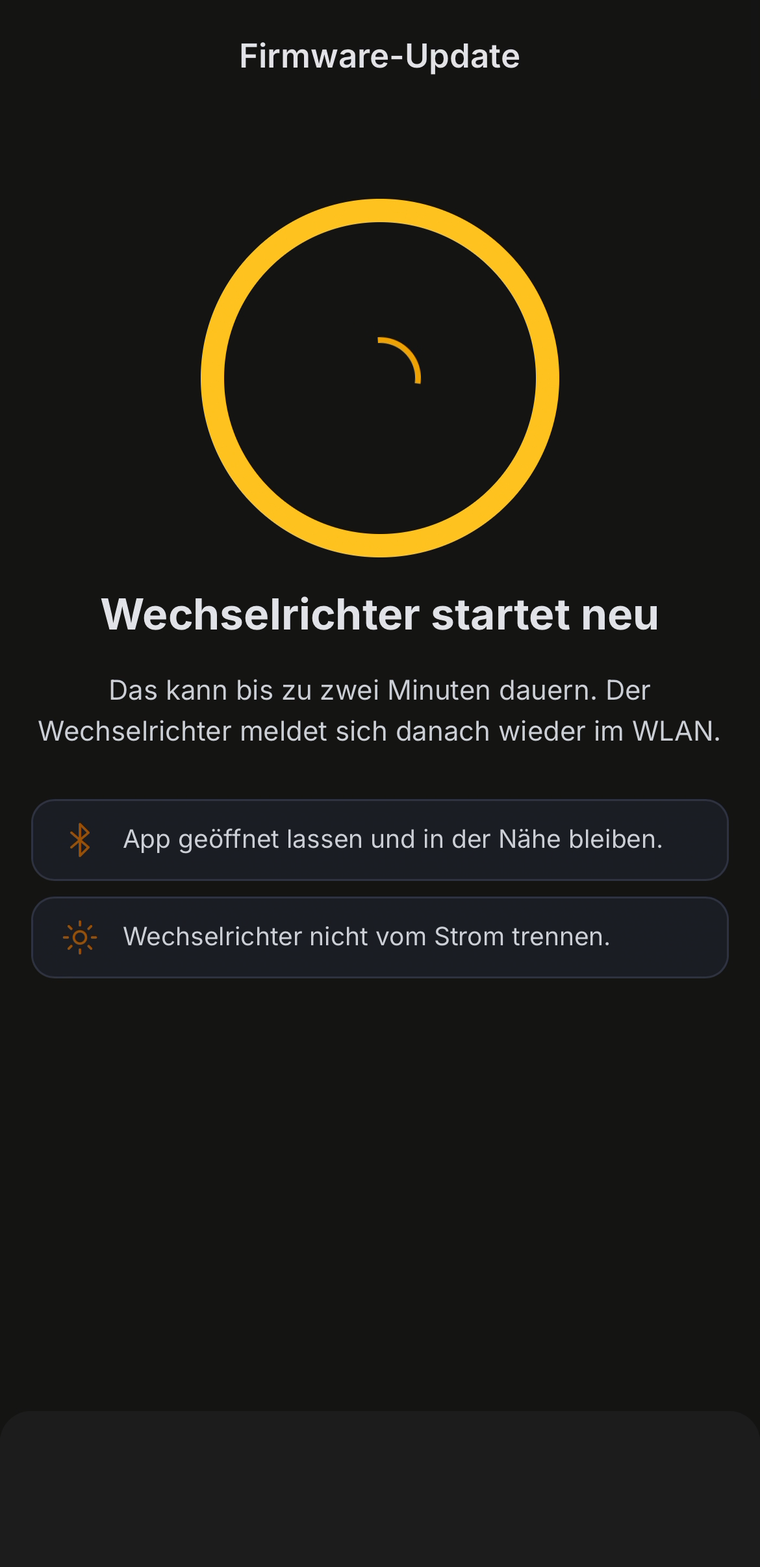
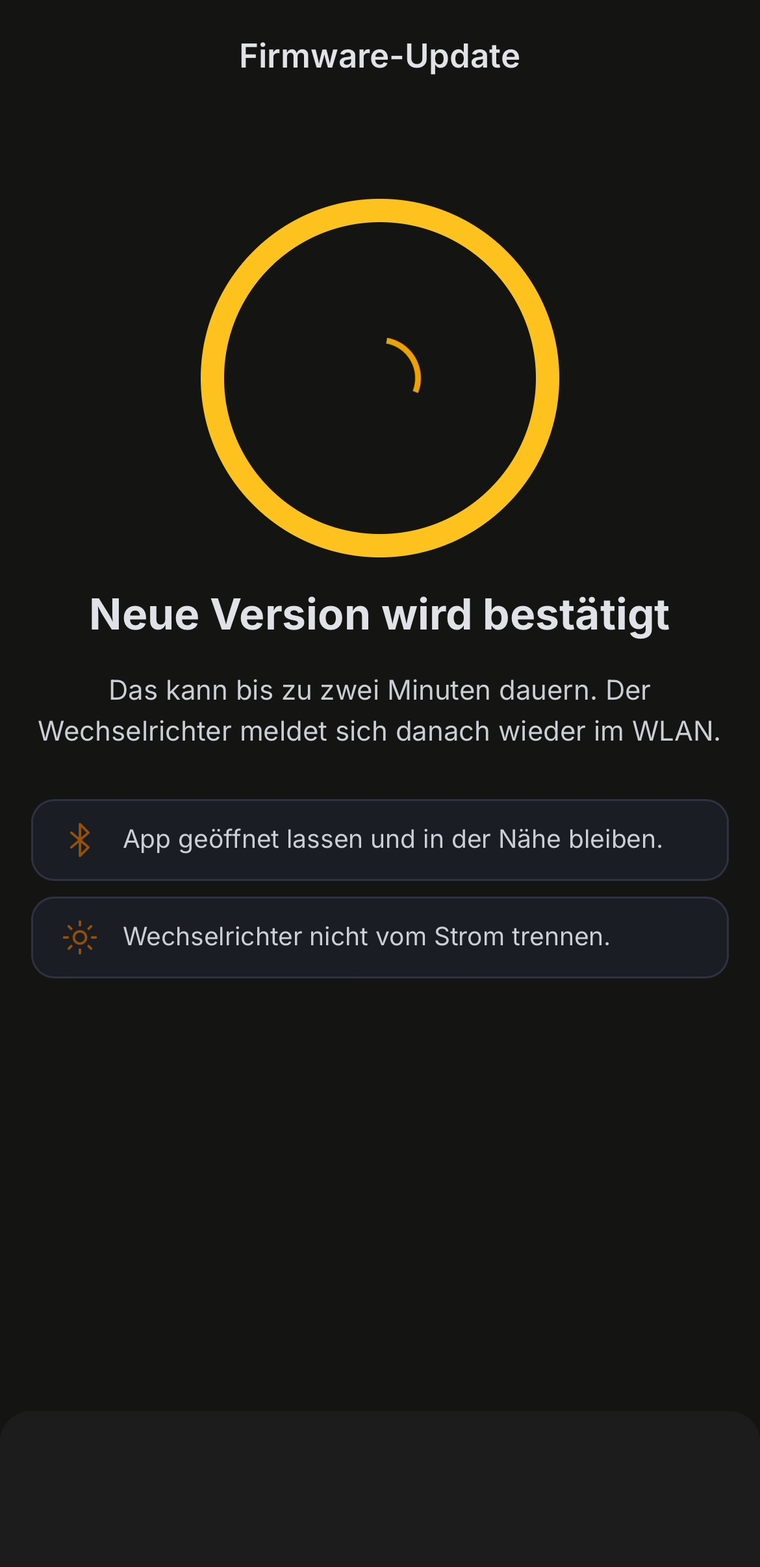
- Nach der Übertragung startet der Wechselrichter automatisch neu. Das kann bis zu zwei Minuten dauern. Danach meldet sich der Wechselrichter wieder im WLAN.
- Die App bestätigt die neue Version.
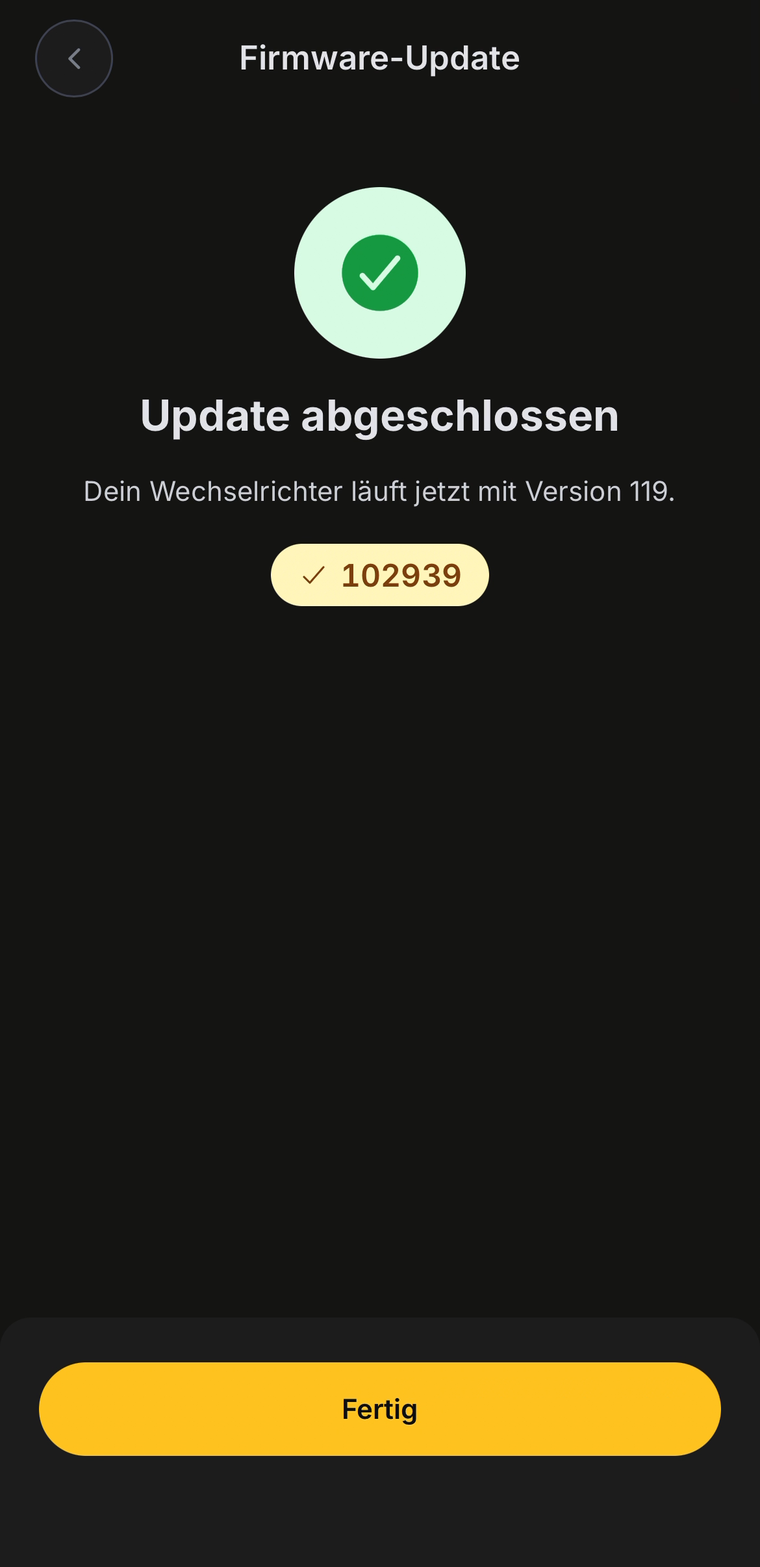
- Update abgeschlossen erscheint. Tippen Sie auf Fertig.
Erwartetes Ergebnis
Der Wechselrichter läuft mit der neuen Firmware und ist in der App wieder als Online sichtbar. Auf der Geräteseite steht unter Firmware-Update keine neue Version mehr an.
Häufige Fehler
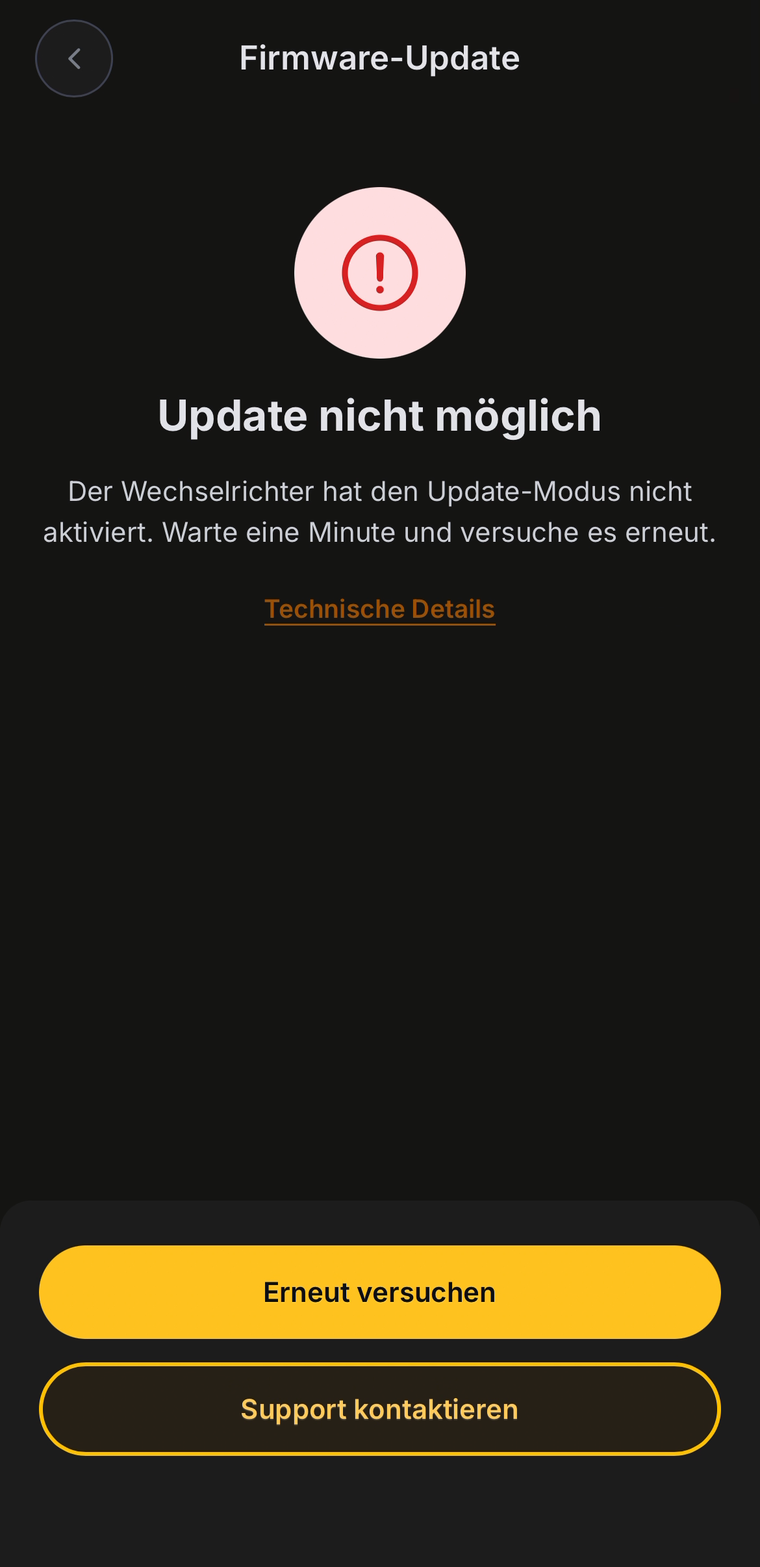
- „Update nicht möglich" – der Wechselrichter hat den Update-Modus nicht aktiviert: Warten Sie eine Minute und tippen Sie auf Erneut versuchen. Der Vorgang darf mehrfach wiederholt werden. Hilft das nicht, tippen Sie auf Support kontaktieren.
- Installierte Version wird als „Unbekannt" angezeigt: Die App konnte die laufende Version nicht auslesen. Sie können das Update trotzdem installieren.
- Übertragung bricht ab: Gehen Sie näher an den Wechselrichter, lassen Sie die App im Vordergrund und starten Sie den Vorgang neu.
- Wechselrichter bleibt nach dem Update offline: Warten Sie zwei bis drei Minuten. Der Wechselrichter verbindet sich nach dem Neustart selbst wieder mit dem WLAN.
Expertentipp: Legen Sie das Smartphone während der Übertragung neben den Wechselrichter und schalten Sie den Bildschirm nicht aus. So bleibt die Bluetooth-Verbindung stabil und das Update läuft ohne Abbruch durch.