
Der Solakon PowerTracker IR misst die Erzeugung Ihrer Solarmodule per Infrarot-Lesekopf direkt am Stromzähler. Um die Messdaten in der Solakon App zu sehen, muss das Gerät einmalig eingerichtet werden. Die folgende Anleitung zeigt Ihnen, wie Sie den PowerTracker IR zu einer bestehenden Gerätegruppe hinzufügen und mit Ihrem WLAN verbinden.
Schritt für Schritt
- Öffnen Sie den Tab Geräte und tippen Sie auf das Plus-Symbol oben rechts.
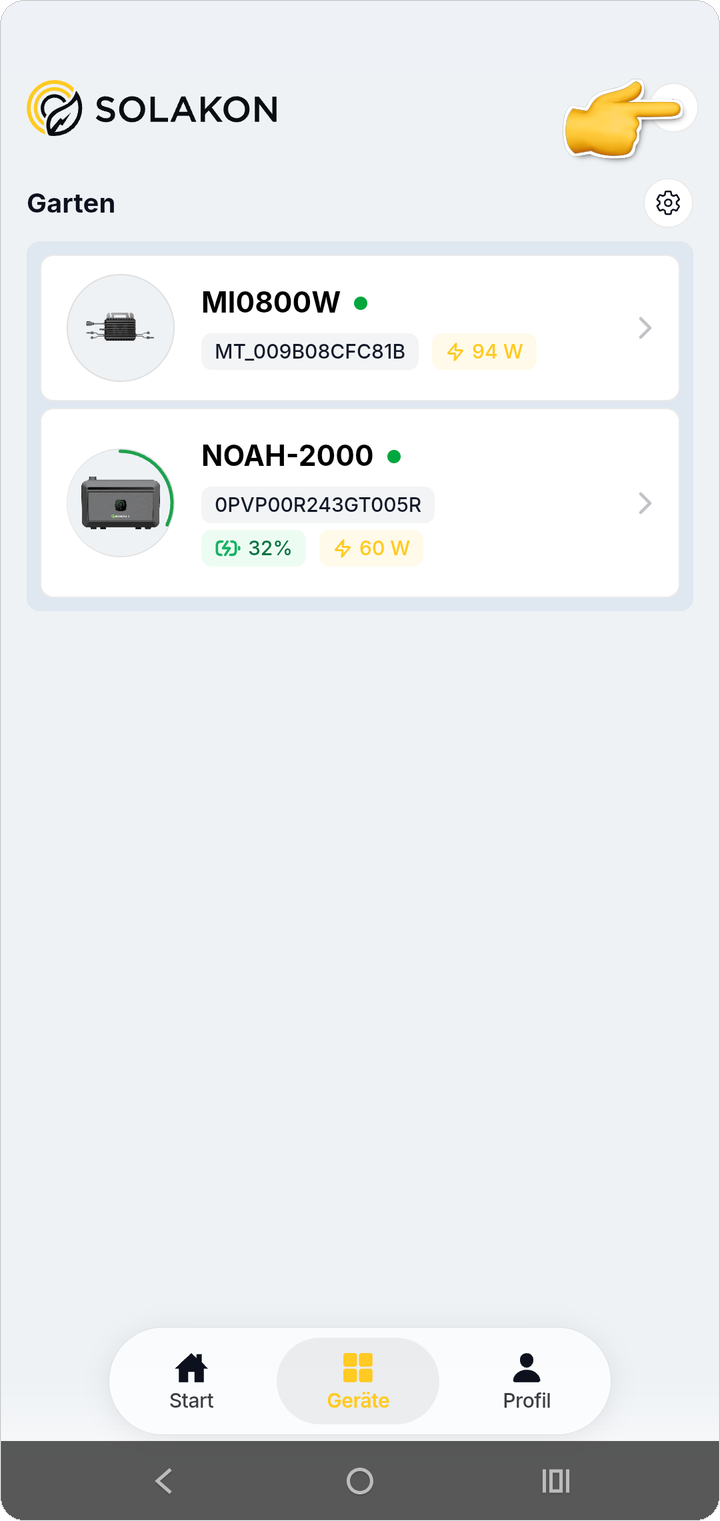
- Wählen Sie im Bottom-Sheet Solakon PowerTracker IR Meter aus.
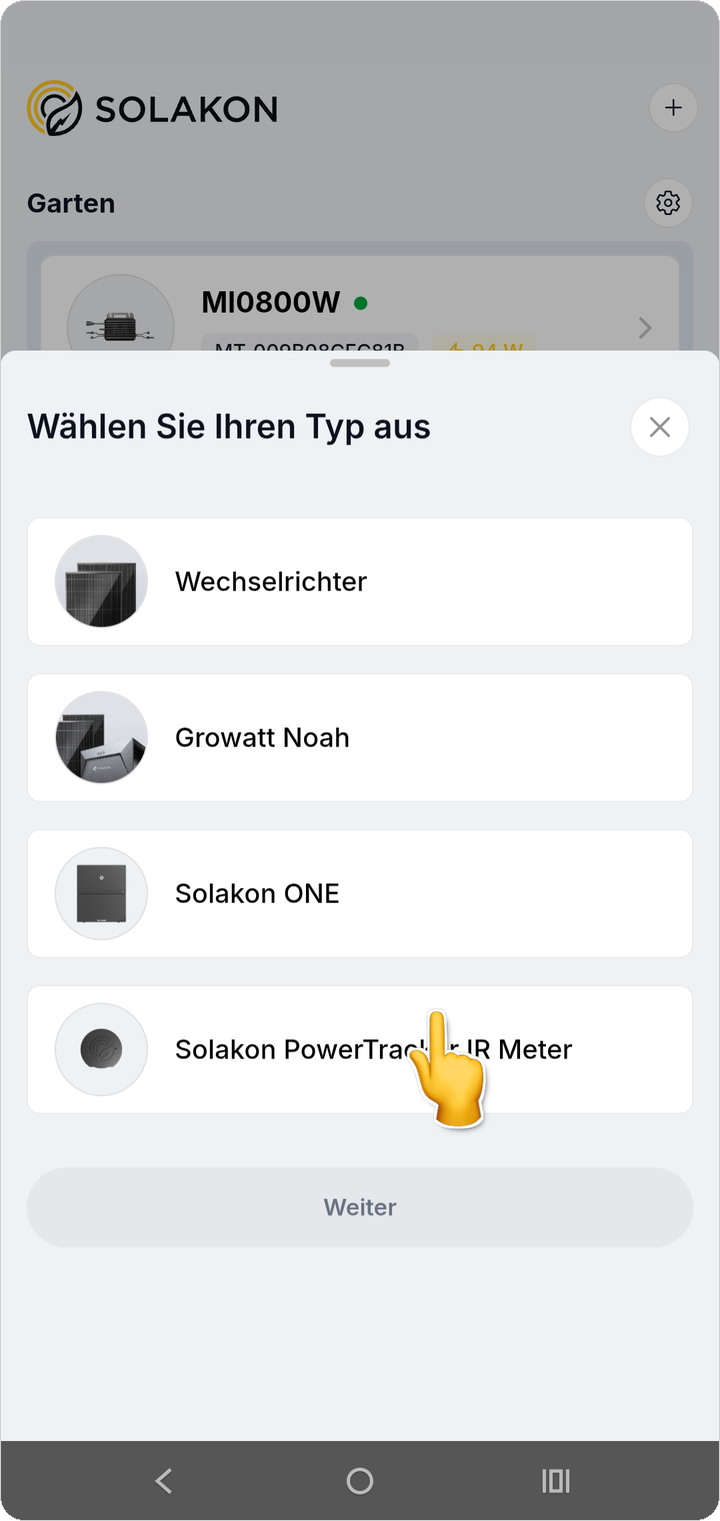
- Tippen Sie auf Weiter.
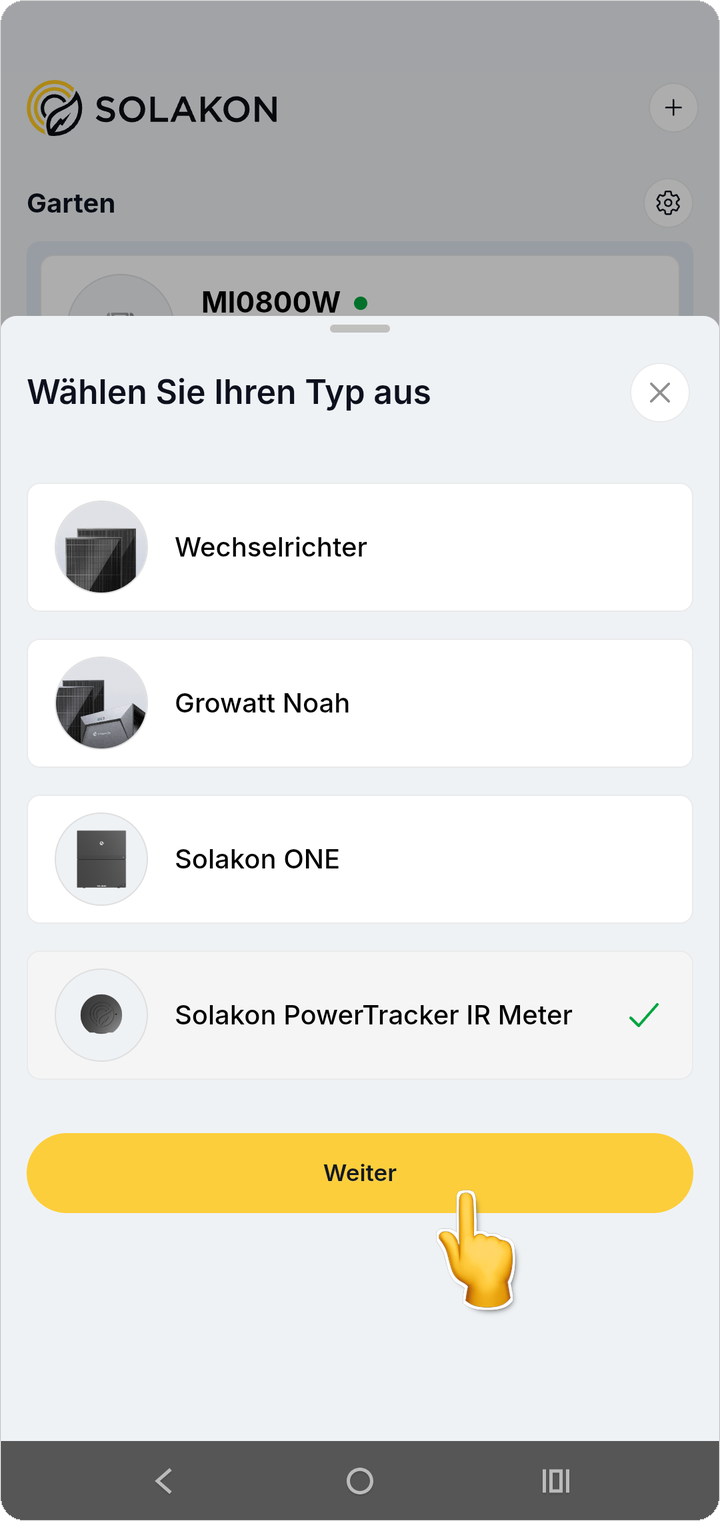
- Bestätigen Sie im Dialog, dass Sie das Gerät bei Solakon erworben haben, indem Sie auf Bestätigen tippen.
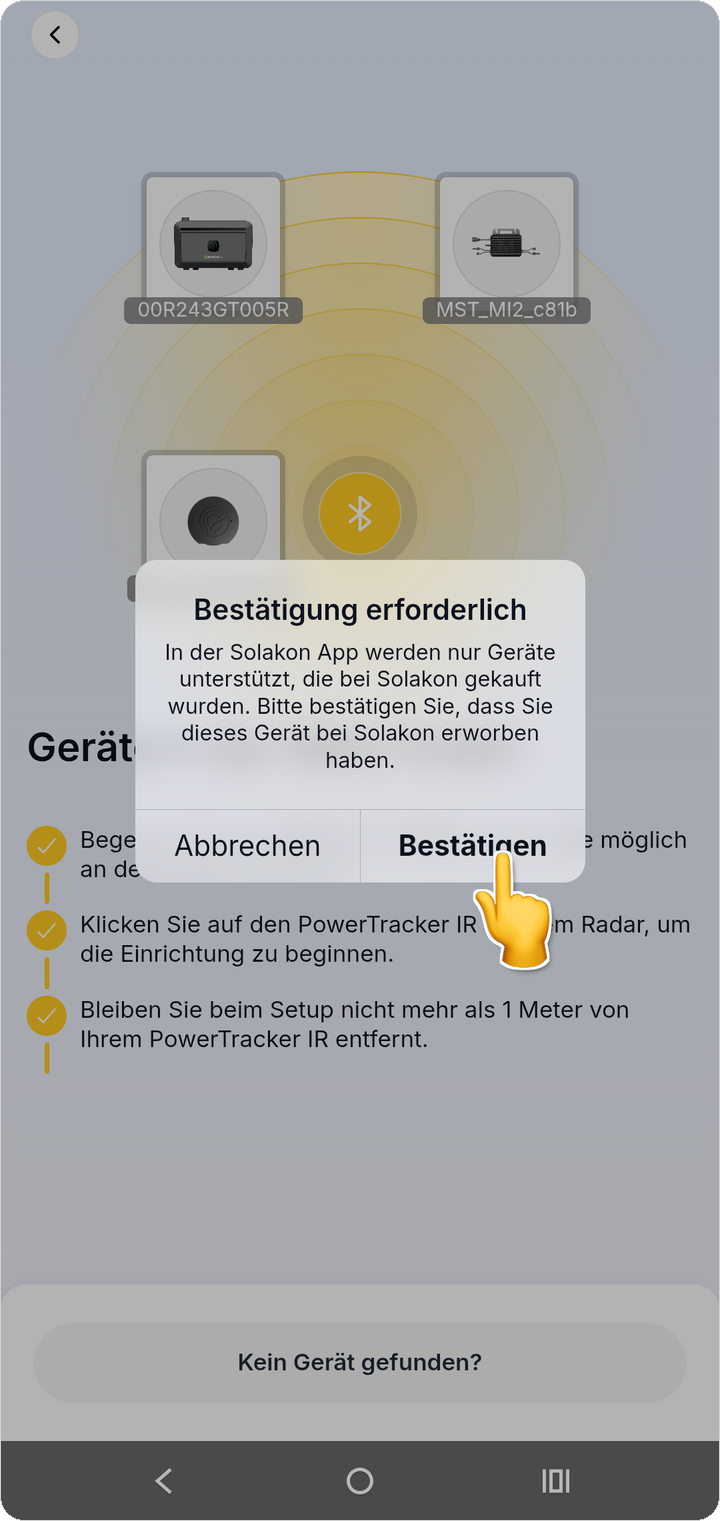
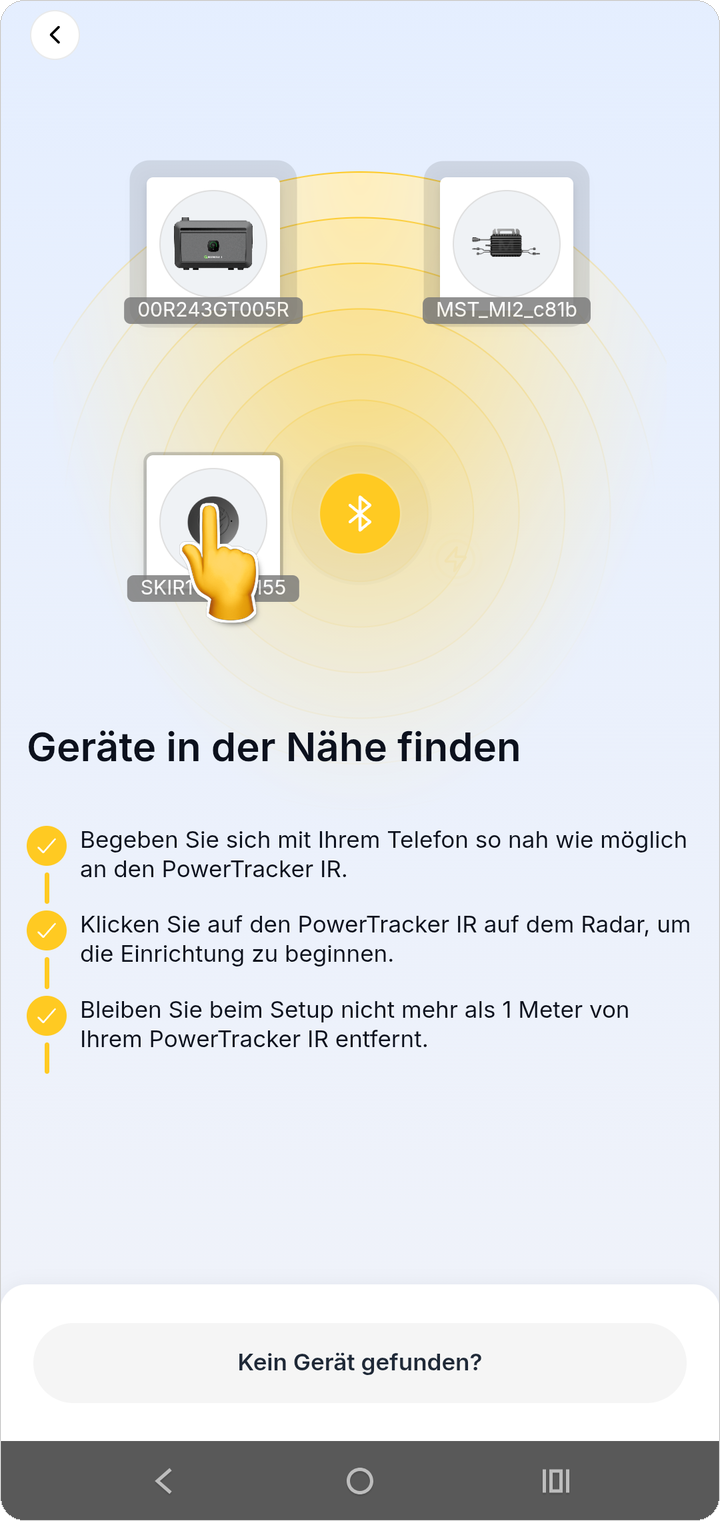
- Begeben Sie sich mit Ihrem Smartphone in die Nähe des PowerTracker IR. Sobald das Gerät auf dem Radar erscheint, tippen Sie darauf. Vergleichen Sie die letzten Ziffern der angezeigten Kennung mit dem Typenschild Ihres Geräts.
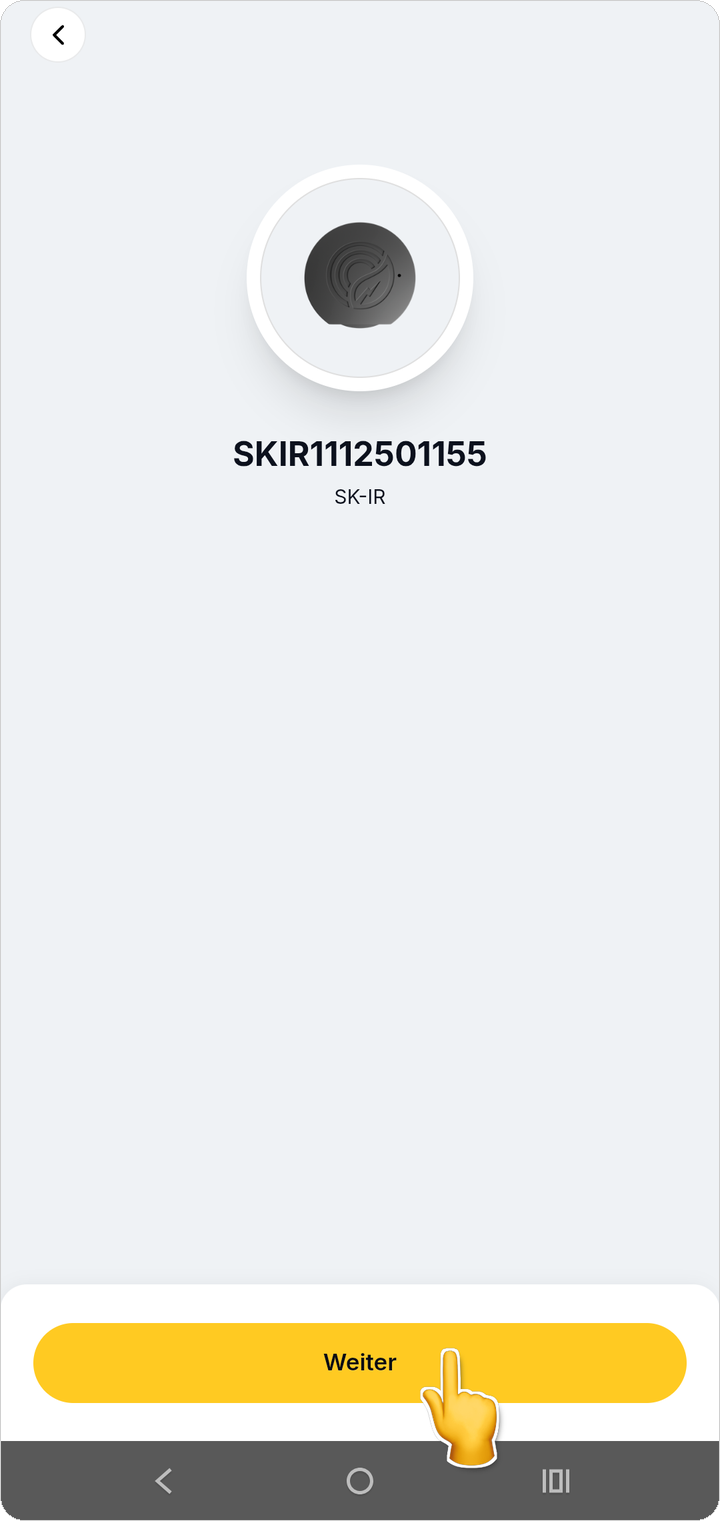
- Prüfen Sie die angezeigte Geräte-ID und tippen Sie auf Weiter.
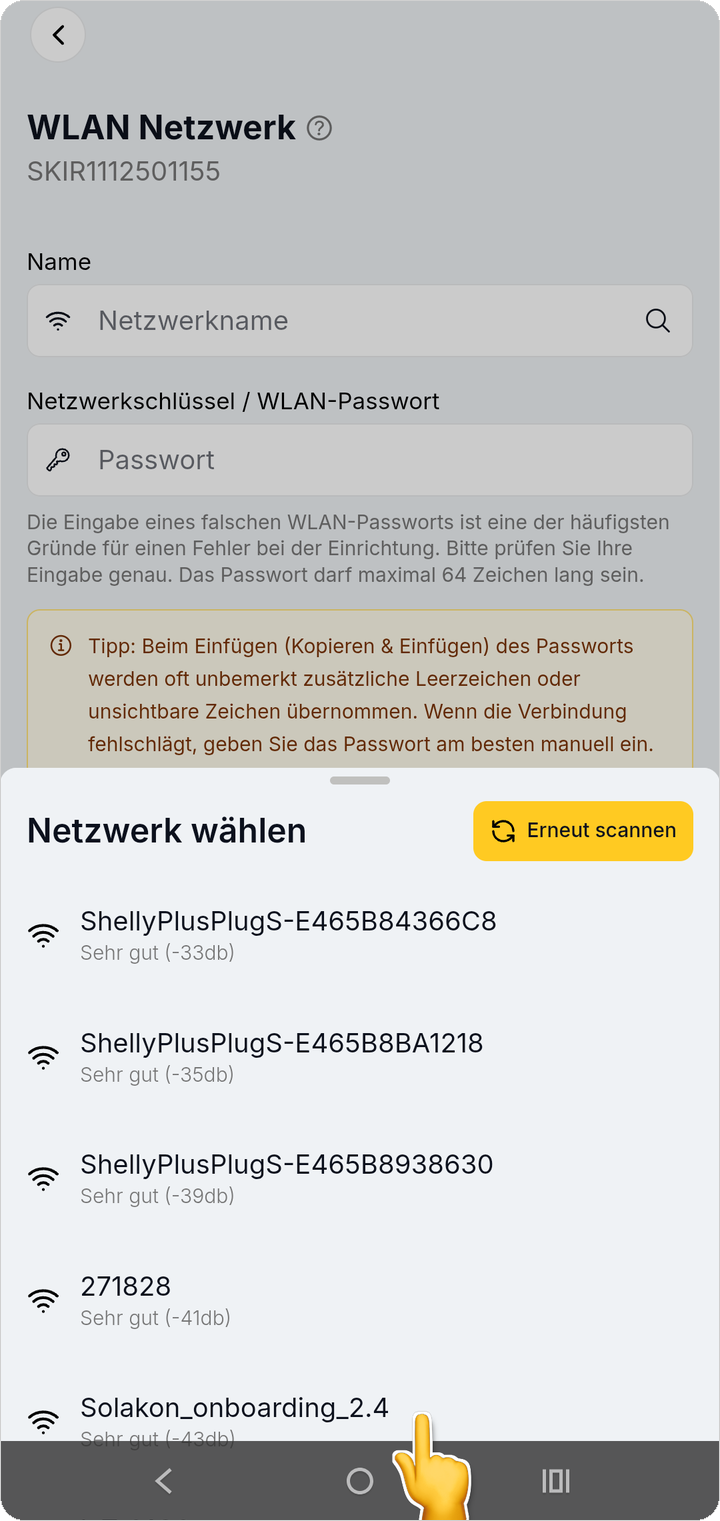
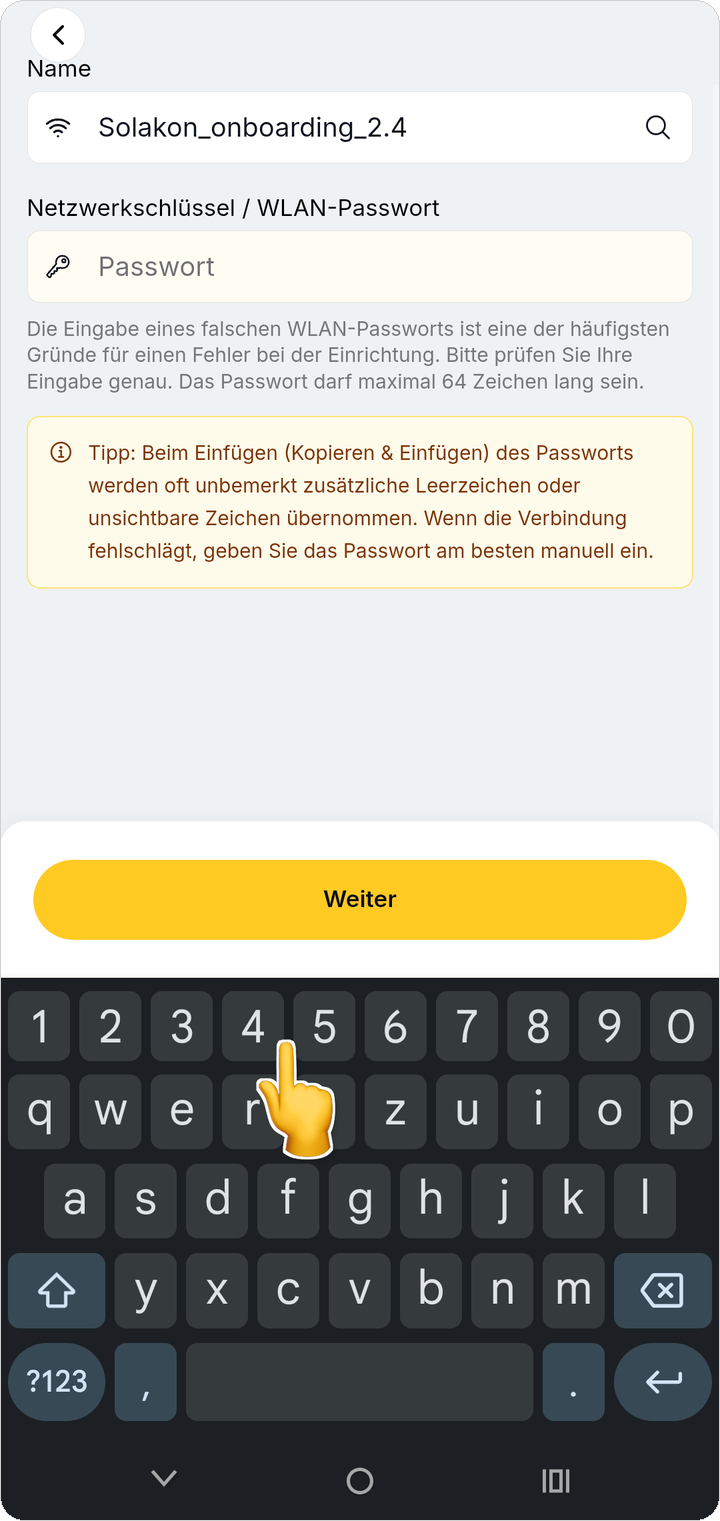
- Wählen Sie Ihr WLAN-Netzwerk aus der Liste. Nutzen Sie ein 2,4-GHz-Netz, da der PowerTracker IR kein 5-GHz-WLAN unterstützt.
- Tippen Sie in das Feld Passwort und geben Sie Ihr WLAN-Passwort ein.
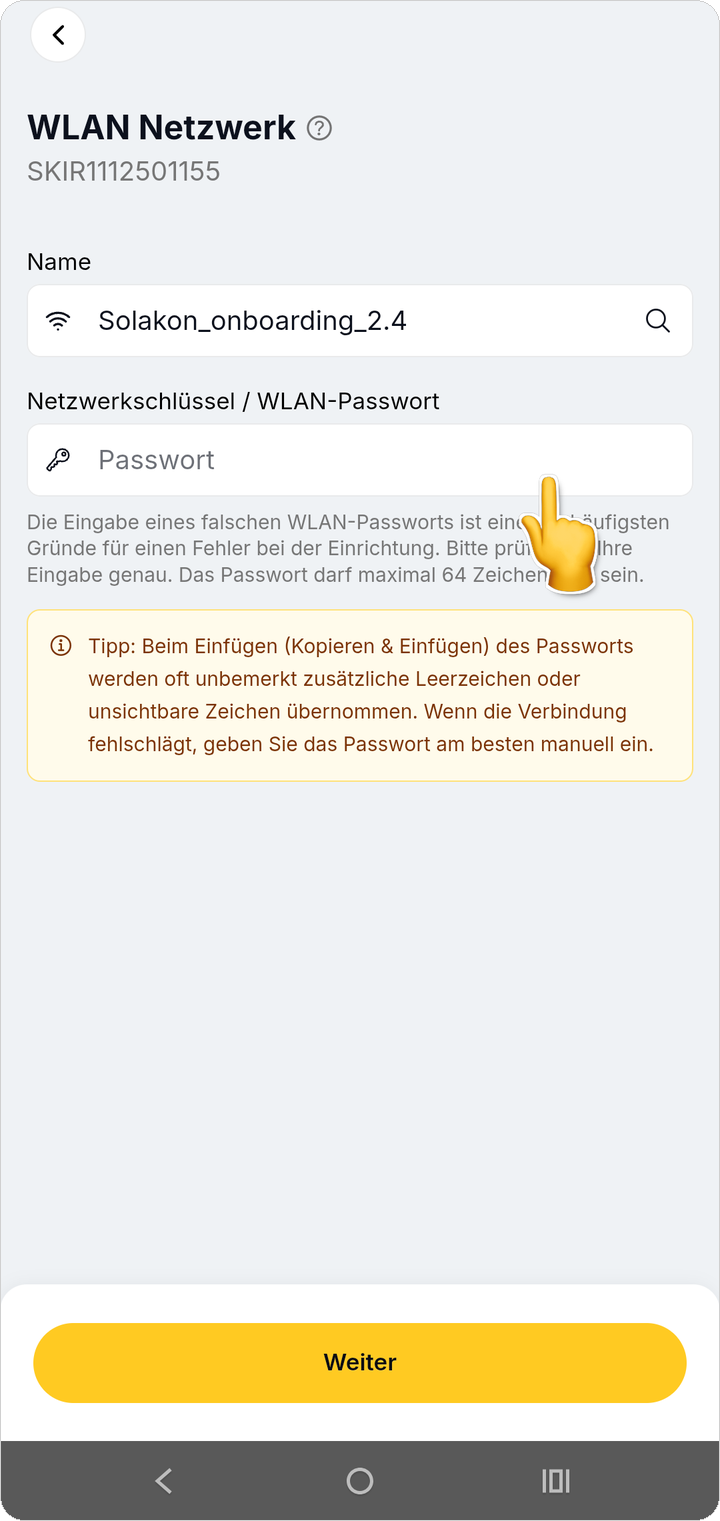
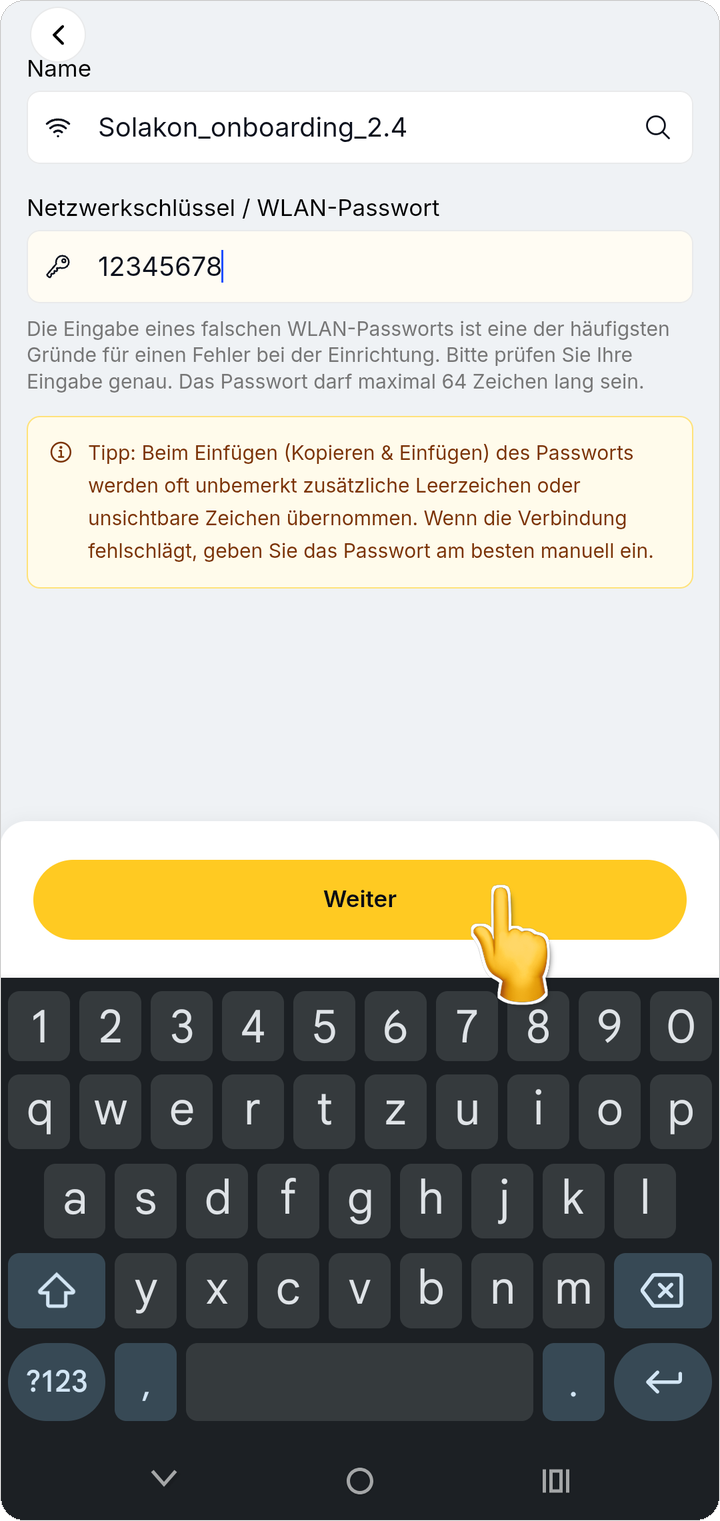
- Geben Sie Ihr WLAN-Passwort über die Tastatur ein.
- Tippen Sie auf Weiter, um die WLAN-Verbindung herzustellen.
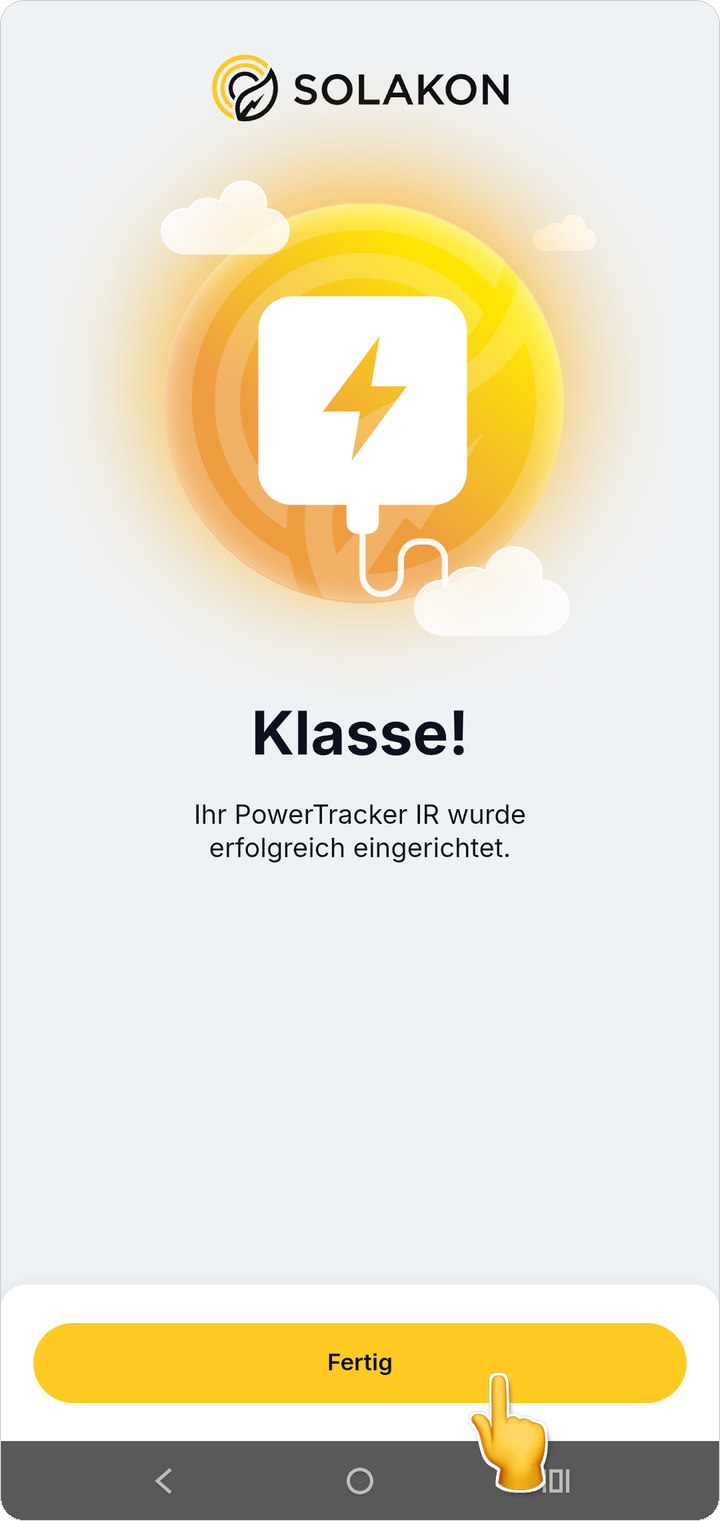
- Sobald die Meldung Klasse! erscheint, ist Ihr PowerTracker IR erfolgreich eingerichtet. Tippen Sie auf Fertig.
Hinweise
- Der PowerTracker IR benötigt ein 2,4-GHz-WLAN. 5-GHz-Netze werden nicht unterstützt.
- Halten Sie das Smartphone während der Radar-Suche nah am PowerTracker IR (maximal 1 Meter Abstand).
- Falls das Gerät nicht gefunden wird, prüfen Sie, ob Bluetooth an Ihrem Smartphone aktiviert ist.
- Bei falschem WLAN-Passwort schlägt die Einrichtung fehl. Geben Sie das Passwort am besten manuell ein, um versehentlich kopierte Leerzeichen zu vermeiden. Screenshots: Android, App-Version 1.102.16, Stand 22.07.2026 — Darstellung unter iOS kann leicht abweichen.