
Sie können den Shelly Pro 3EM direkt in den Optimierungen Ihres Solakon ONE hinterlegen. Die App führt Sie durch Auswahl, Hinweisdialog und die Einrichtung eines Smart-Plans für den Smart-Meter-Betrieb.
Das Shelly Gerät muss vorher über die Shelly App mit dem WLAN verbunden und eingerichtet sein.
Schritt für Schritt
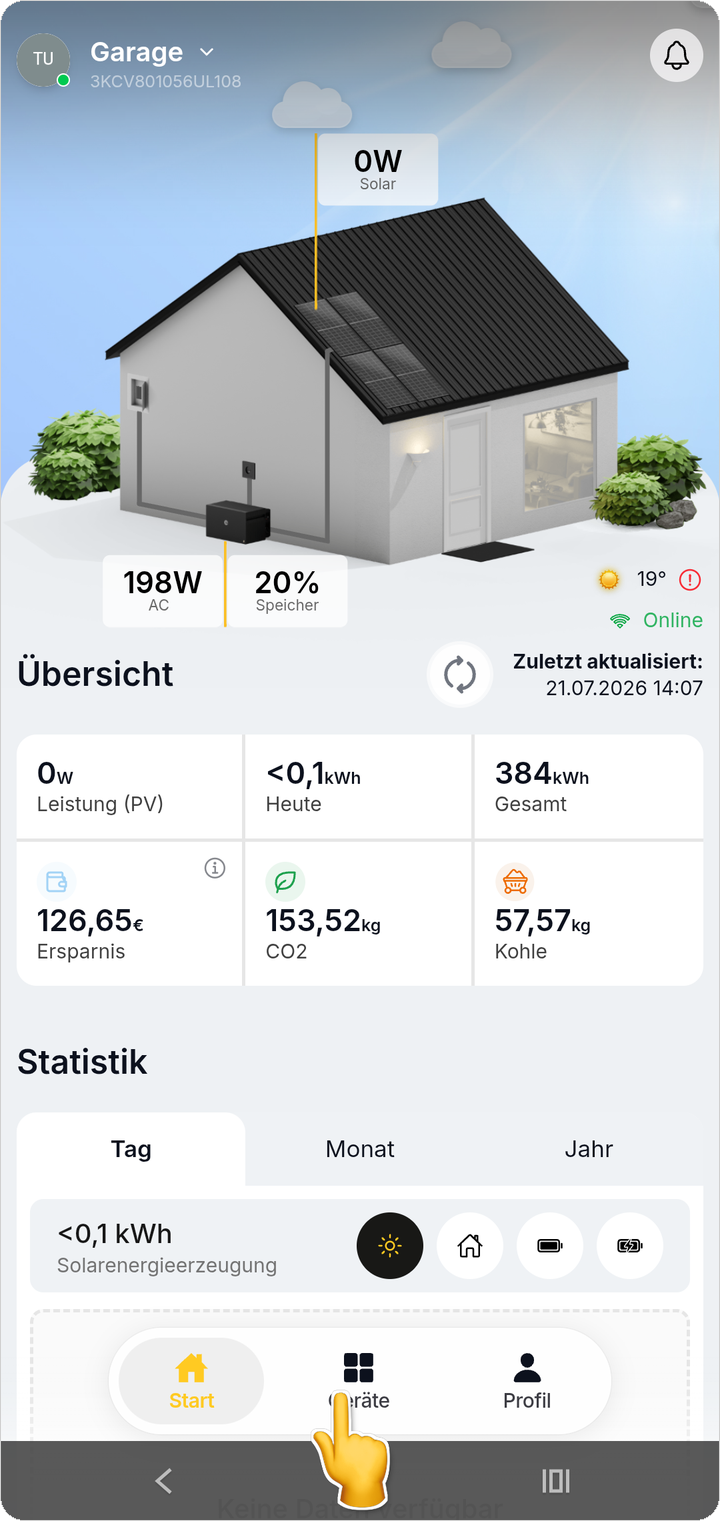
- Öffnen Sie unten den Tab Geräte.
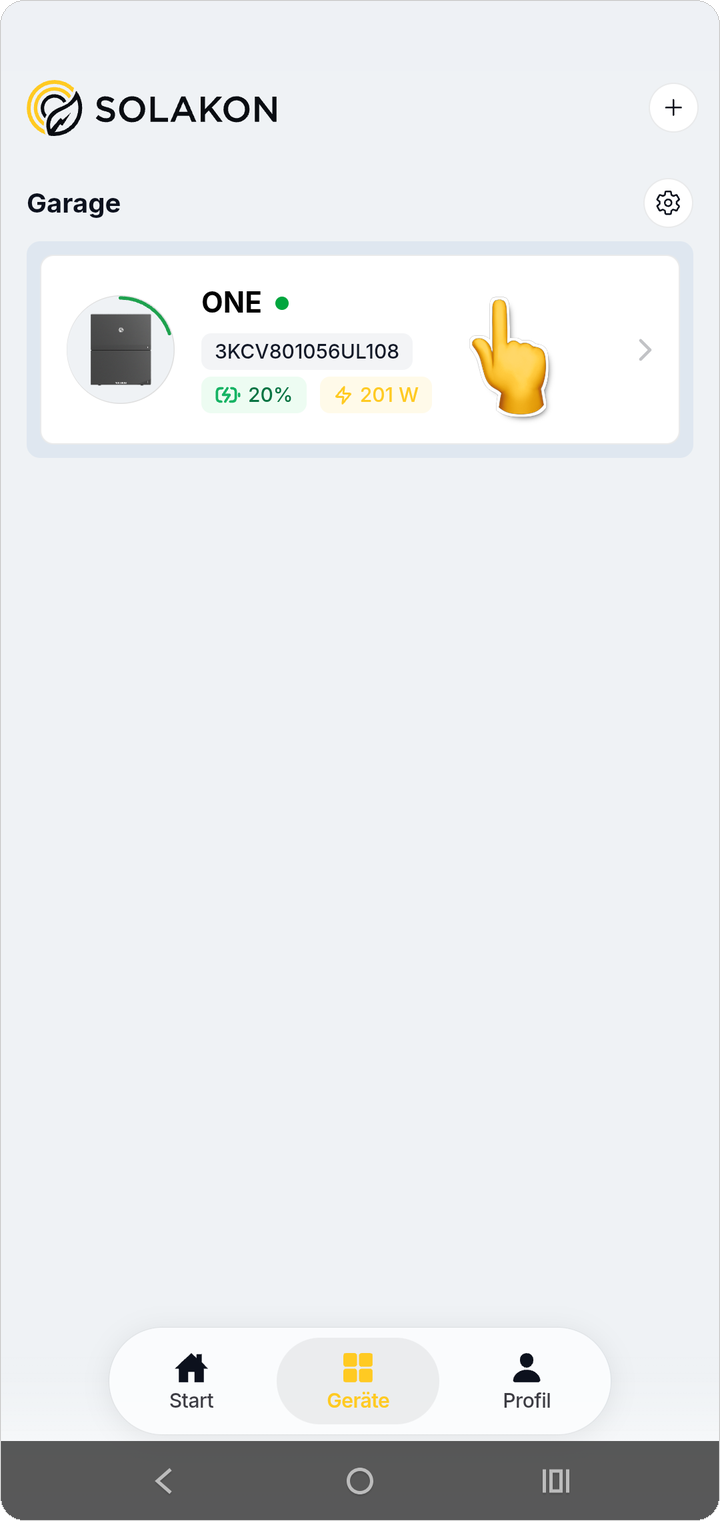
- Tippen Sie auf die Gerätekarte ONE.
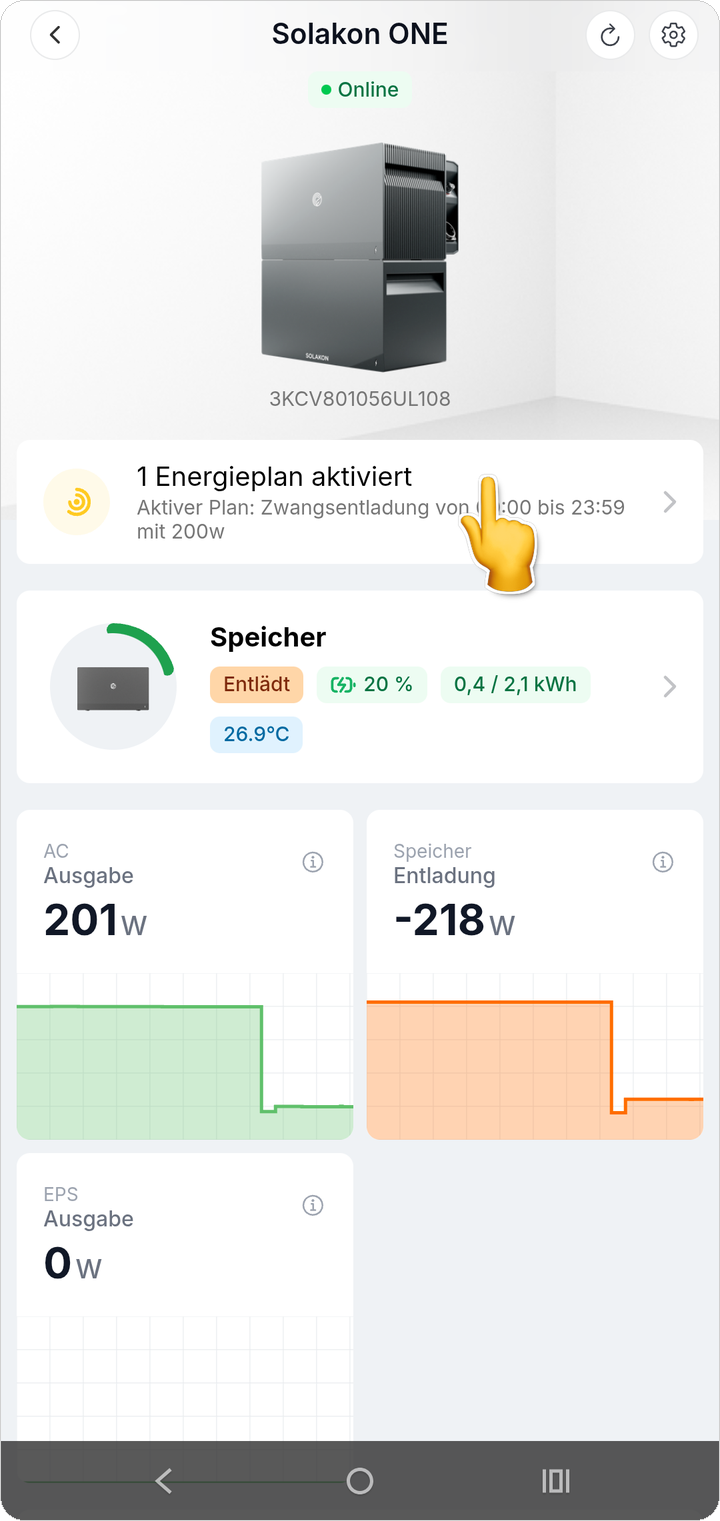
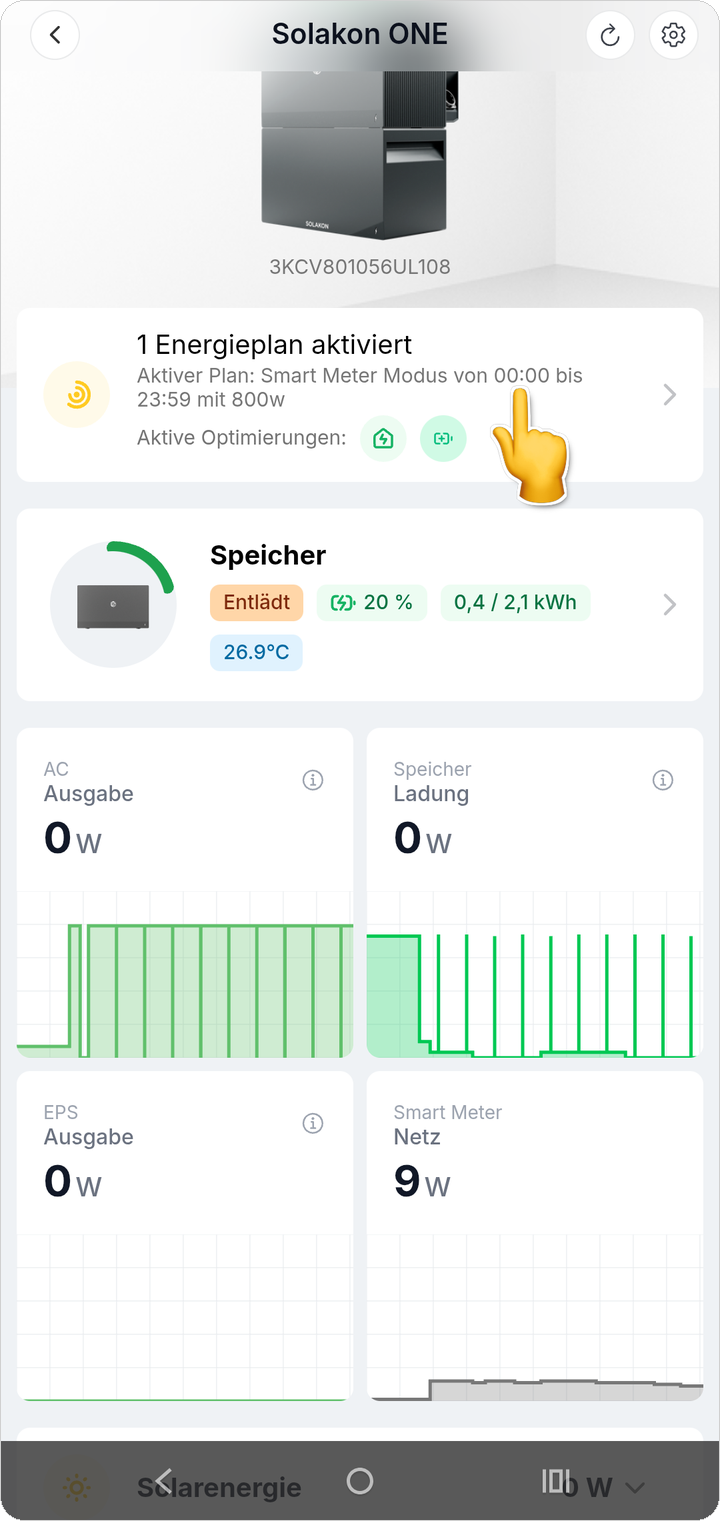
- Tippen Sie in der Geräteansicht auf Ihre Energieplan-Karte, zum Beispiel 1 Energieplan aktiviert.
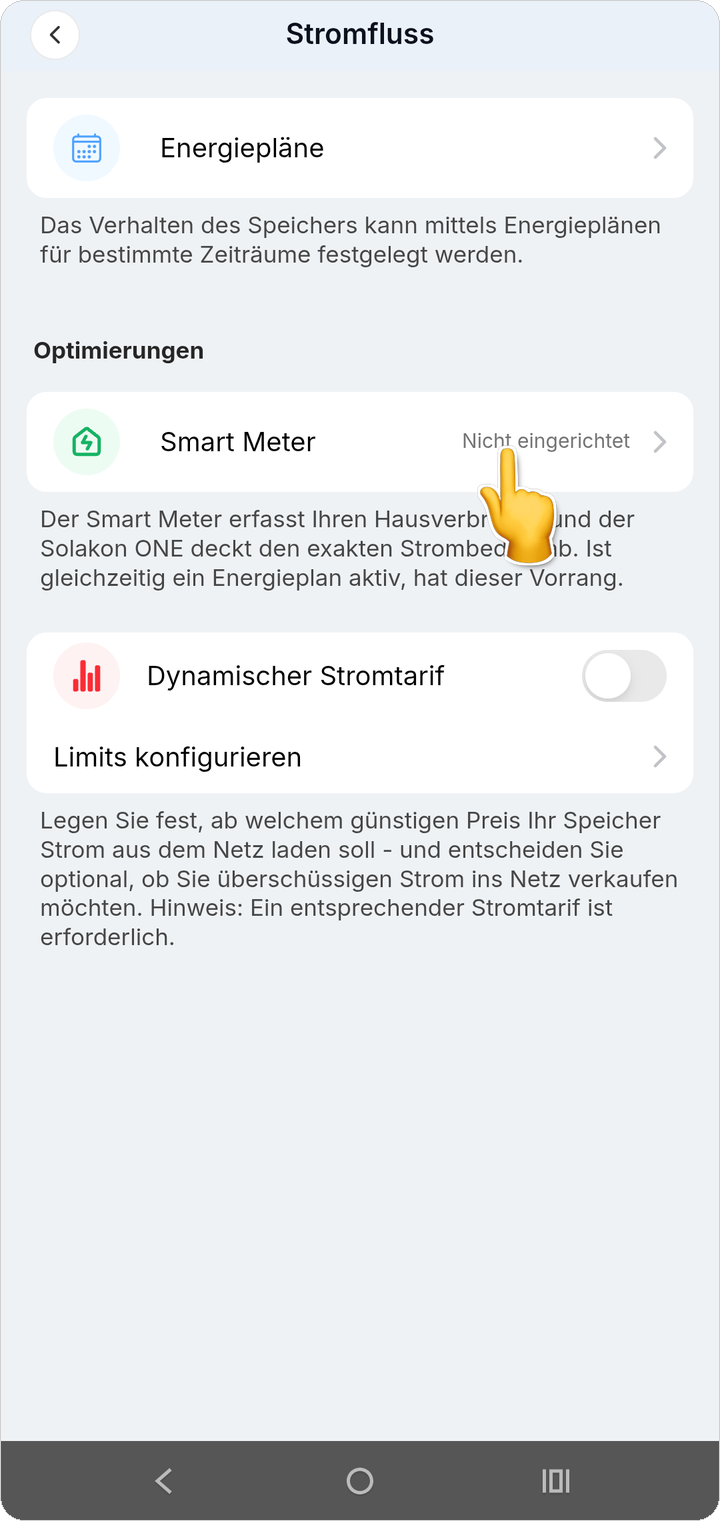
- Tippen Sie im Bereich Optimierungen bei Smart Meter auf Nicht eingerichtet.
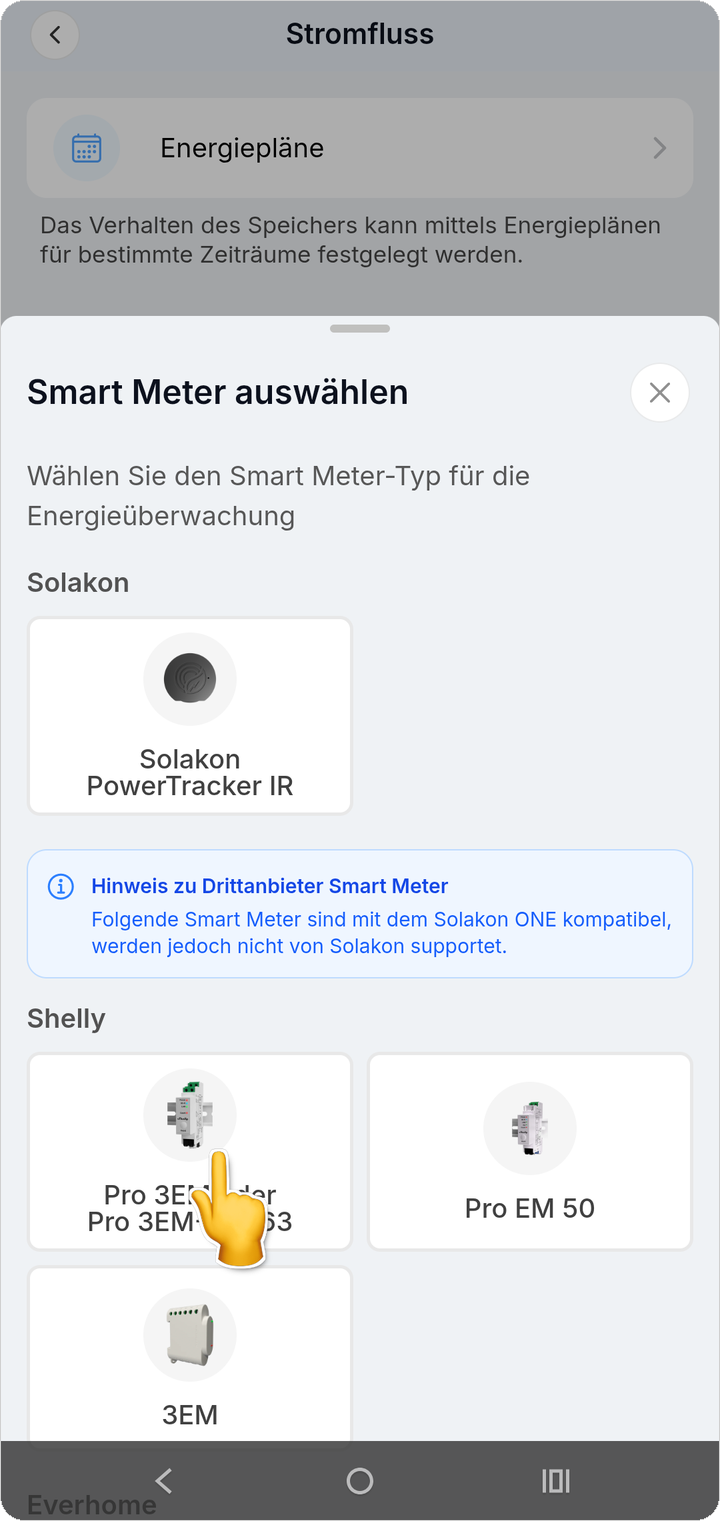
- Wählen Sie unter Shelly die Kachel Pro 3EM oder Pro 3EM-3CT63.
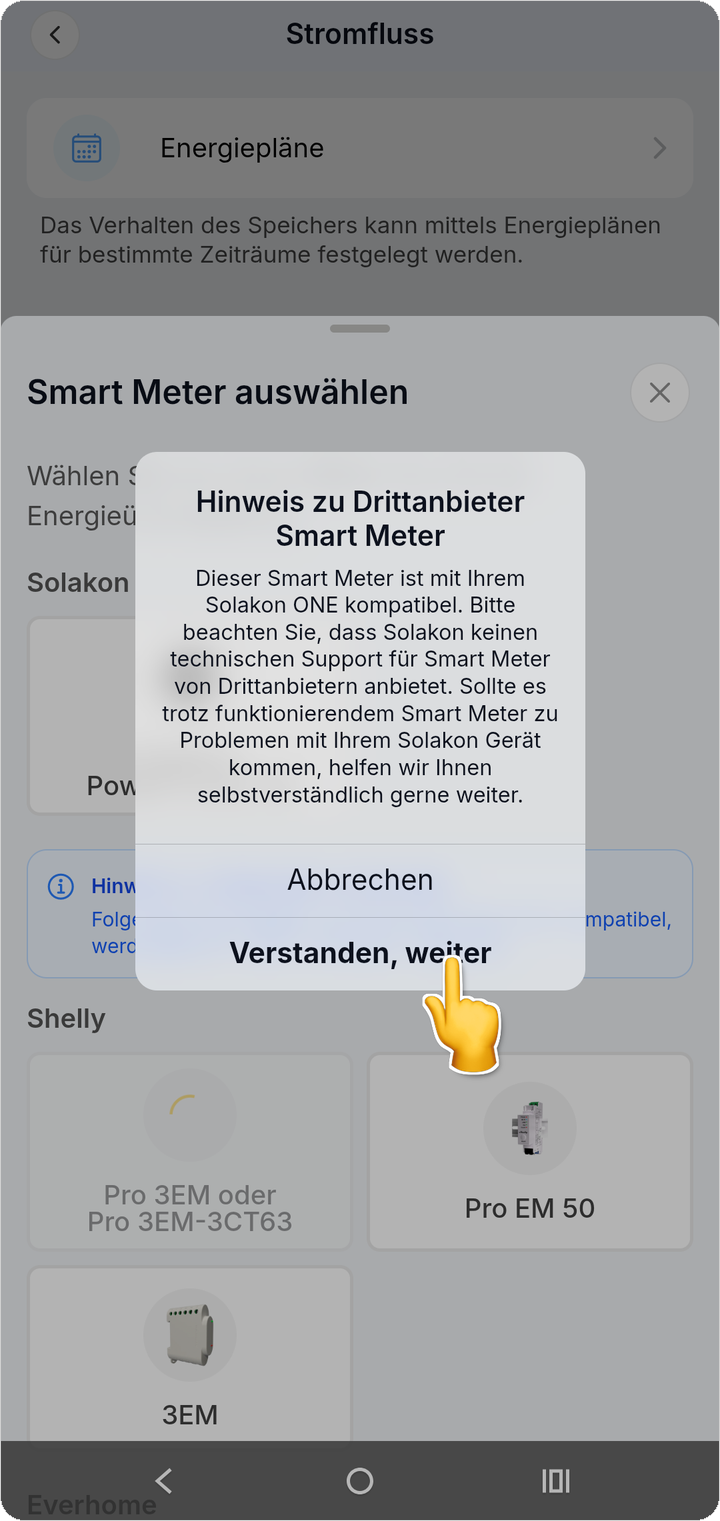
- Bestätigen Sie den Hinweis zu Drittanbieter-Geräten mit Verstanden, weiter.
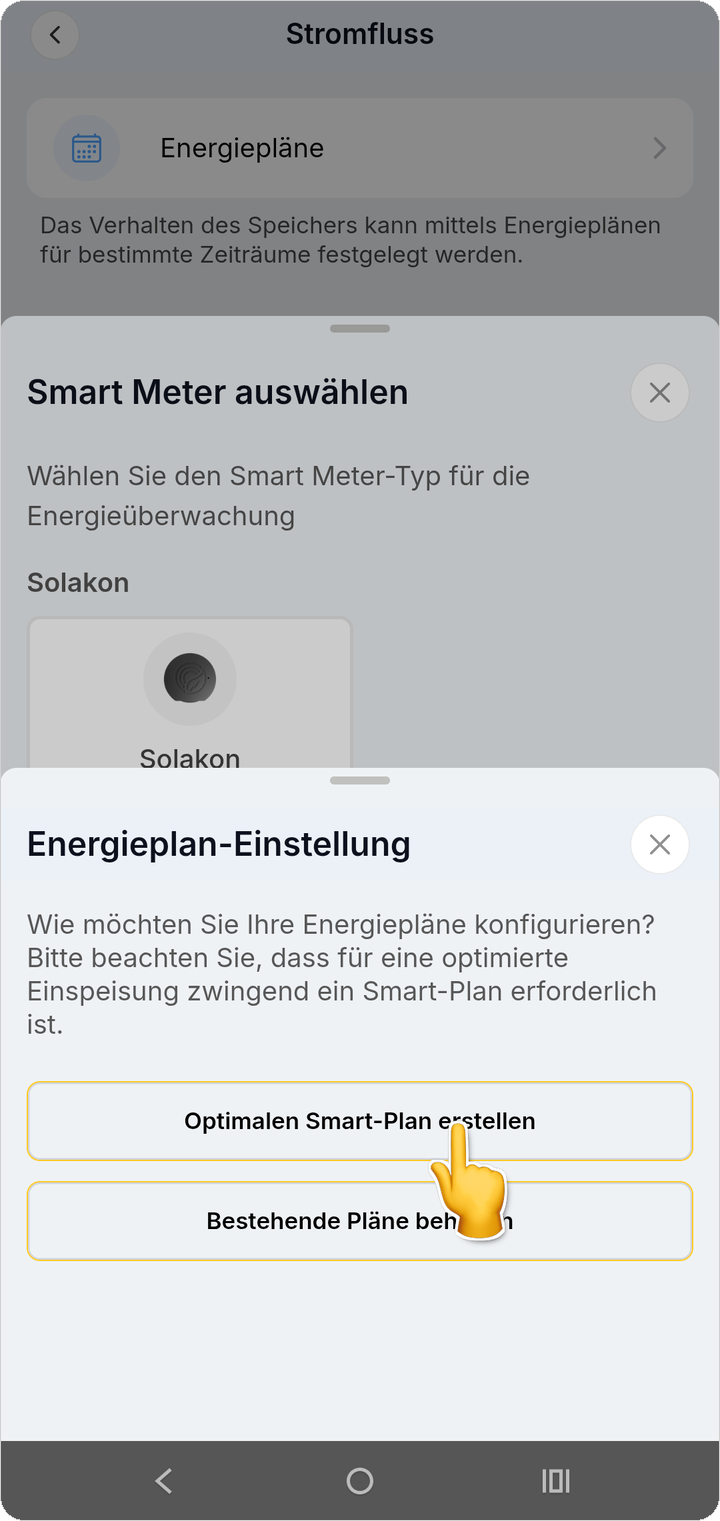
- Wählen Sie in der Energieplan-Einstellung die Option Optimalen Smart-Plan erstellen.
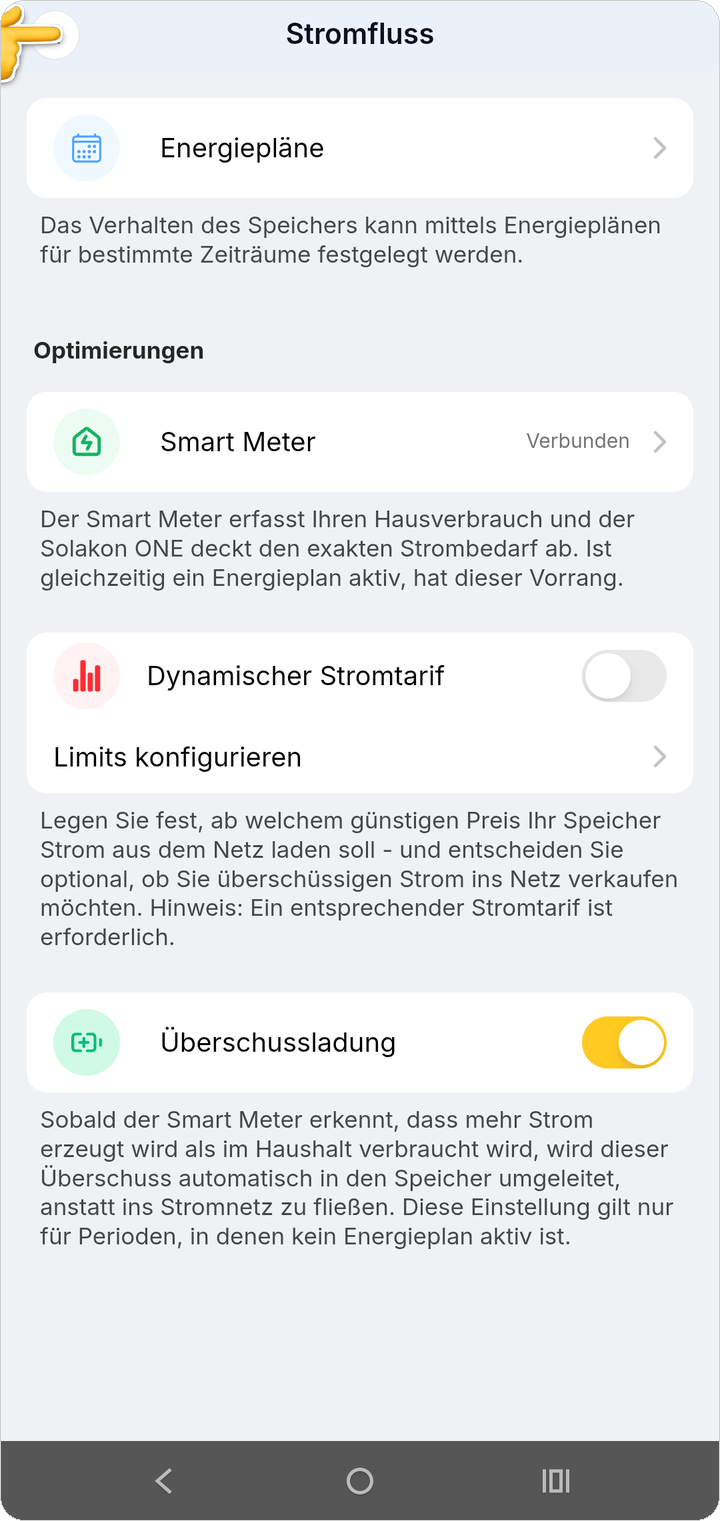
- Prüfen Sie anschließend im Bereich Stromfluss, ob bei Smart Meter jetzt Verbunden steht.
Wenn die Kachel Netz dauerhaft 0 anzeigt
Zeigt die Kachel Netz auch nach der Verbindung weiterhin 0 W oder 0 kWh an, konnte die App möglicherweise die IP-Adresse des Shelly nicht automatisch ermitteln. In diesem Fall können Sie die IP-Adresse manuell aus der Shelly-App kopieren und in der Solakon App eintragen.
Öffnen Sie in der Gerätedetailansicht Ihre Energieplan-Karte.
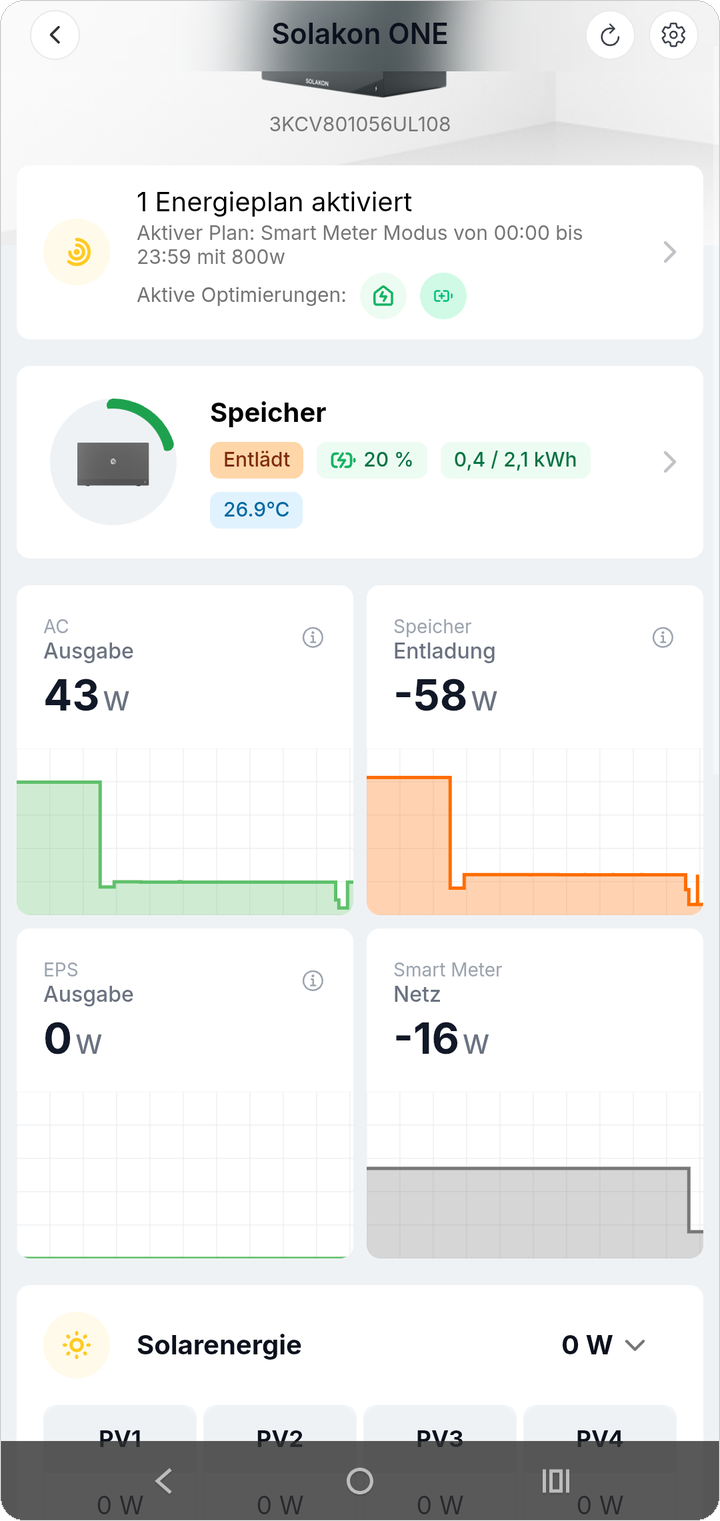 Tippen Sie im Bereich Optimierungen bei Smart Meter auf Verbunden.
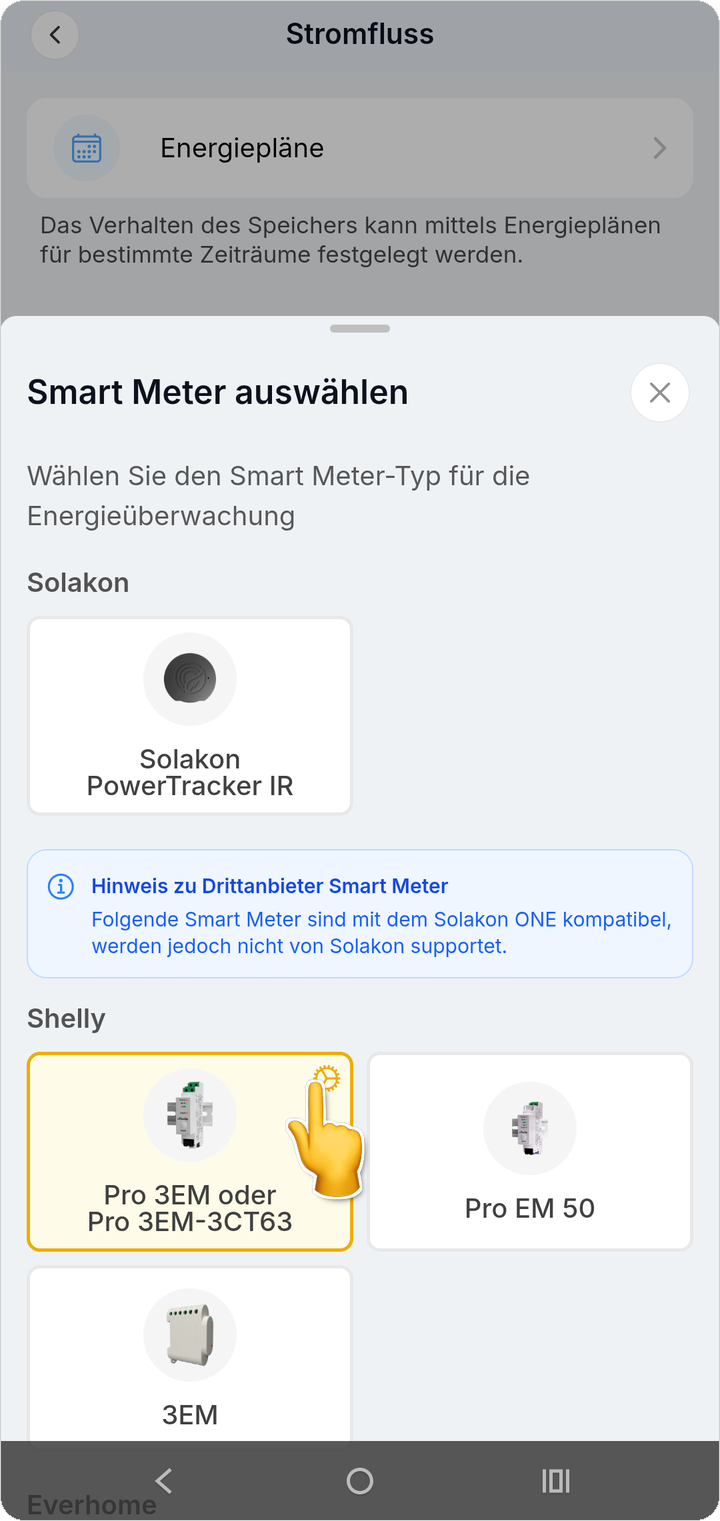
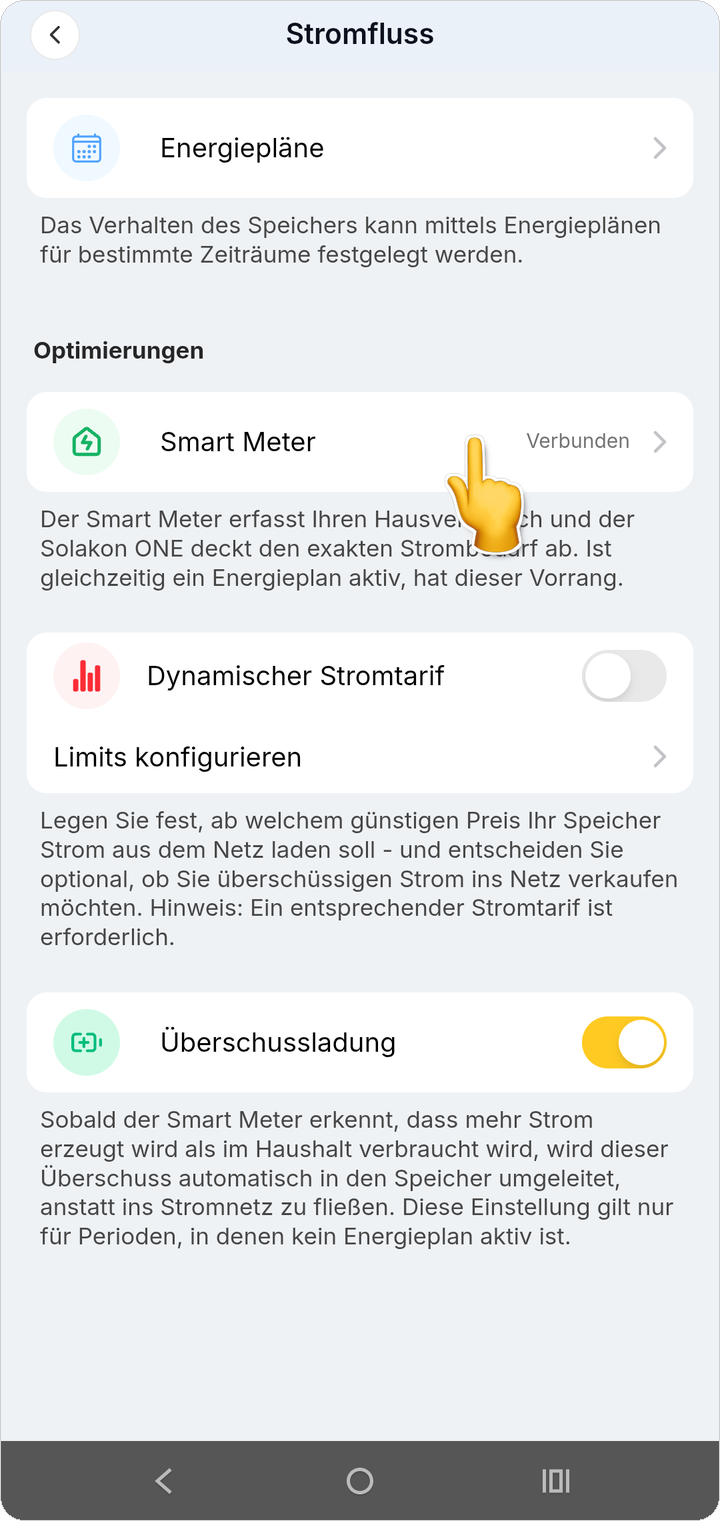 Es öffnet sich das Sheet Smart Meter auswählen. Tippen Sie auf die Kachel Pro 3EM oder Pro 3EM-3CT63.
 Öffnen Sie parallel die Shelly Smart Control-App.
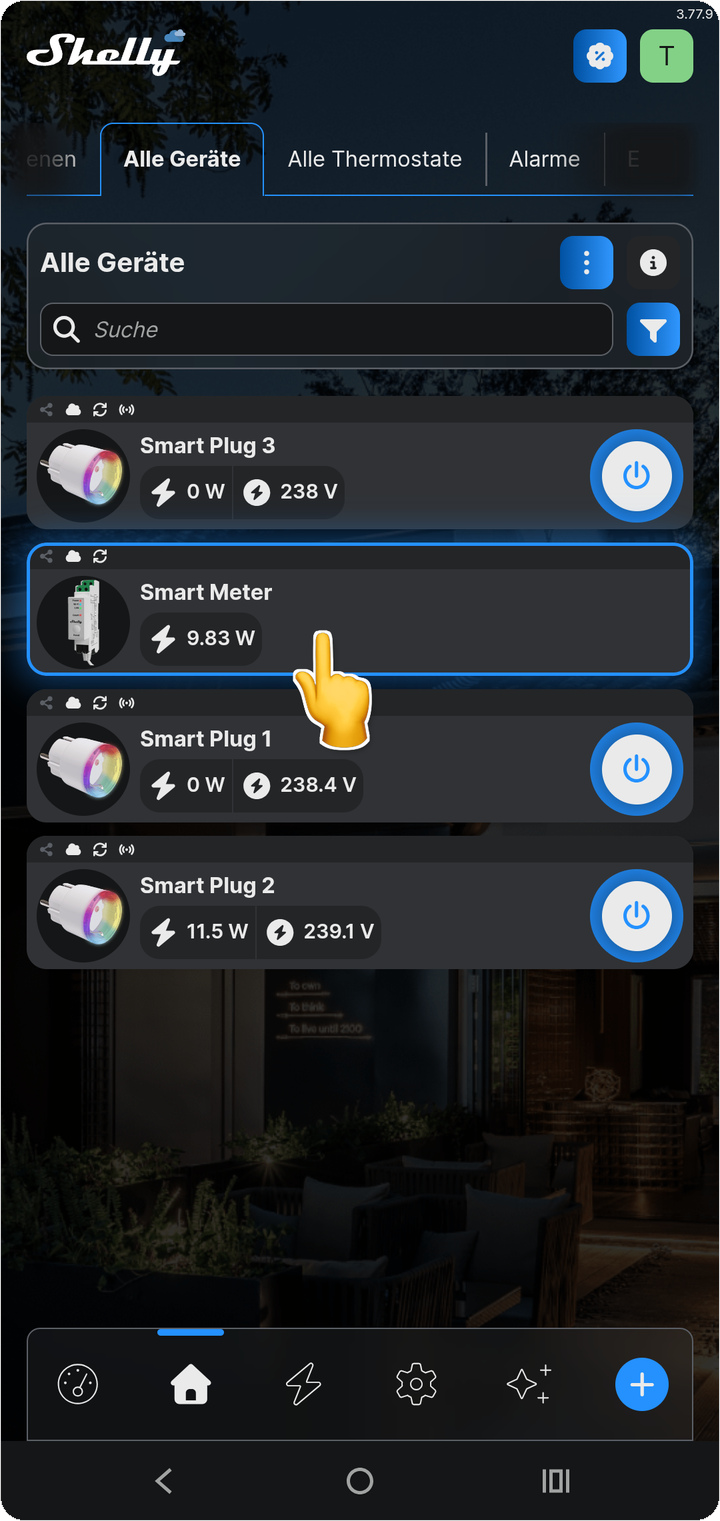
 Wählen Sie in der Shelly-App Ihren Smart Meter aus der Geräteliste.
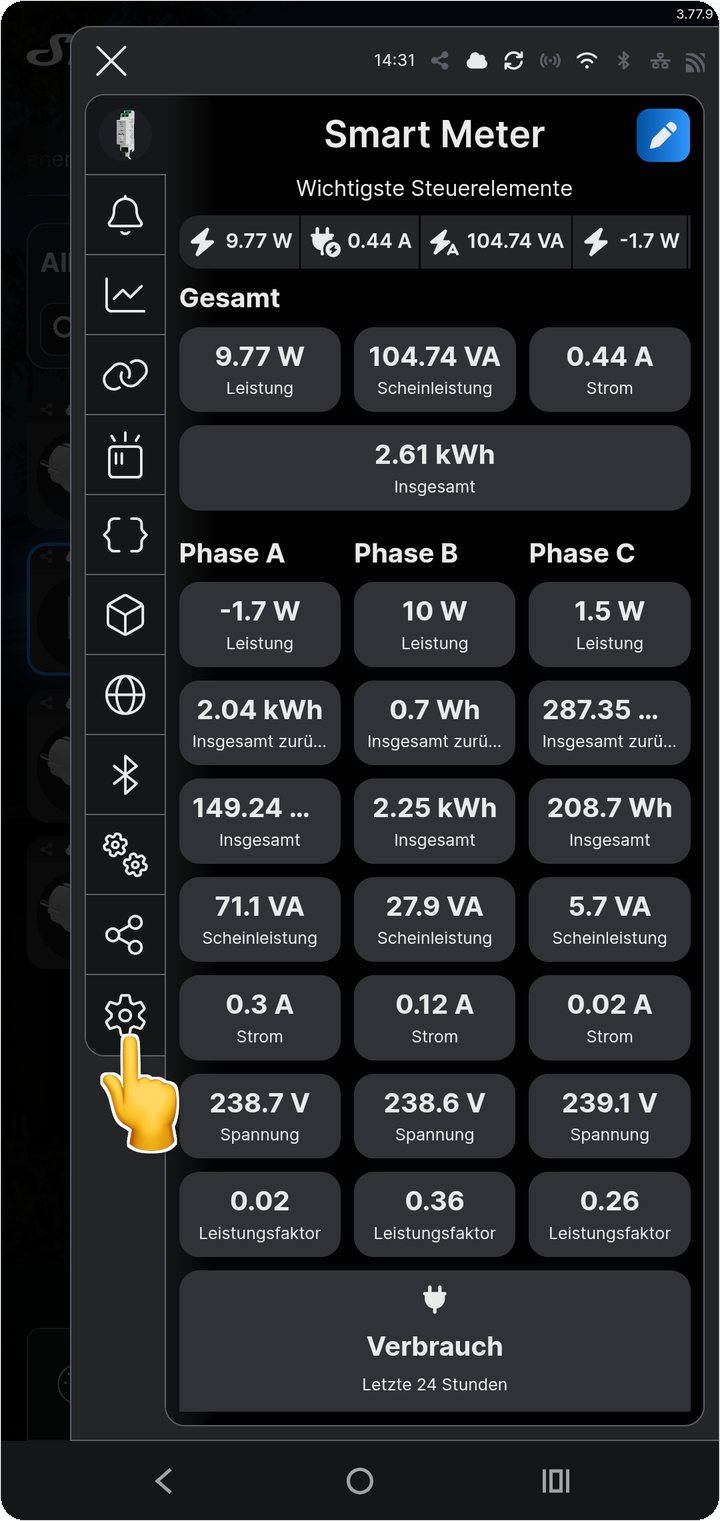
 Tippen Sie in der Geräteansicht unten auf das einzelne Zahnrad.
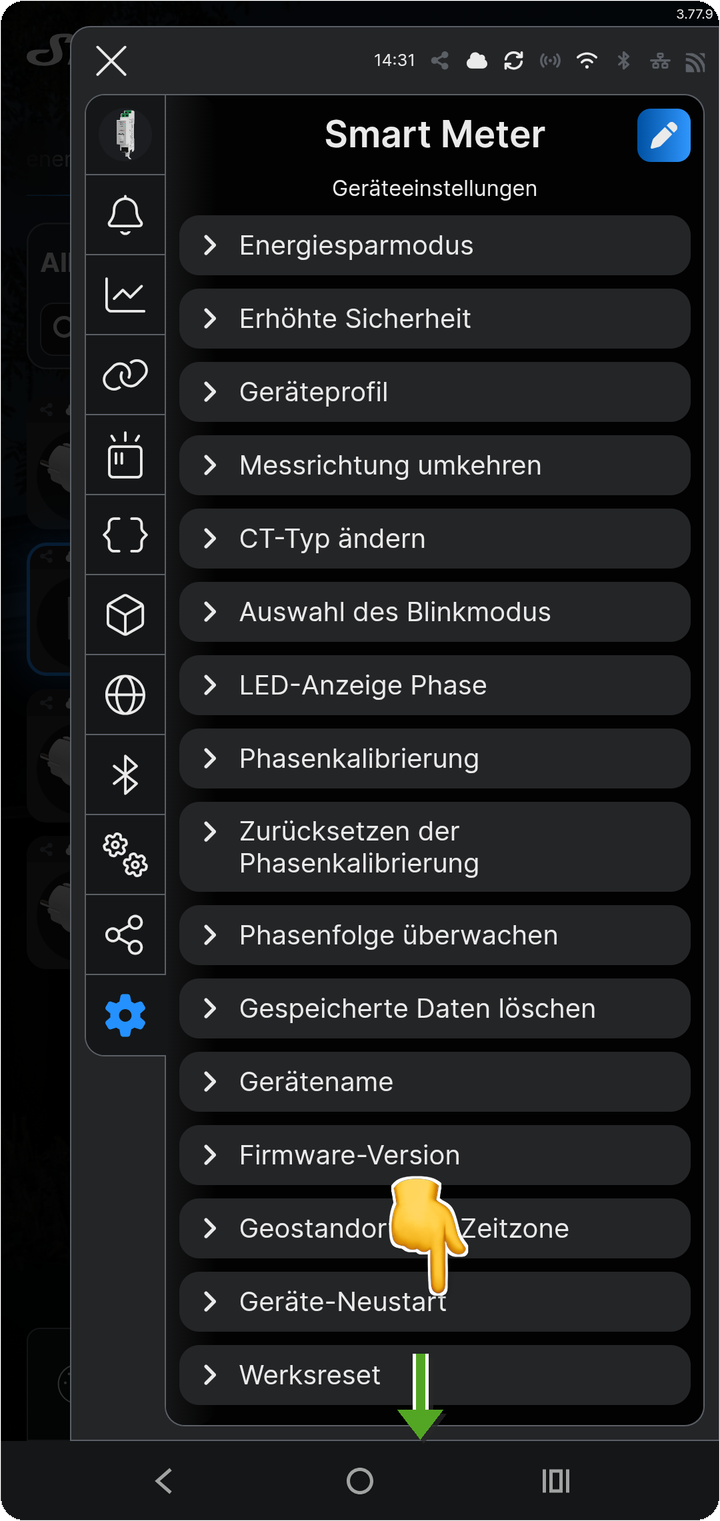
 Scrollen Sie nach unten bis zum Feld Gerätinformationen und tippen Sie auf die Registerkarte.
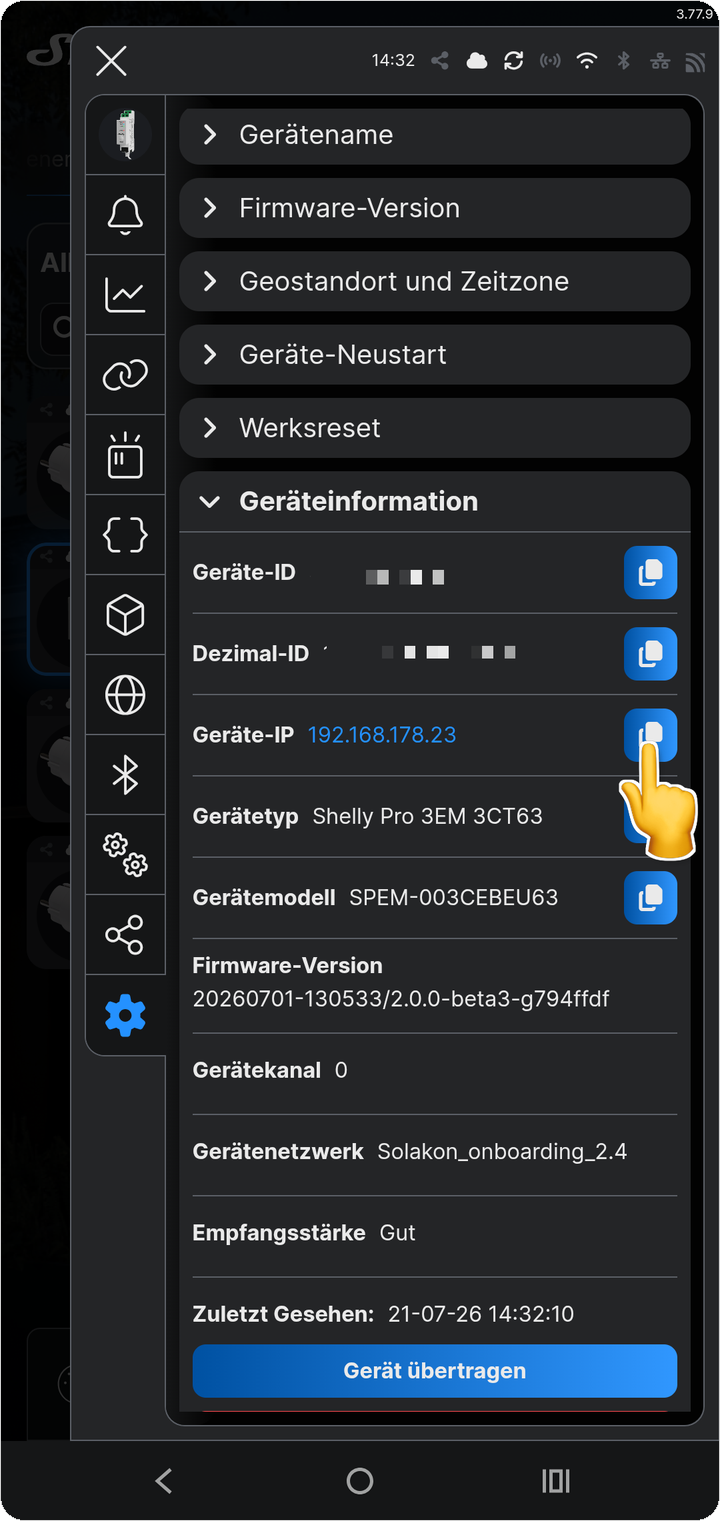
 Kopieren oder notieren Sie sich die Geräte-IP aus den Gerätinformationen.
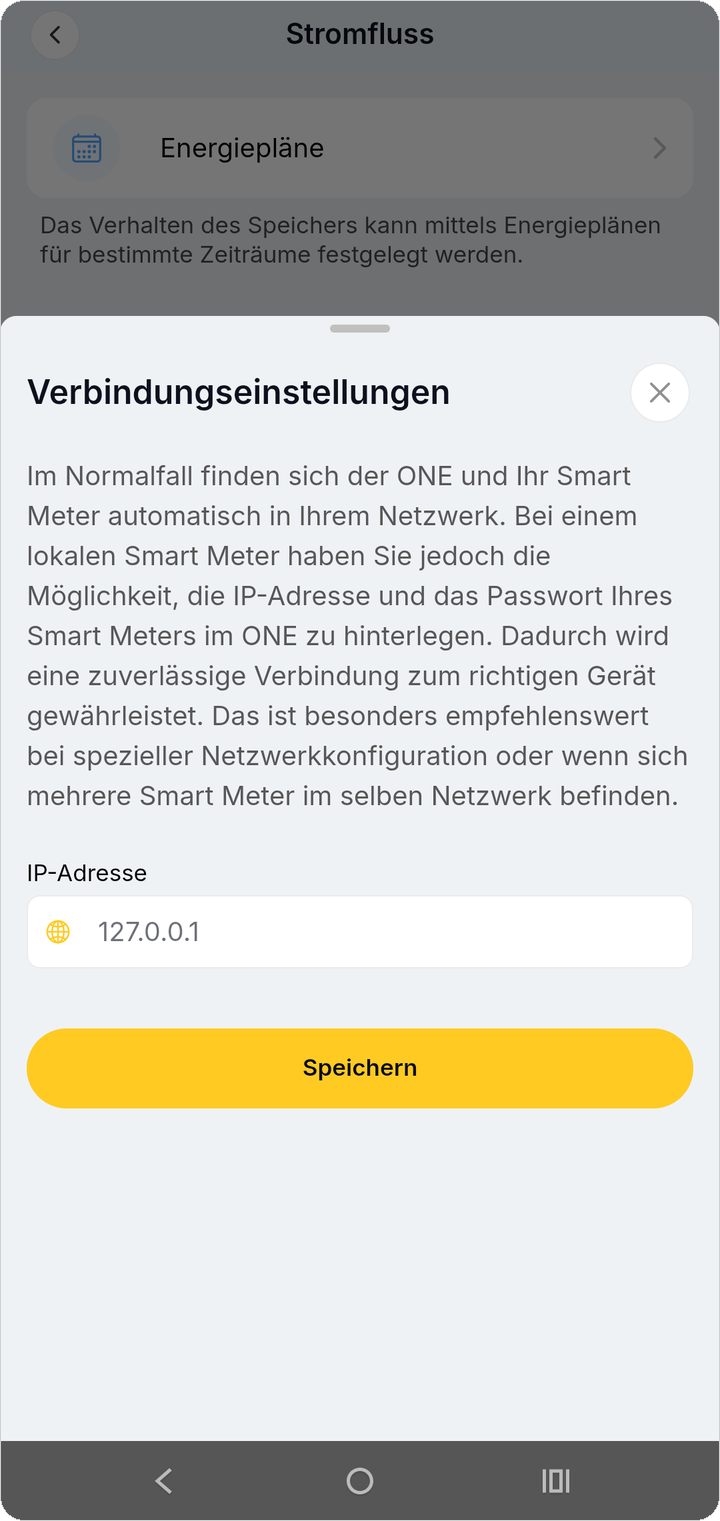
 Wechseln Sie zurück zur Solakon App. Im Sheet Verbindungseinstellungen sehen Sie das Feld IP-Adresse, fügen Sie dort nun die IP-Adresse aus der Shelly-App ein.
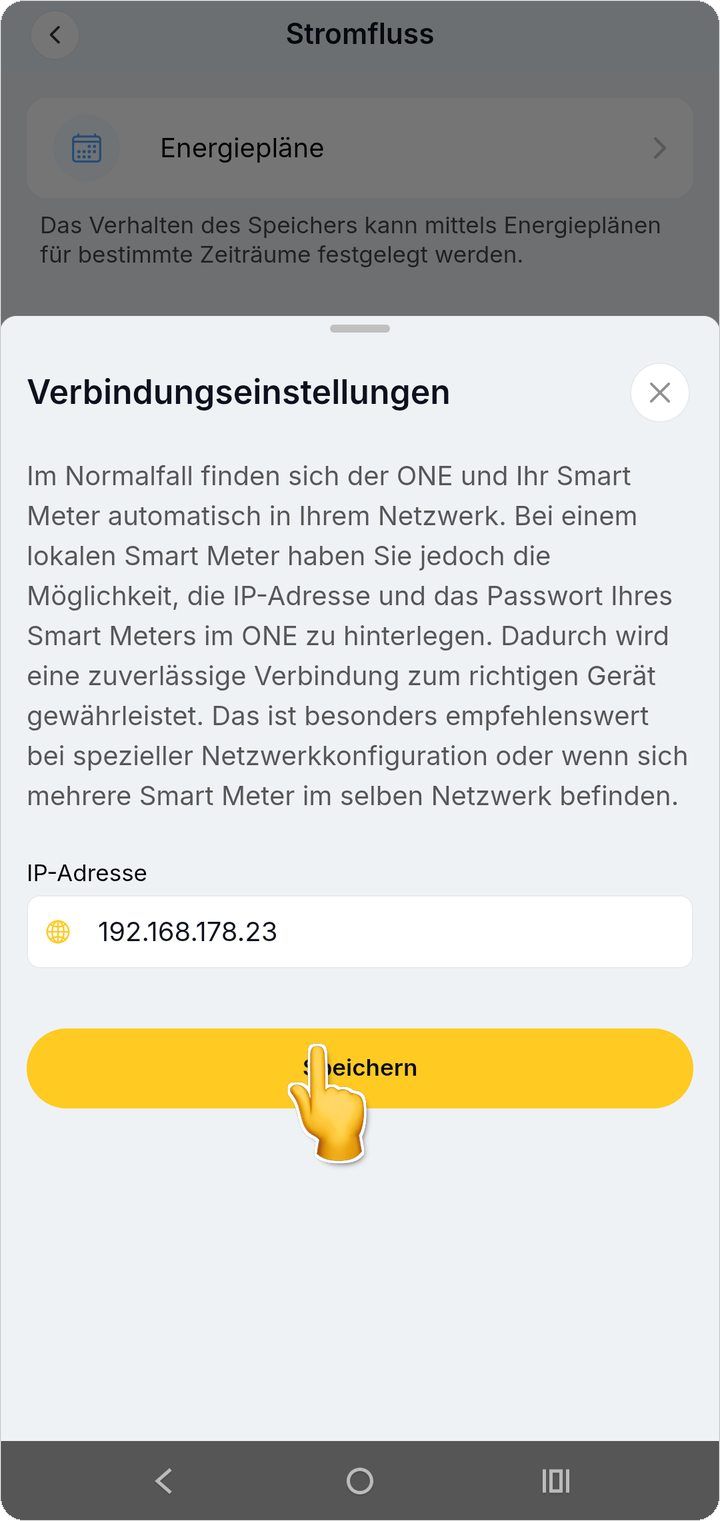 Prüfen Sie anschließend in der Gerätedetailansicht, ob die Kachel Netz nun Verbrauchswerte anzeigt.
 Screenshots: Android, App-Version 1.102.16, Stand 21.07.2026 — Darstellung unter iOS kann leicht abweichen.