
Diese Anleitung zeigt, wo Sie in der Solakon App die Netzwerkdaten Ihres Solakon ONE finden und wie Sie prüfen, ob der MQTT-Port 8883 aus Ihrem WLAN erreichbar ist.
Ziel
Sie sehen WLAN-Name, IP-Adresse, Gateway und Subnetzmaske Ihres Solakon ONE und wissen, ob Port 8883 erreichbar ist.
Voraussetzungen
- Solakon ONE ist eingerichtet und in der Solakon App angelegt
- Solakon ONE ist mit Ihrem WLAN verbunden
- Smartphone ist im selben WLAN wie das Solakon ONE, damit die Prüfung von Port 8883 aussagekräftig ist
Schritte
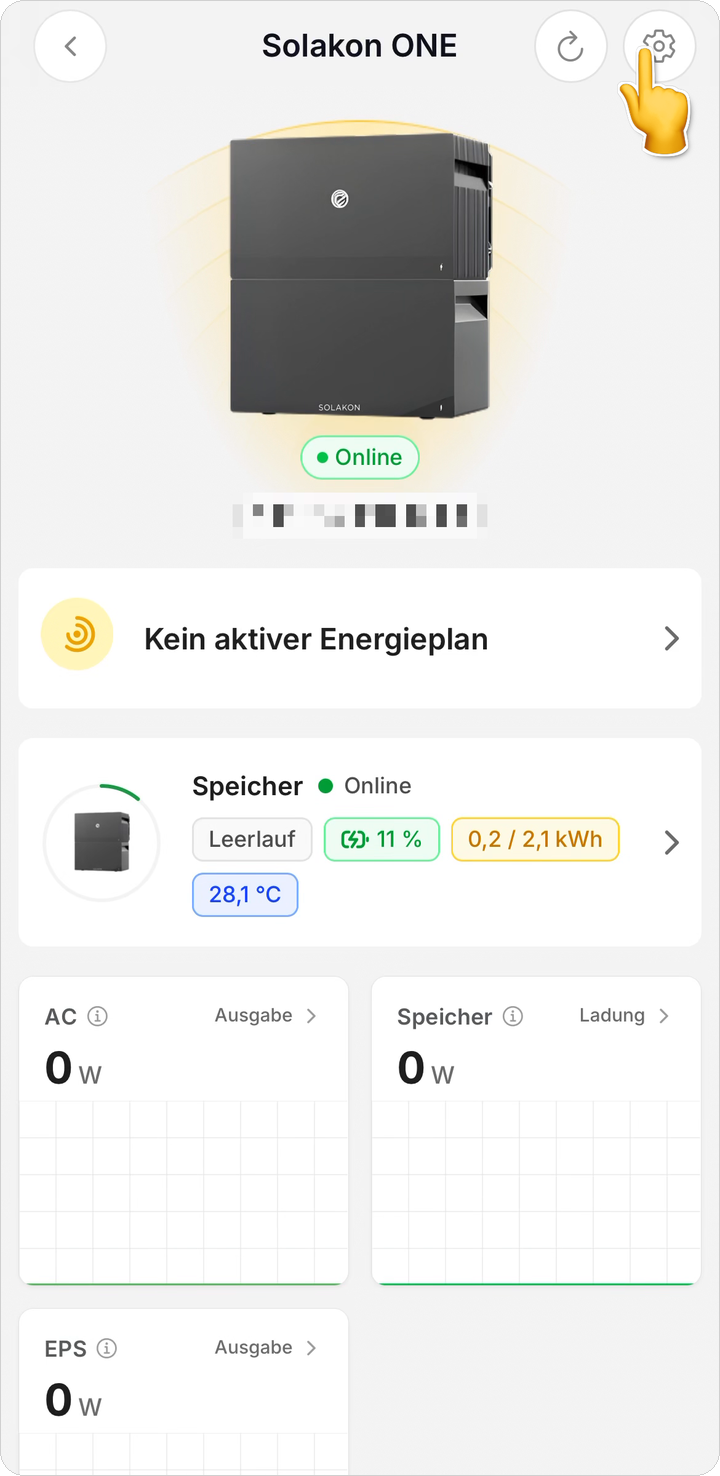
- Gerät öffnen Solakon App öffnen und unter Geräte Ihr Solakon ONE antippen. Die Geräteübersicht öffnet sich.
- Einstellungen öffnen
Oben rechts auf das Zahnrad tippen.
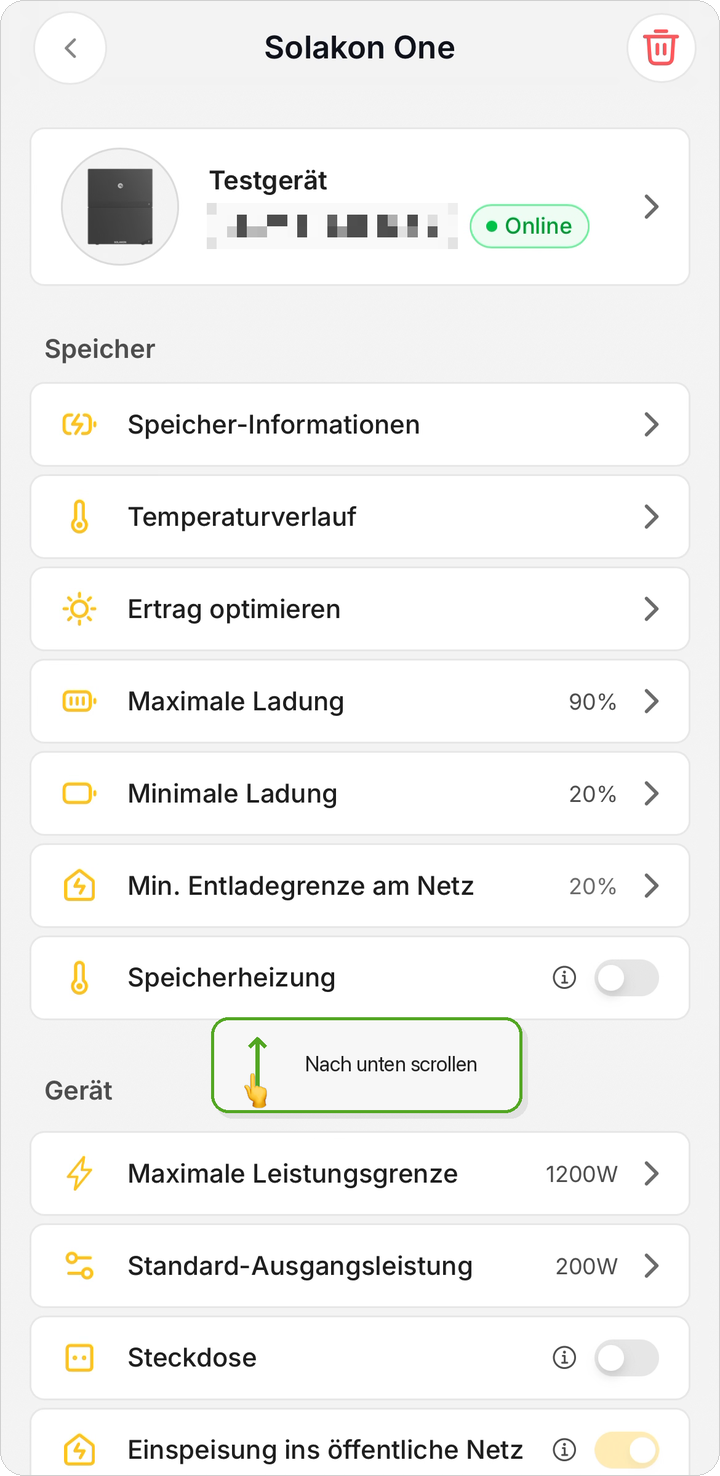
- Zum Abschnitt „Netzwerk“ scrollen
Die Einstellungsseite nach unten scrollen. Unter Speicher und Gerät folgt der Abschnitt Netzwerk. Dort steht bereits die WLAN Stärke, z. B. „Sehr gut / -52 dB“.
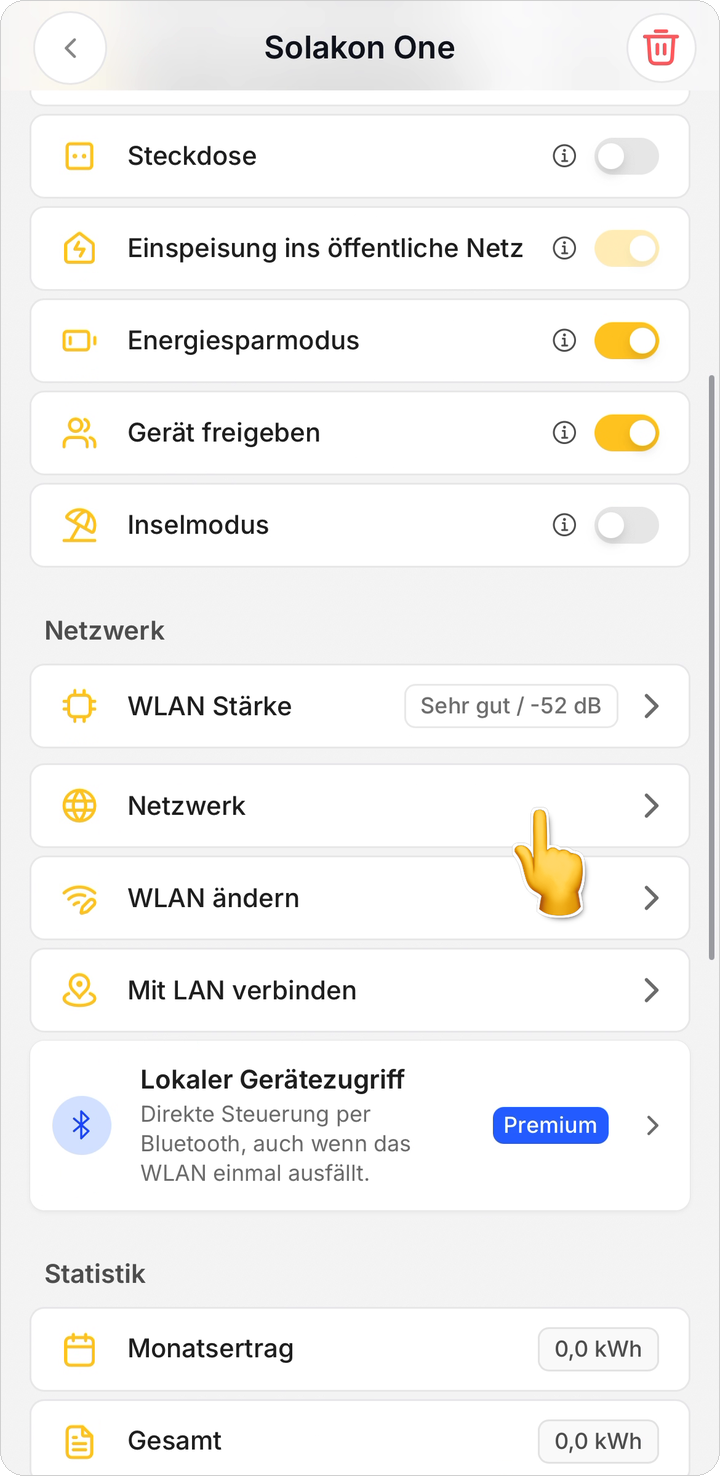
- „Netzwerk“ antippen
Im Abschnitt Netzwerk die Zeile Netzwerk antippen. Das Fenster Netzwerk öffnet sich.
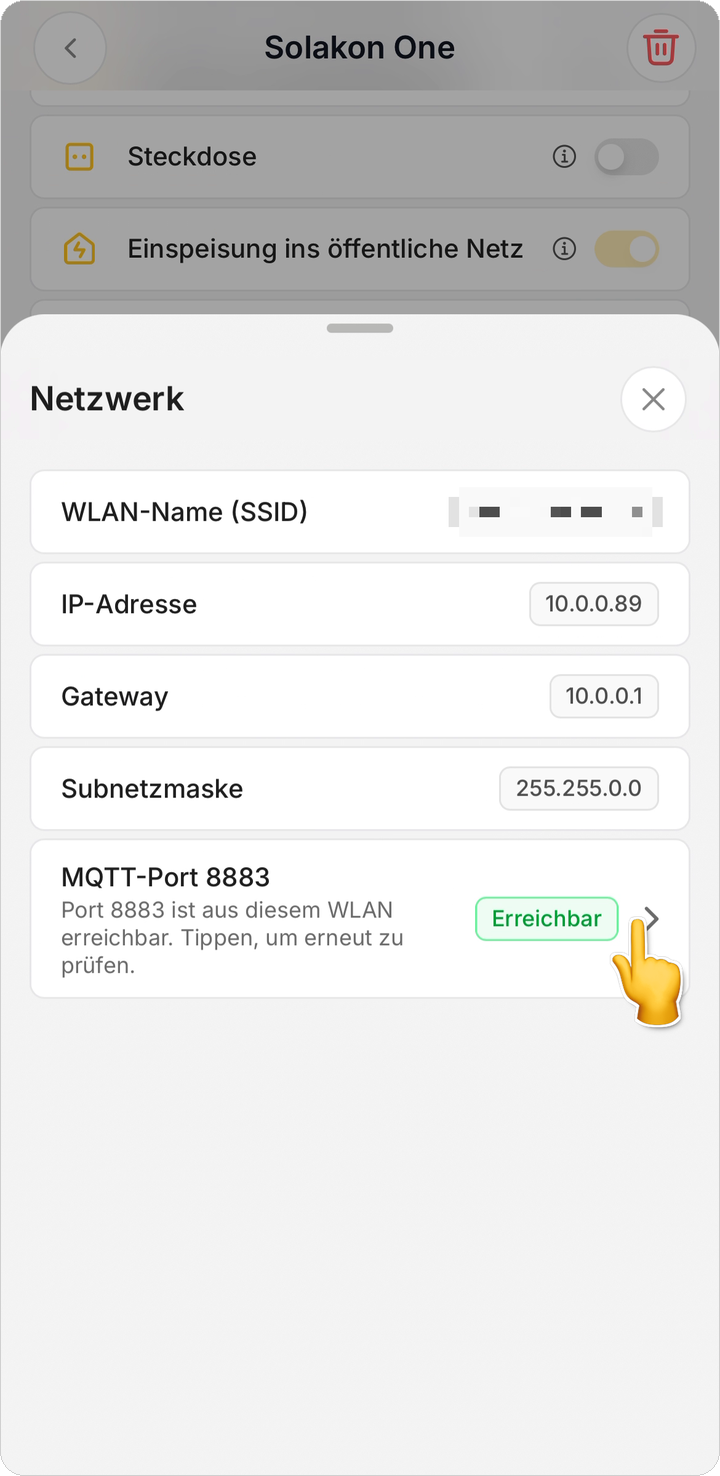
- Werte ablesen und MQTT-Port prüfen
Das Fenster zeigt WLAN-Name (SSID), IP-Adresse, Gateway, Subnetzmaske und den Status von MQTT-Port 8883.
Steht bei MQTT-Port 8883 der grüne Status Erreichbar, ist der Port aus diesem WLAN erreichbar. Zeile antippen, um die Prüfung zu wiederholen.
Häufige Fehler
| Problem | Ursache | Lösung |
| MQTT-Port 8883 ist nicht erreichbar | Router oder Firewall sperrt ausgehende Verbindungen über Port 8883, z. B. im Gäste-WLAN, bei aktivem Jugendschutz oder im Firmennetz | Im Router ausgehende TCP-Verbindungen auf Port 8883 zulassen oder Solakon ONE über WLAN ändern mit einem anderen WLAN verbinden. Danach Zeile MQTT-Port 8883 antippen und erneut prüfen. |
| Prüfergebnis passt nicht zum Gerätestatus | Smartphone ist nicht im selben WLAN wie das Solakon ONE, z. B. weil mobile Daten aktiv sind | Smartphone mit dem WLAN des Solakon ONE verbinden und Zeile MQTT-Port 8883 erneut antippen. |
| WLAN Stärke schwach, Gerät geht zeitweise offline | Solakon ONE steht zu weit vom Router entfernt | Router oder Repeater näher ans Gerät bringen oder Solakon ONE über Mit LAN verbinden per Kabel anschließen. |