
Mit Energieplänen legen Sie fest, wann Ihr Solakon ONE Strom aus dem Speicher abgeben oder den Speicher gezielt laden soll. Die Einrichtung läuft direkt in der App über den Bereich Stromfluss und lässt sich anschließend per Schalter aktivieren.
Schritt für Schritt
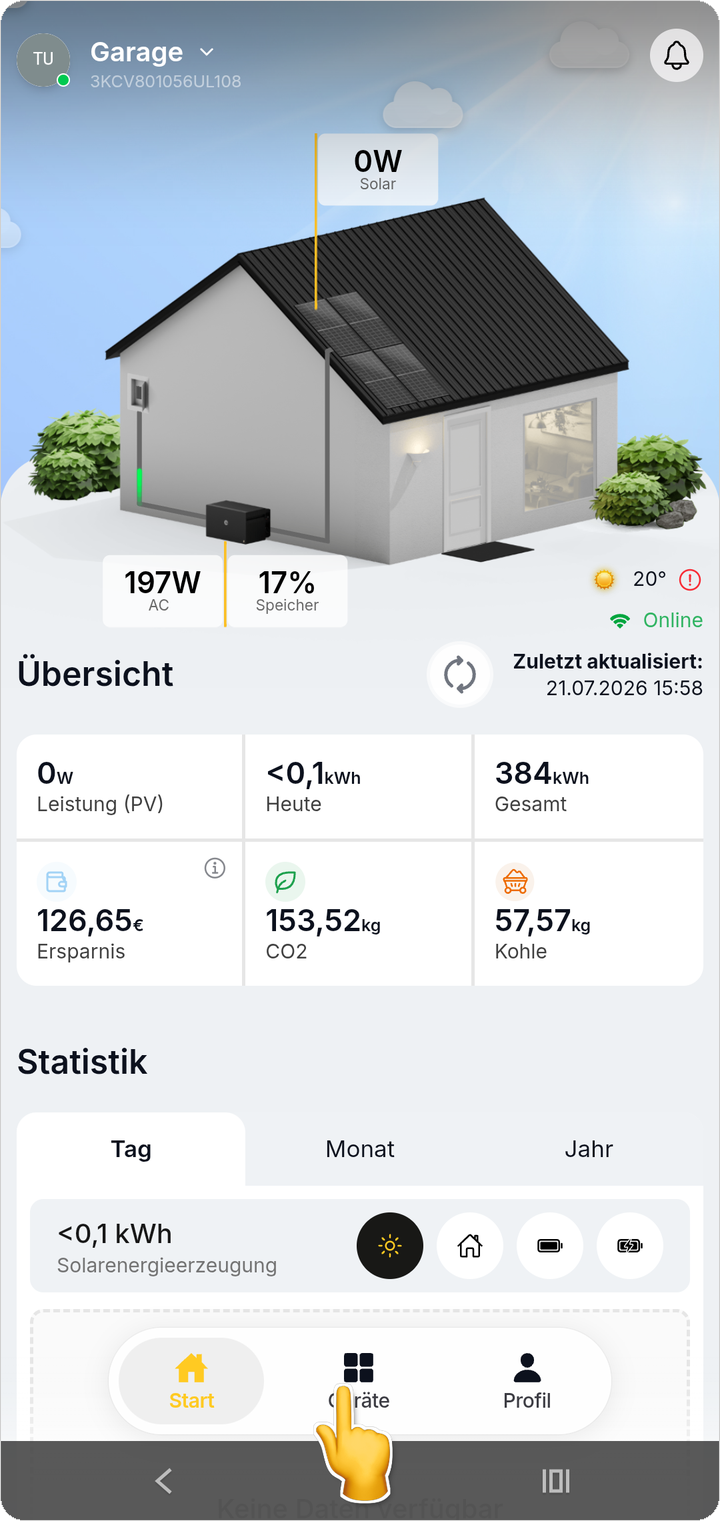
- Öffnen Sie unten den Tab Geräte.
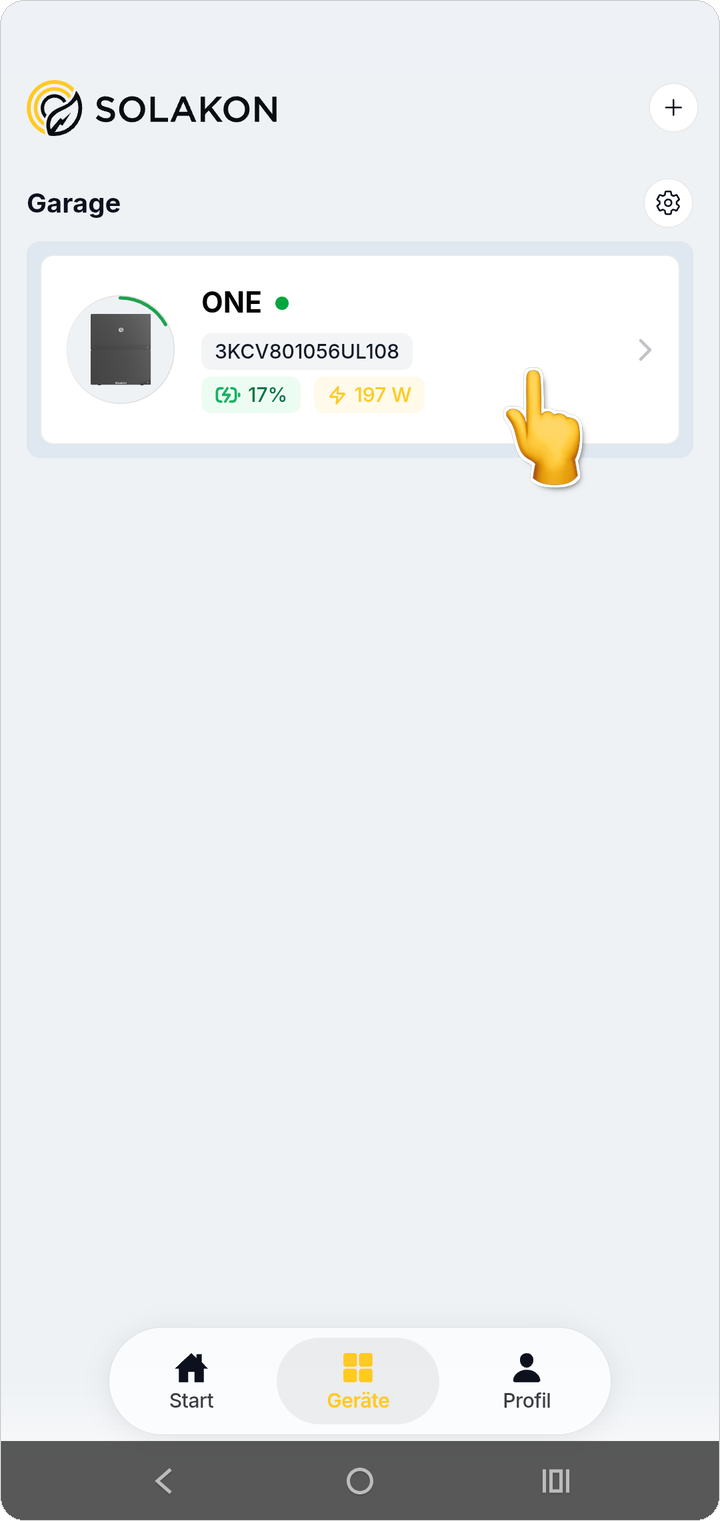
- Tippen Sie auf die Gerätekarte ONE.
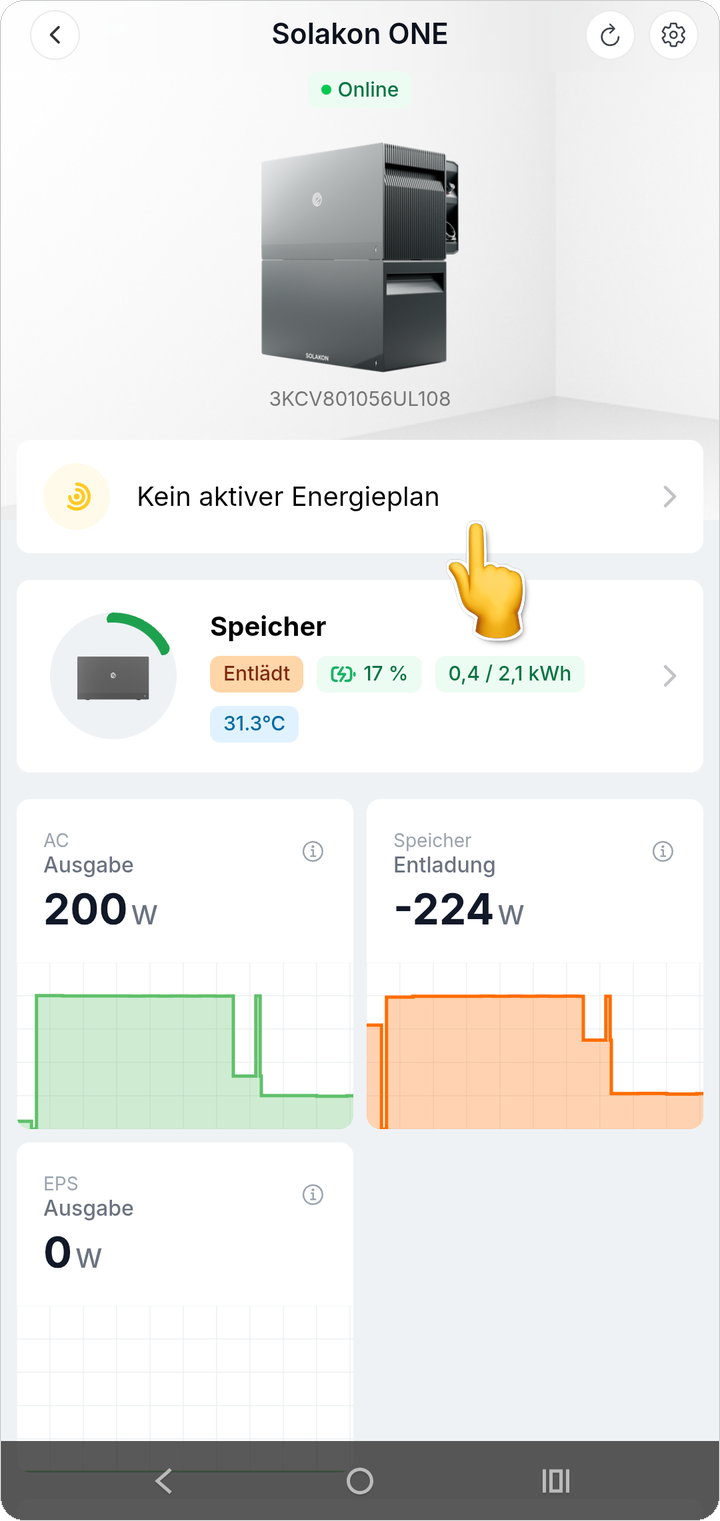
- Tippen Sie auf die Karte Kein aktiver Energieplan.
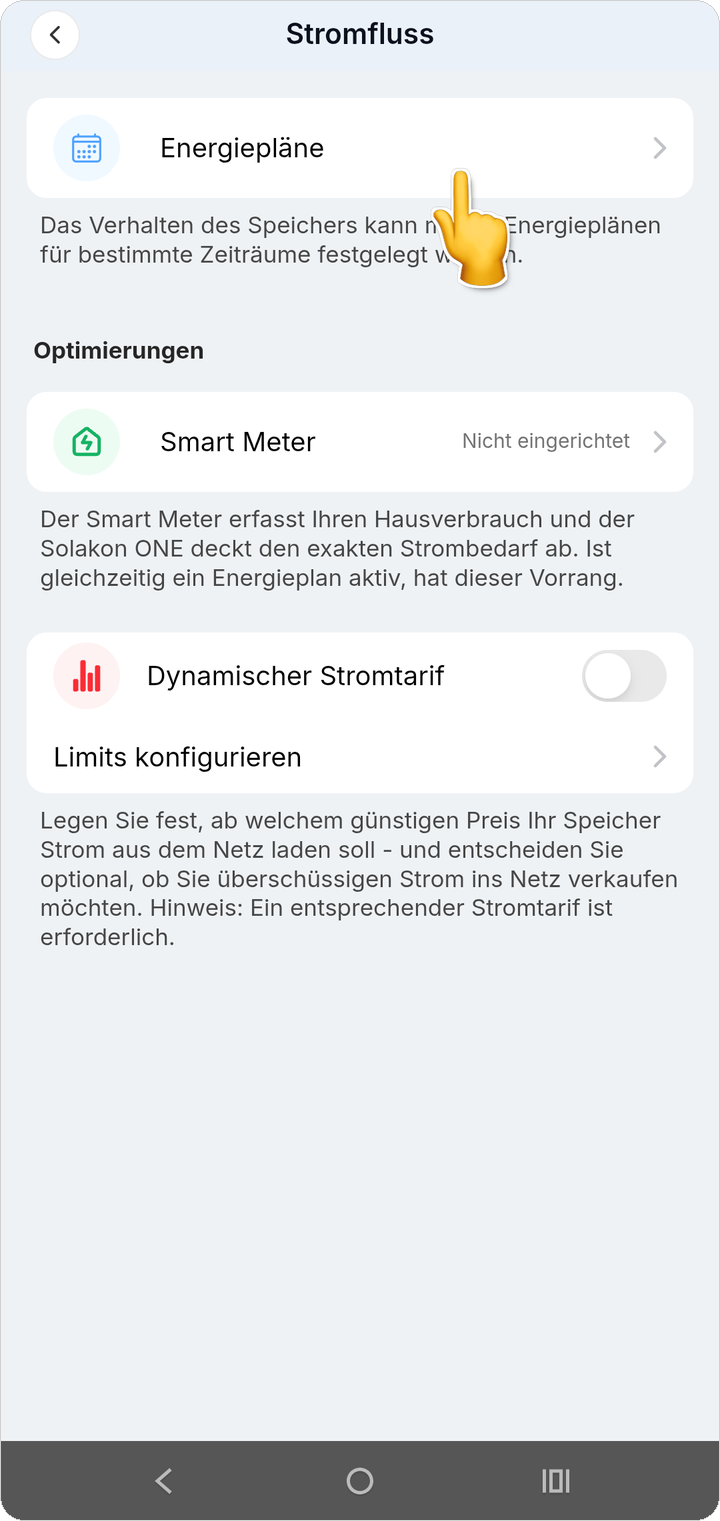
- Wählen Sie oben den Eintrag Energiepläne.
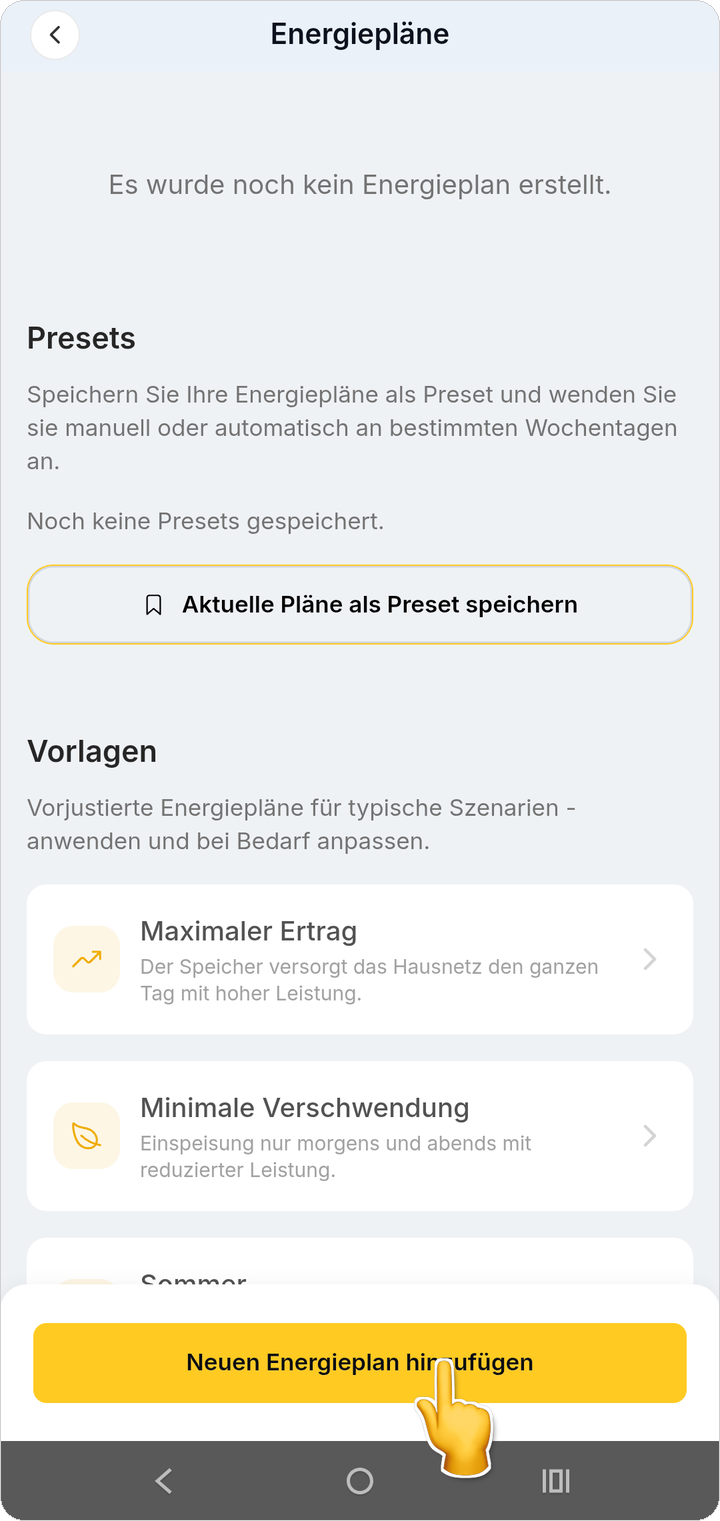
- Tippen Sie auf Neuen Energieplan hinzufügen.
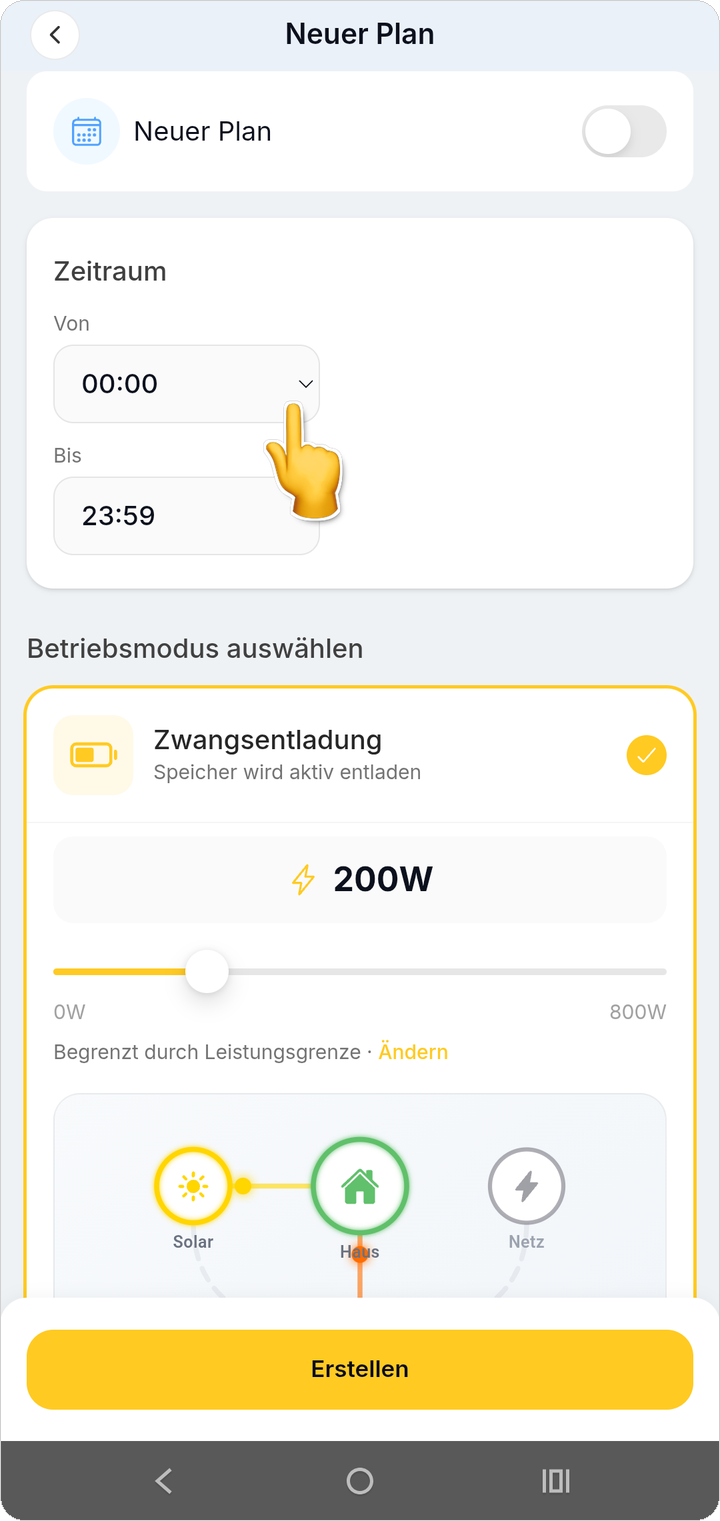
- Tippen Sie bei Von auf die Uhrzeit und legen Sie die gewünschte Startzeit fest.
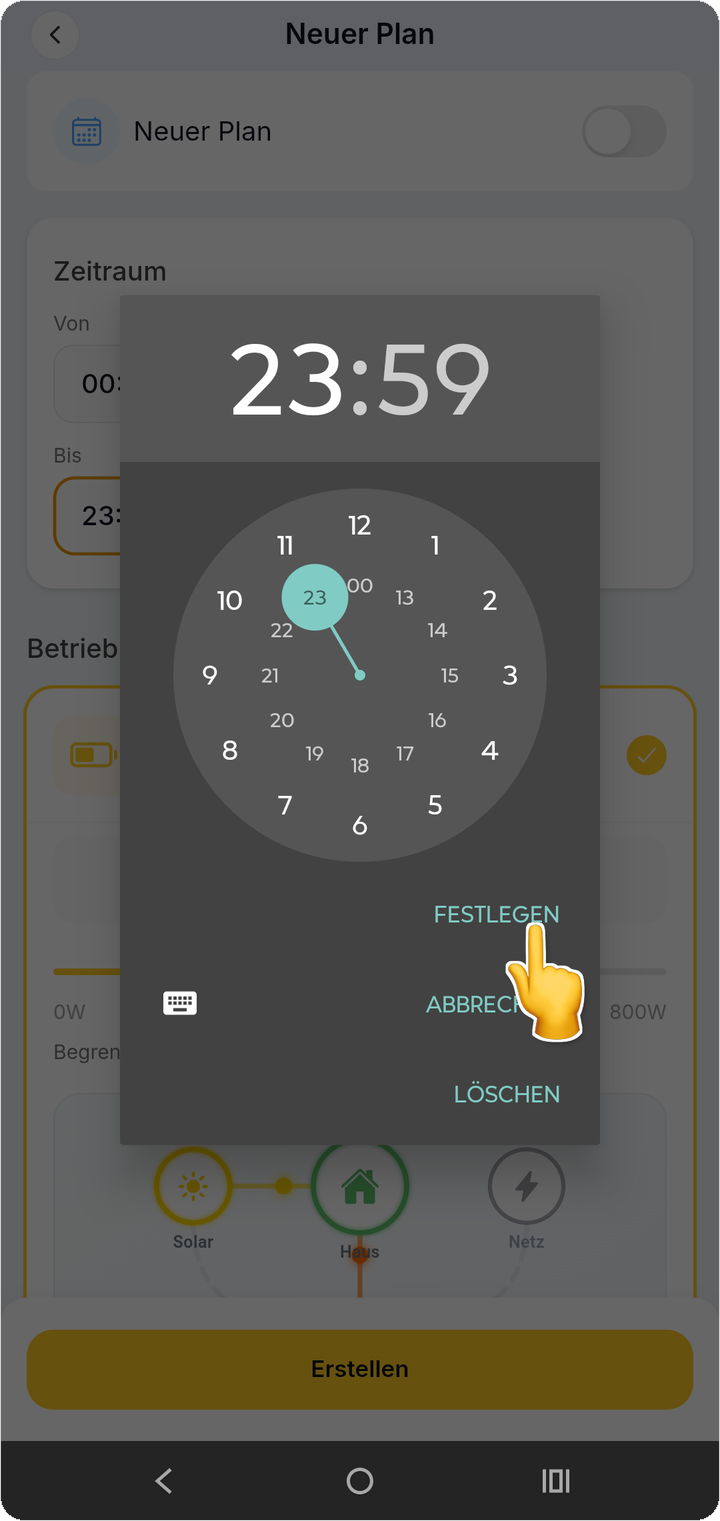
- Bestätigen Sie die ausgewählte Uhrzeit jeweils mit FESTLEGEN. Legen Sie danach auf gleiche Weise bei Bis die Endzeit fest.
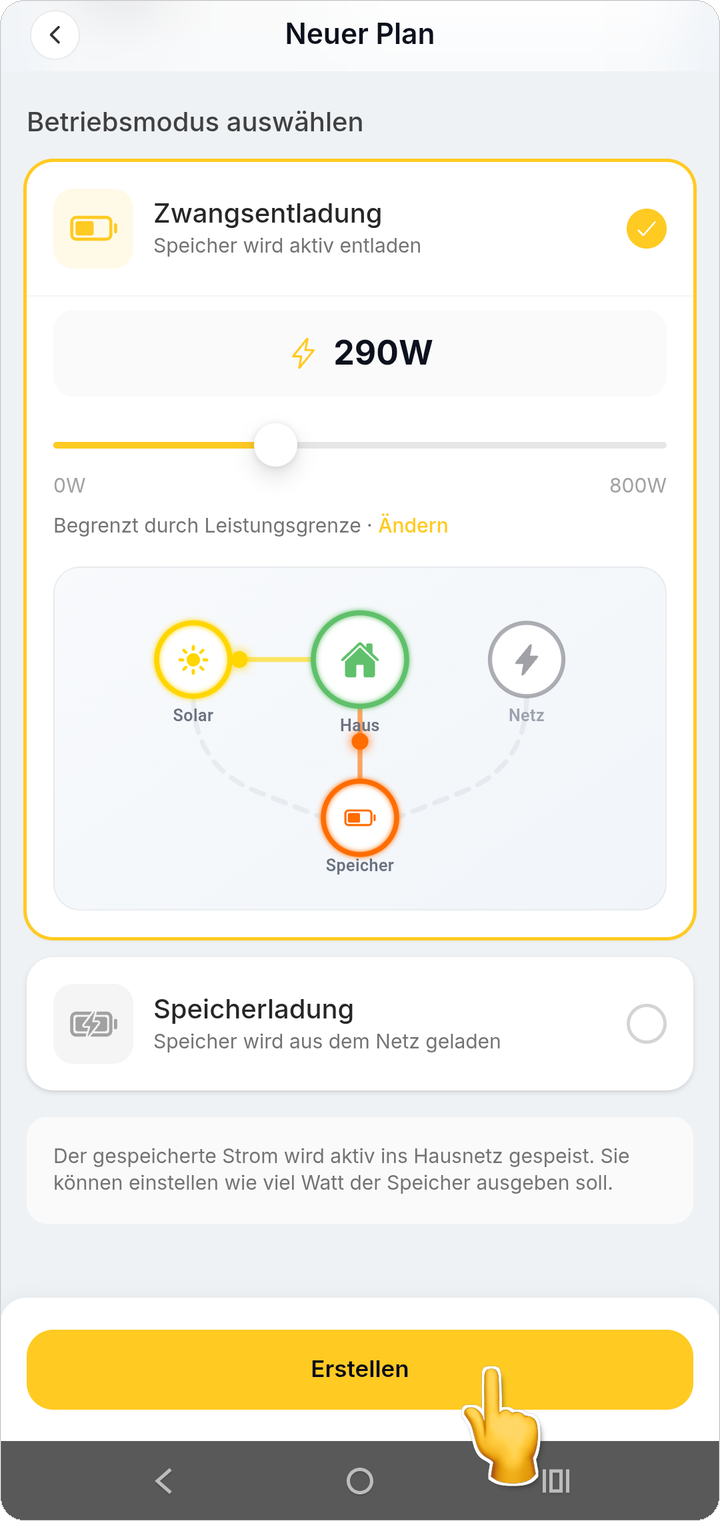
- Scrollen Sie nach unten zum Bereich Betriebsmodus auswählen und prüfen Sie, welcher Modus zu Ihrem Ziel passt.
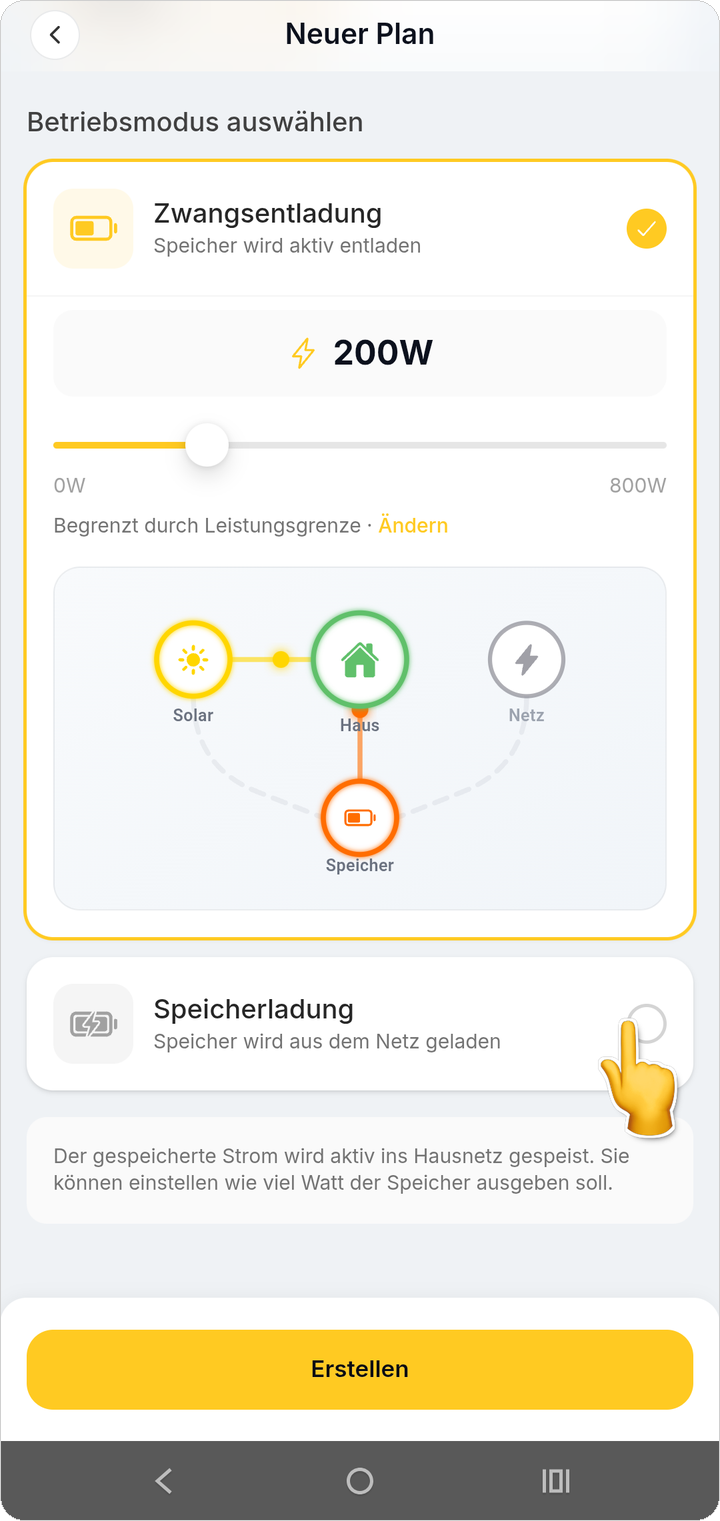
- Legen Sie bei Bedarf die gewünschte Leistung über den Schieberegler fest und tippen Sie anschließend auf Erstellen.
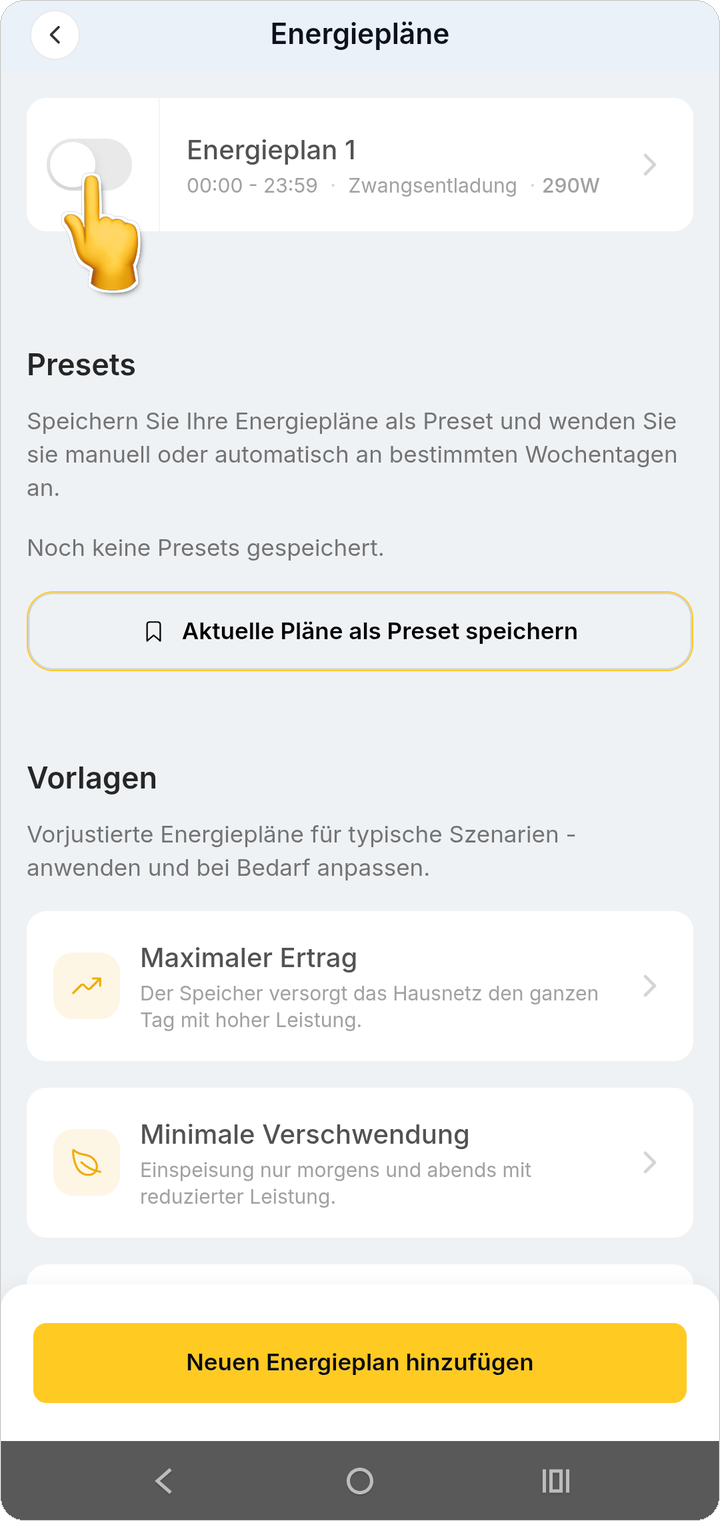
- Aktivieren Sie den neu angelegten Plan in der Übersicht über den Schalter links neben Energieplan 1.
 Screenshots: Android, App-Version 1.102.16, Stand 21.07.2026 — Darstellung unter iOS kann leicht abweichen.