
Mit der erweiterten Shelly Integration verbinden Sie Ihr Shelly Cloud-Konto mit Solakon App. Verbindung ist für normalen Betrieb nicht zwingend nötig, kann Support bei Fehleranalyse jedoch gezielt helfen. In Anleitung sehen Sie nur Schritte und Bilder, die für Freigabe wirklich relevant sind.
Schritt für Schritt
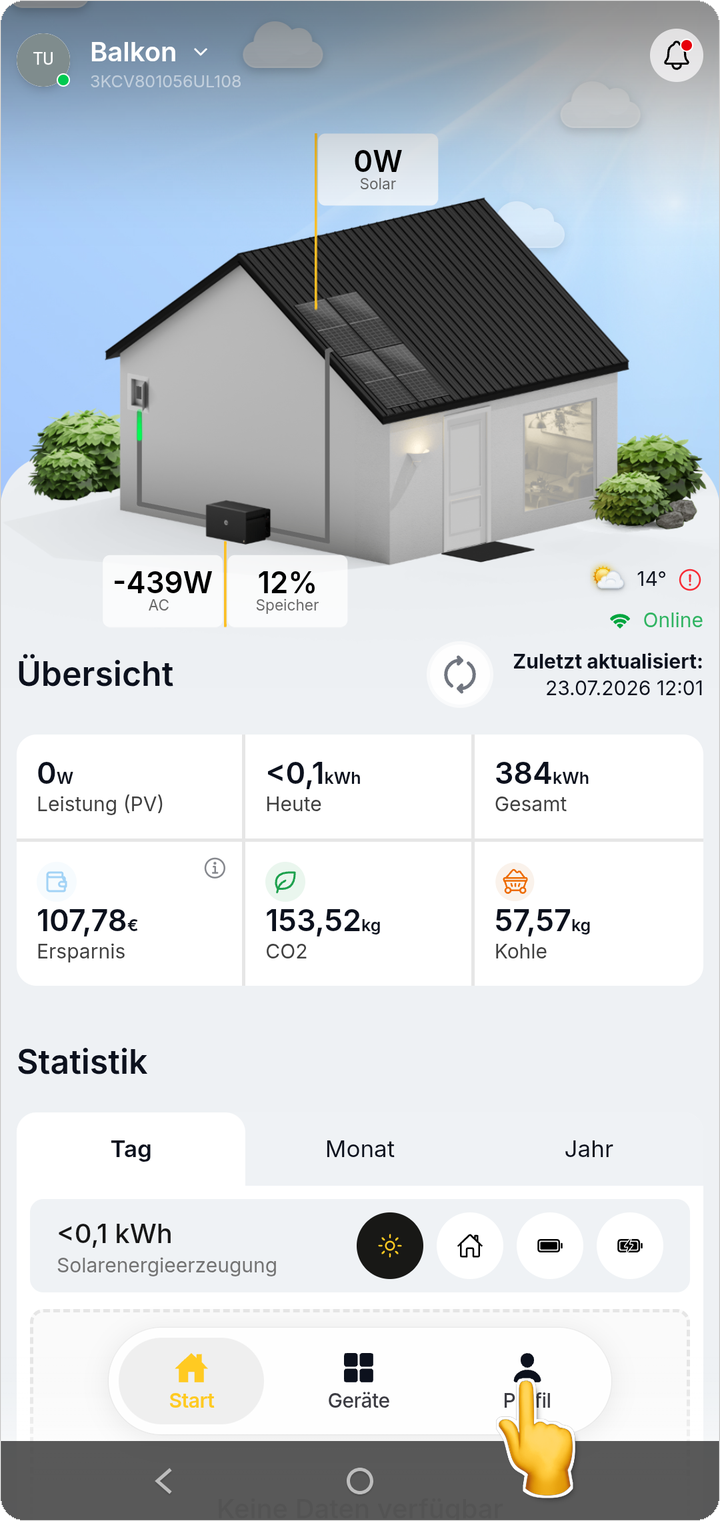
- Öffnen Sie Solakon App und tippen Sie unten rechts auf Profil.
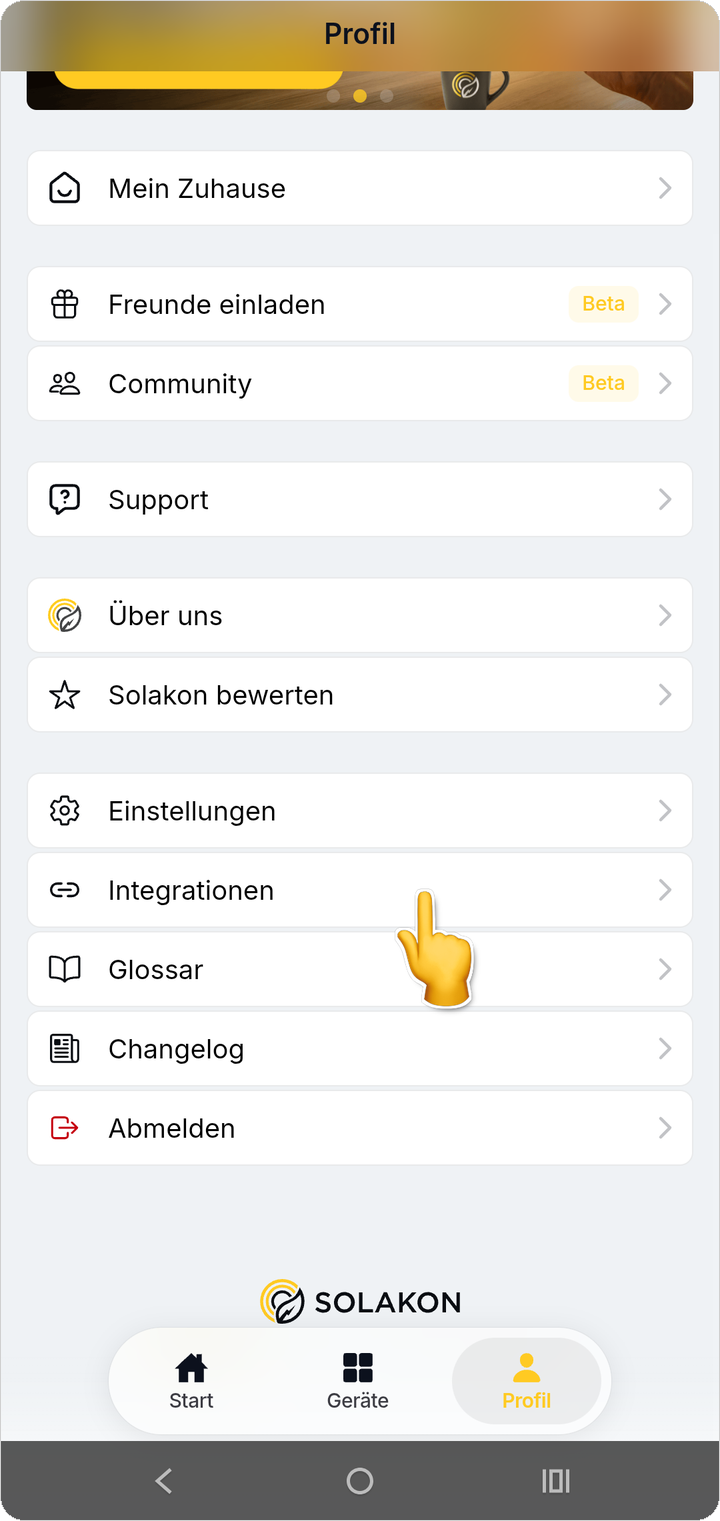
- Tippen Sie im Bereich Profil auf Integrationen.
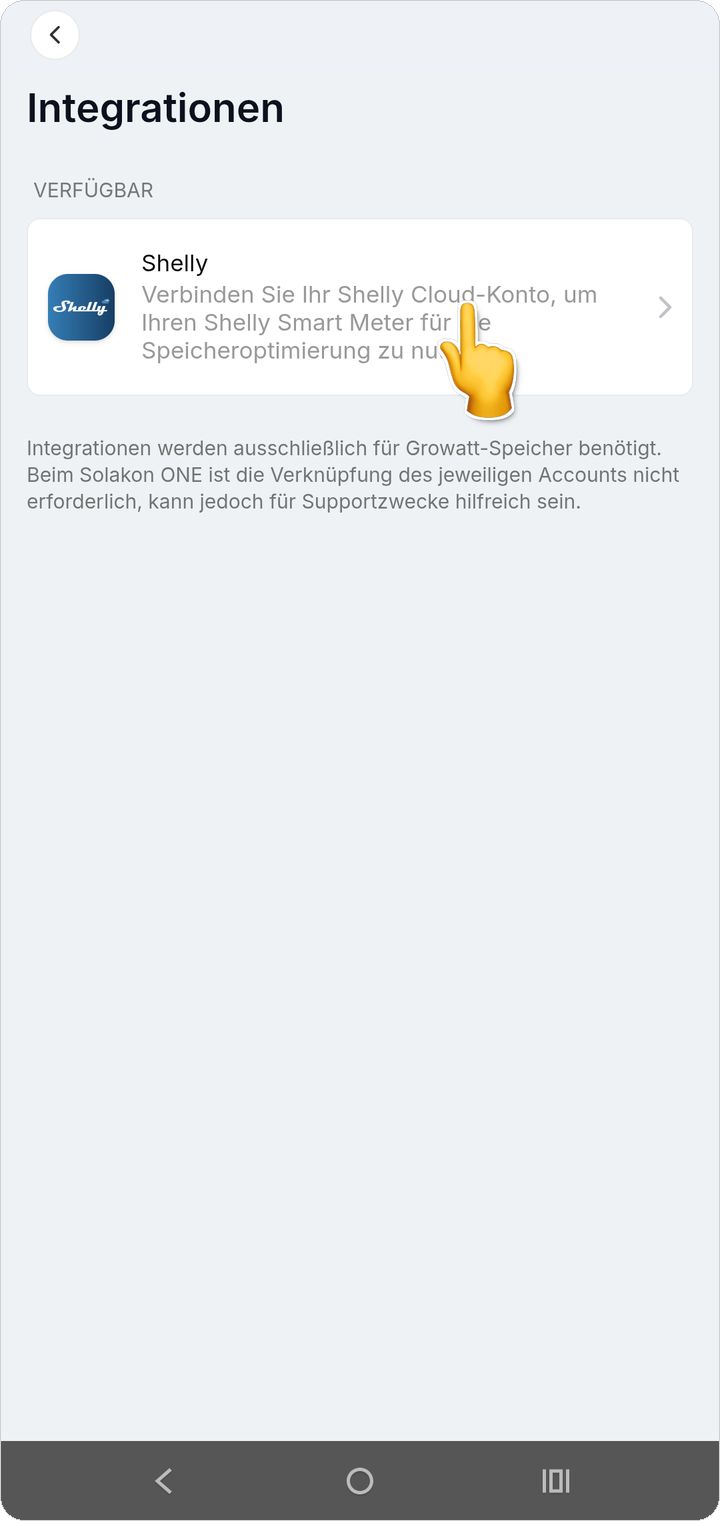
- Wählen Sie Eintrag Shelly aus.
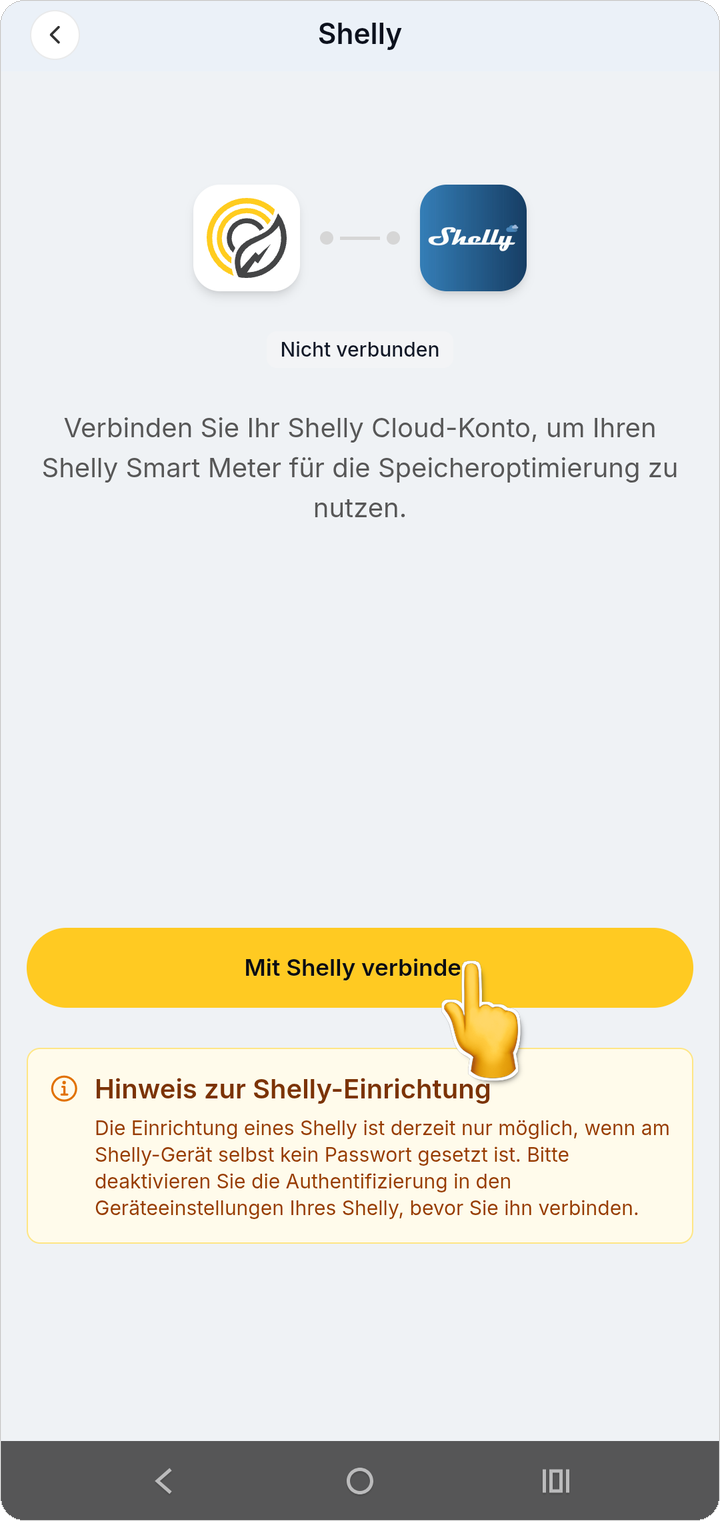
- Auf Seite Shelly sehen Sie Status Nicht verbunden. Tippen Sie auf Mit Shelly verbinden.
- Geben Sie auf `my.shelly.cloud` E-Mail-Adresse und Passwort Ihres Shelly-Cloud-Kontos ein.
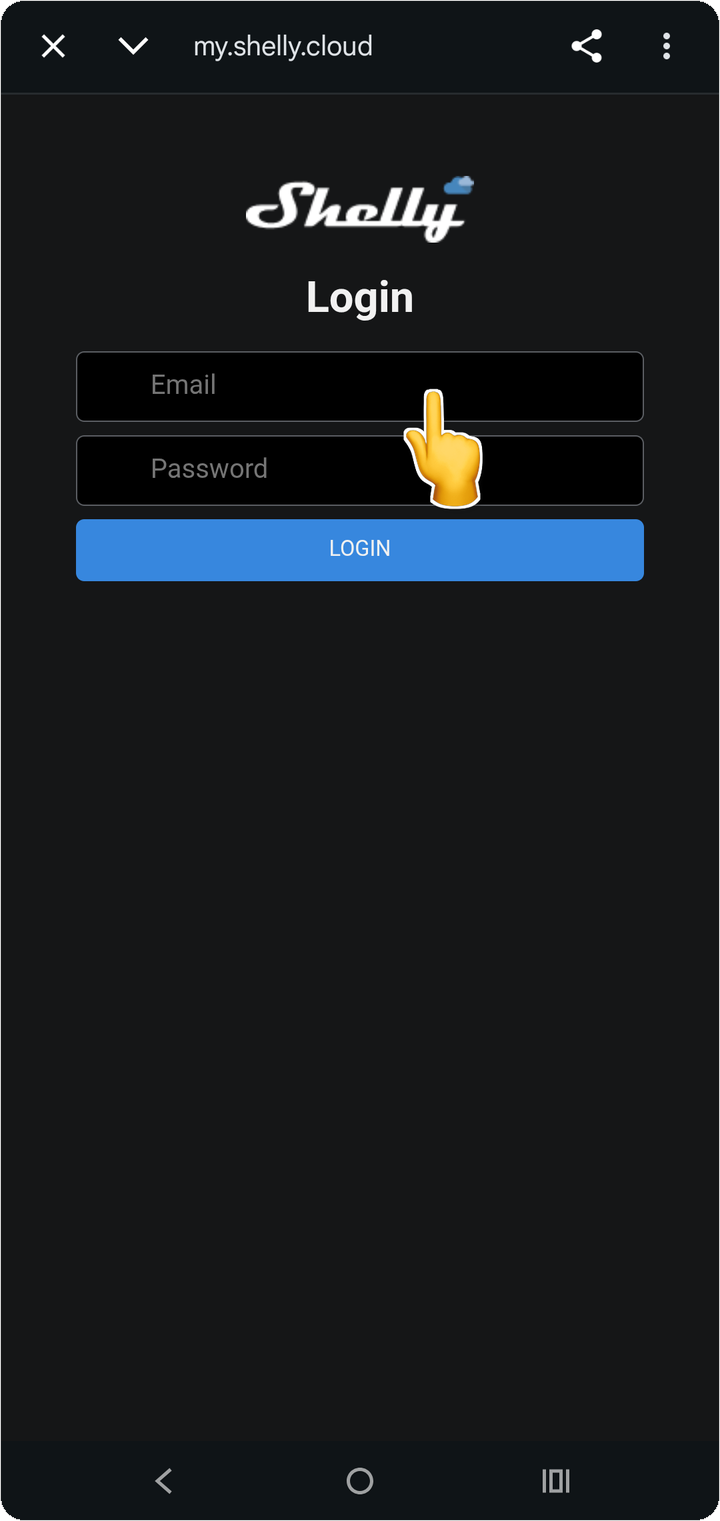
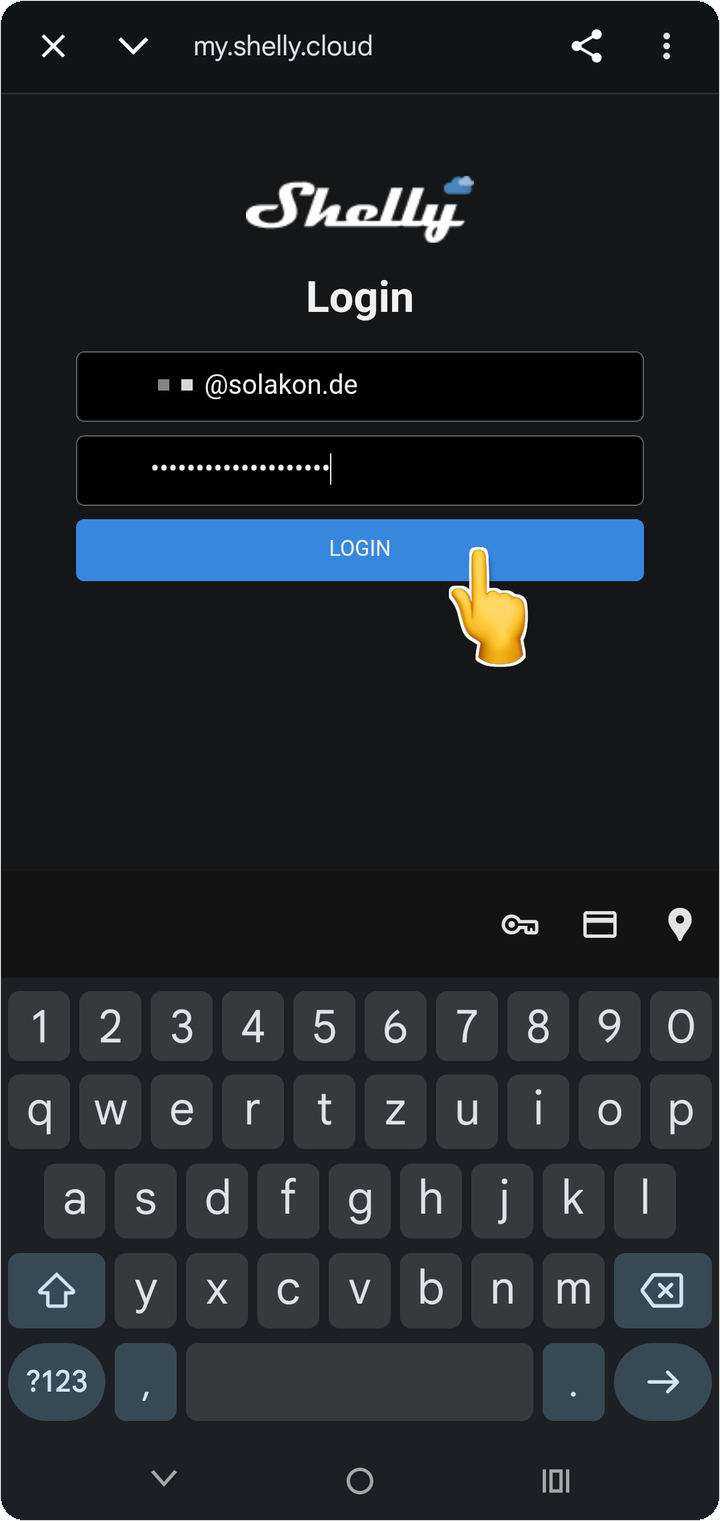
- Tippen Sie auf LOGIN, um Anmeldung abzuschließen.
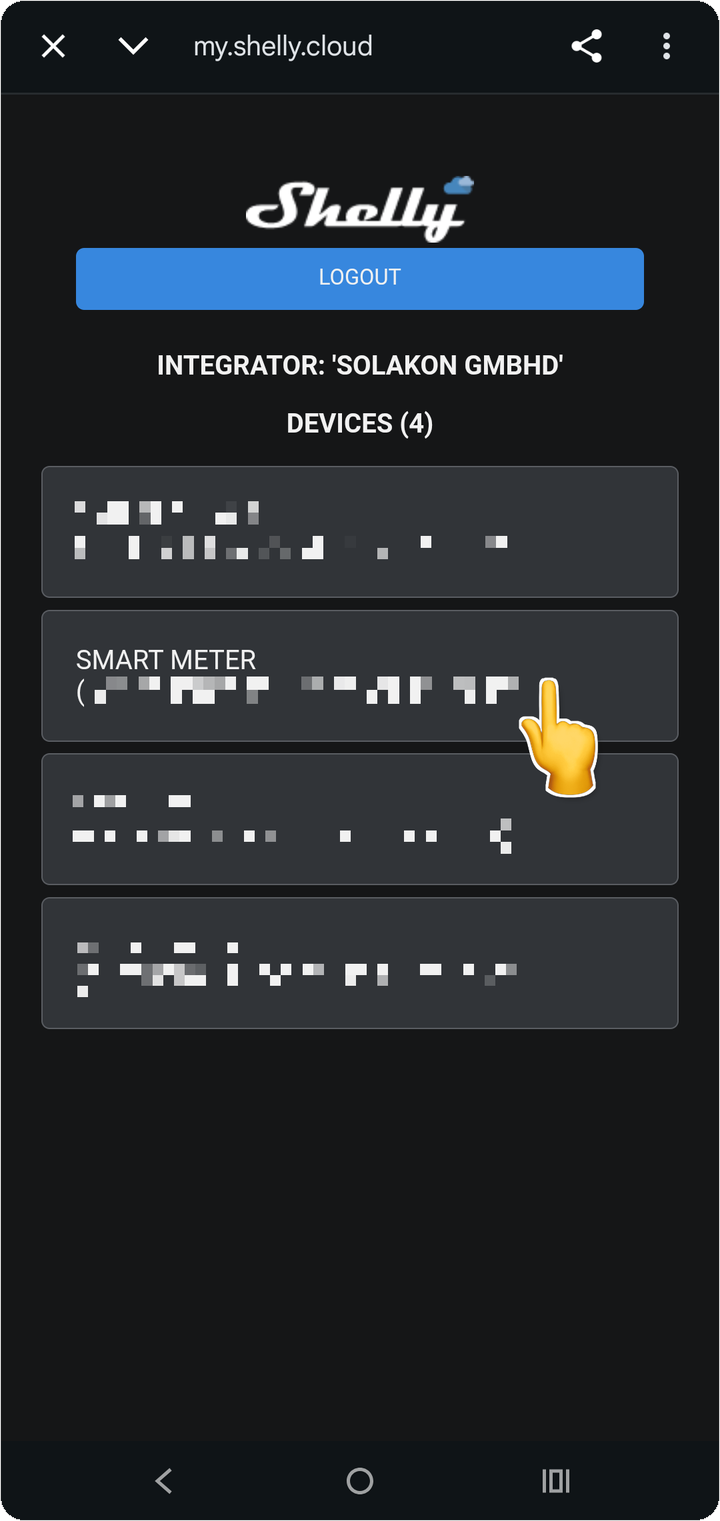
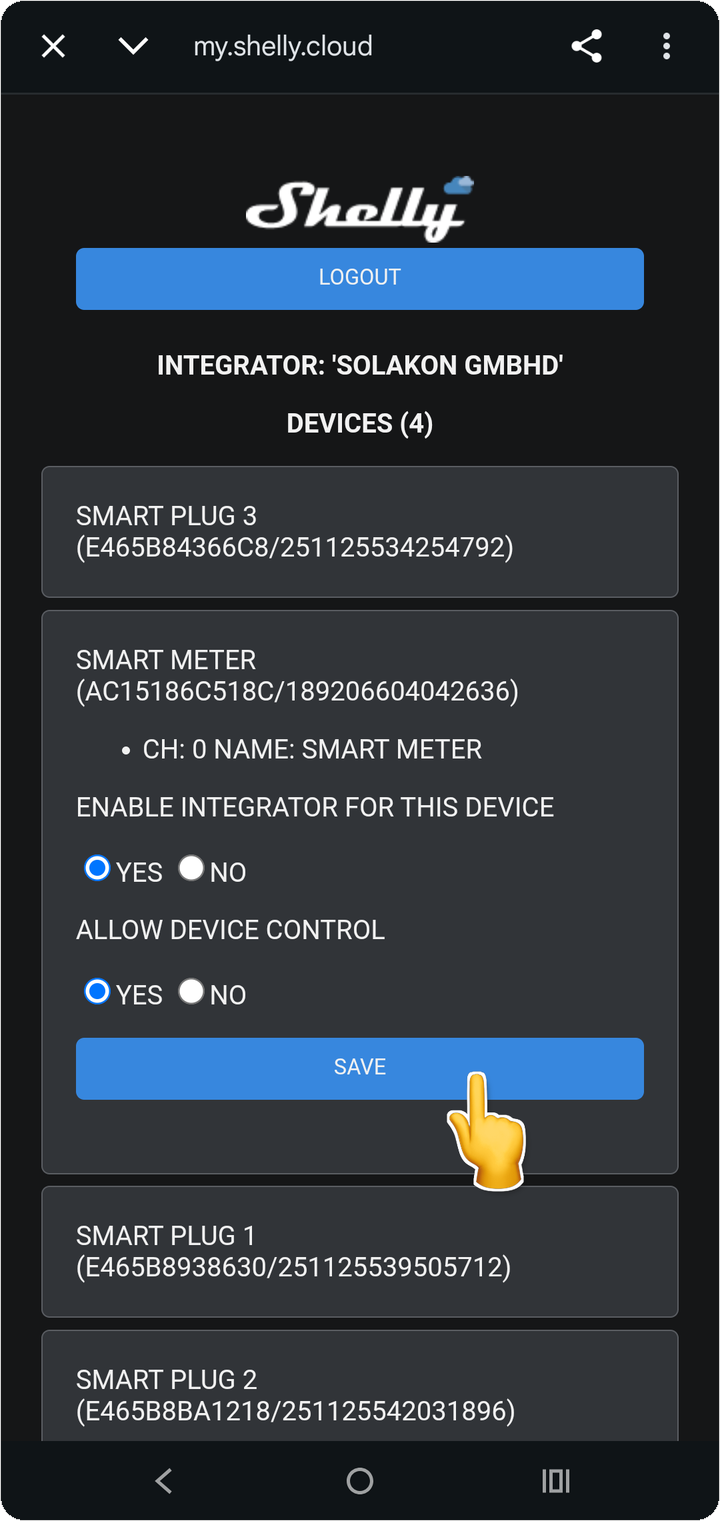
- Wählen Sie den Smart Meter aus, das Sie für Solakon freigeben möchten, hier mit Namen SMART METER.
- Stellen Sie ENABLE INTEGRATOR FOR THIS DEVICE auf YES.
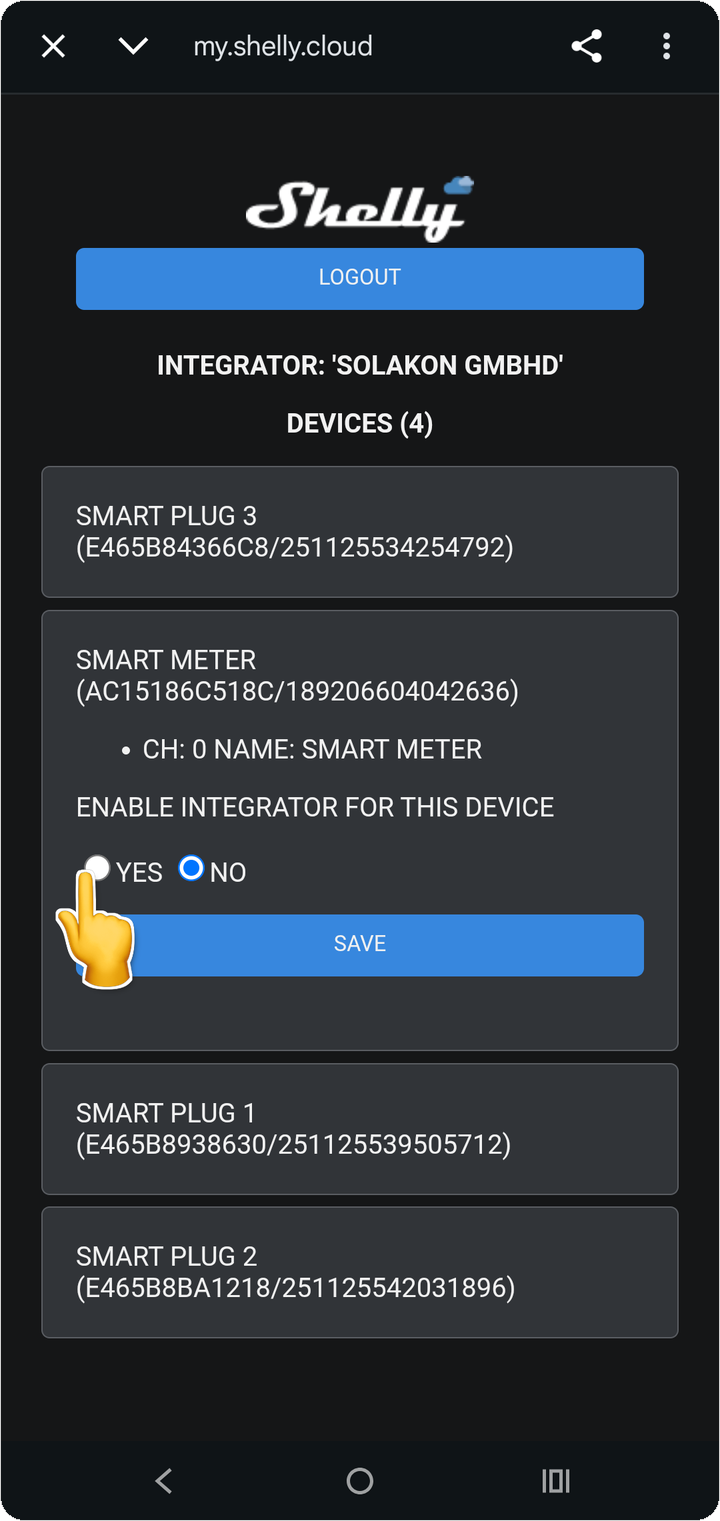
- Prüfen Sie, dass ENABLE INTEGRATOR FOR THIS DEVICE und ALLOW DEVICE CONTROL beide auf YES stehen. Tippen Sie dann auf SAVE.
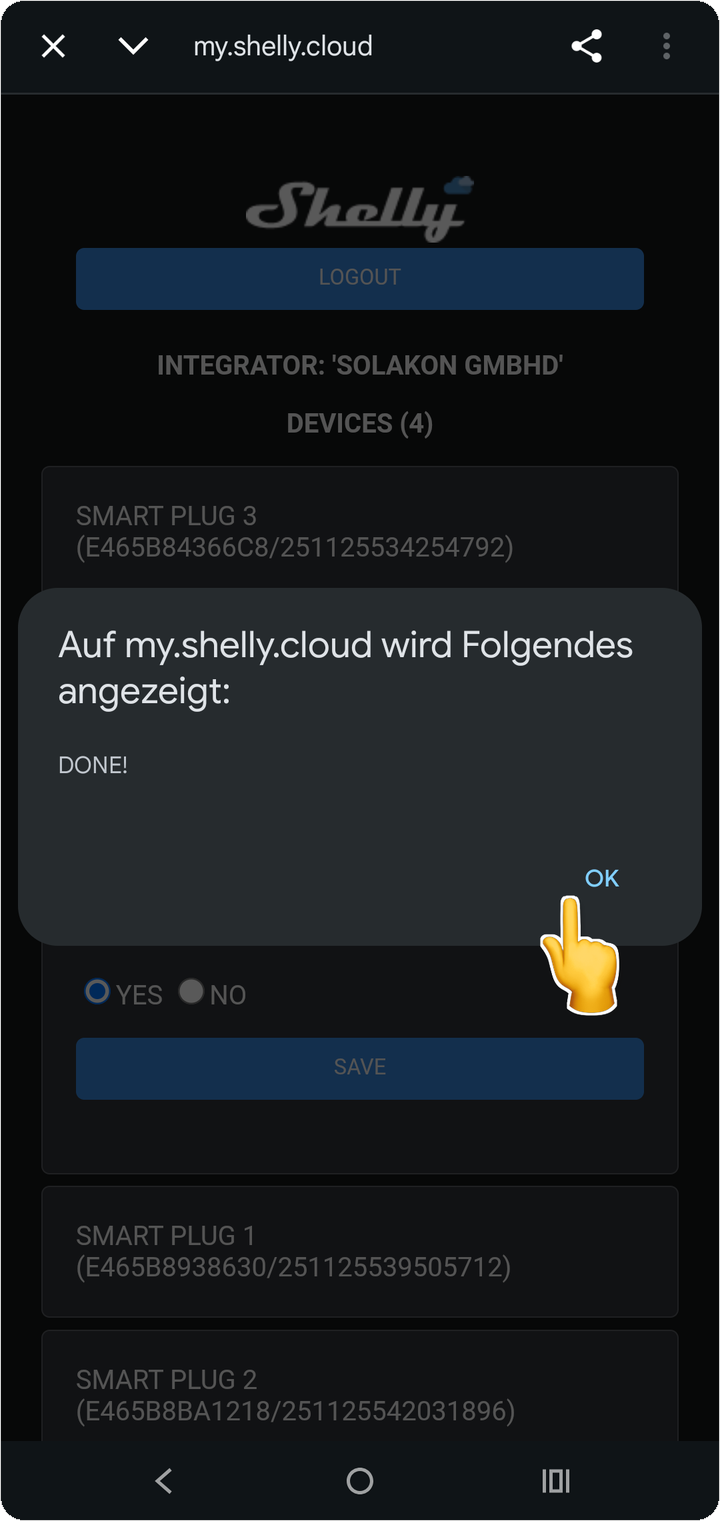
- Bestätigen Sie Meldung DONE! mit OK.
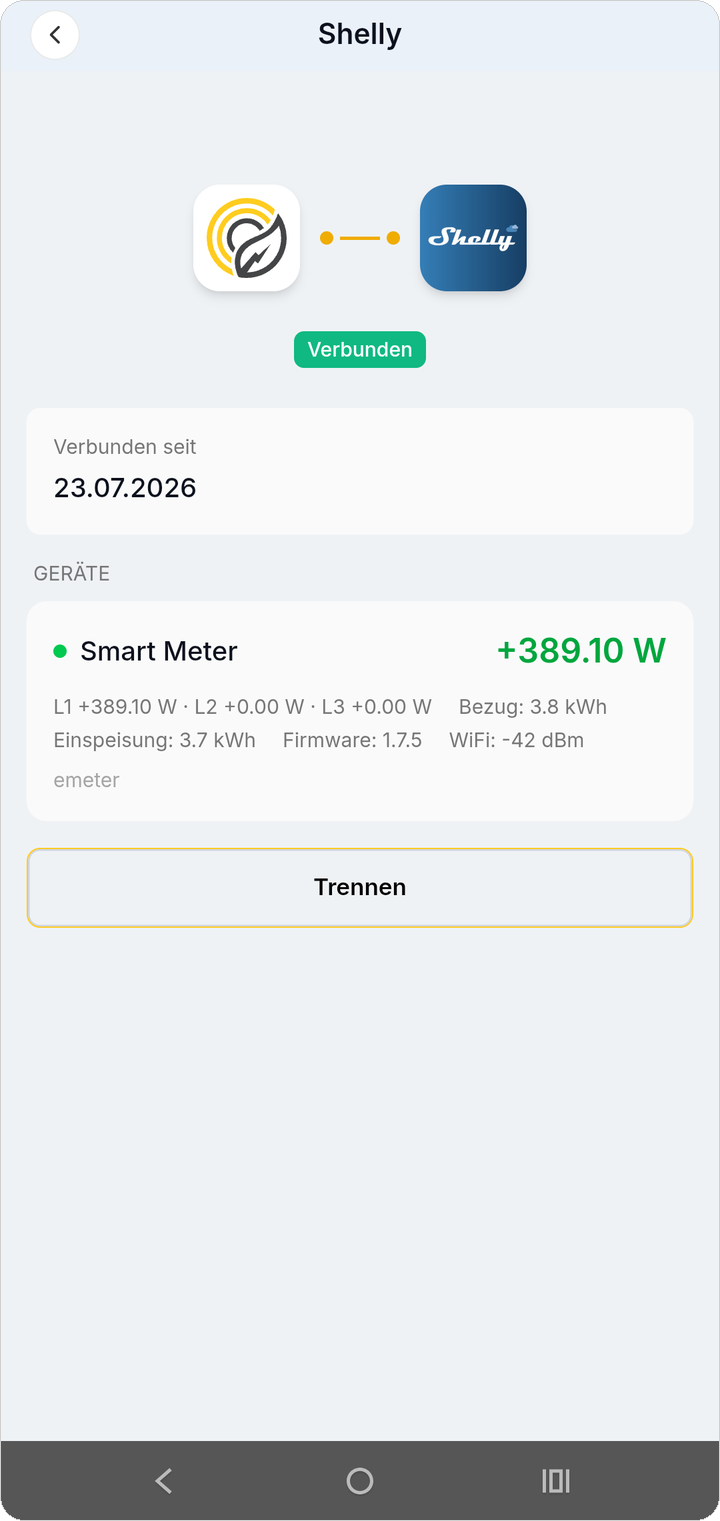
- Sie werden zurück zu Solakon App geleitet. Status Verbunden zeigt, dass Integration erfolgreich eingerichtet ist.
Hinweise
- Auf Seite Shelly erscheint Hinweis, dass Einrichtung derzeit nur möglich ist, wenn auf Shelly-Gerät selbst kein Passwort gesetzt ist. Deaktivieren Sie Authentifizierung am Shelly-Gerät gegebenenfalls vorher.
- Verwenden Sie Anmeldedaten Ihres Shelly-Cloud-Kontos, nicht Zugangsdaten von Solakon App.
- Integration ist für normalen Betrieb meist nicht erforderlich, kann Support bei Diagnose und Fehleranalyse aber hilfreich unterstützen.
- Nach erfolgreicher Verbindung sehen Sie in Solakon App freigegebenes Gerät und Schaltfläche Trennen, falls Sie Verbindung später wieder lösen möchten. Screenshots: Android, App-Version 1.102.16, Stand 23.07.2026 — Darstellung unter iOS kann leicht abweichen.