
Sie haben bereits einen Growatt Mikrowechselrichter in der Solakon App eingerichtet und möchten nun einen kompatiblen Growatt Speicher (z. B. NOAH 2000) ergänzen. Die Einrichtung erfolgt direkt über das Gruppenmenü — der Speicher wird automatisch dem Wechselrichter zugeordnet.
Schritt für Schritt
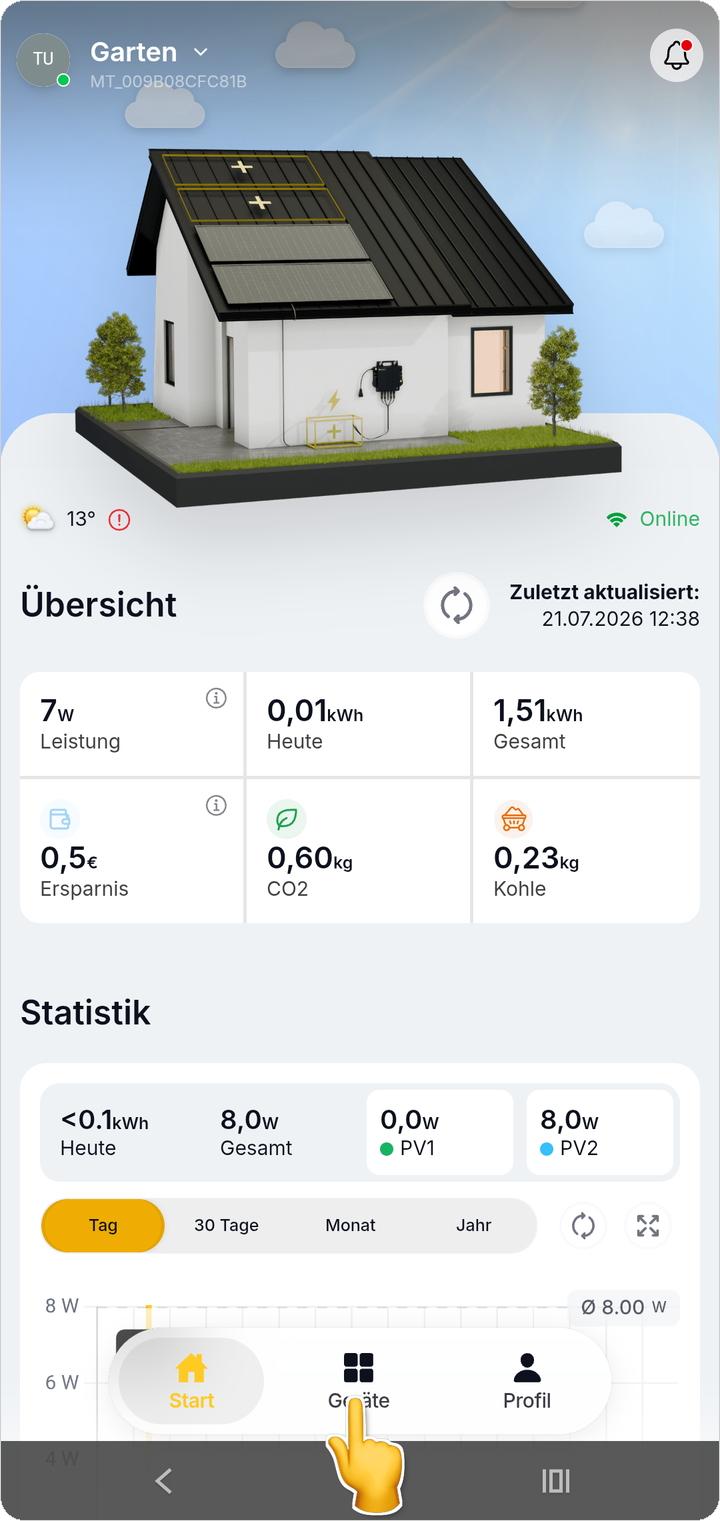
- Öffnen Sie die Solakon App und tippen Sie unten auf Geräte.
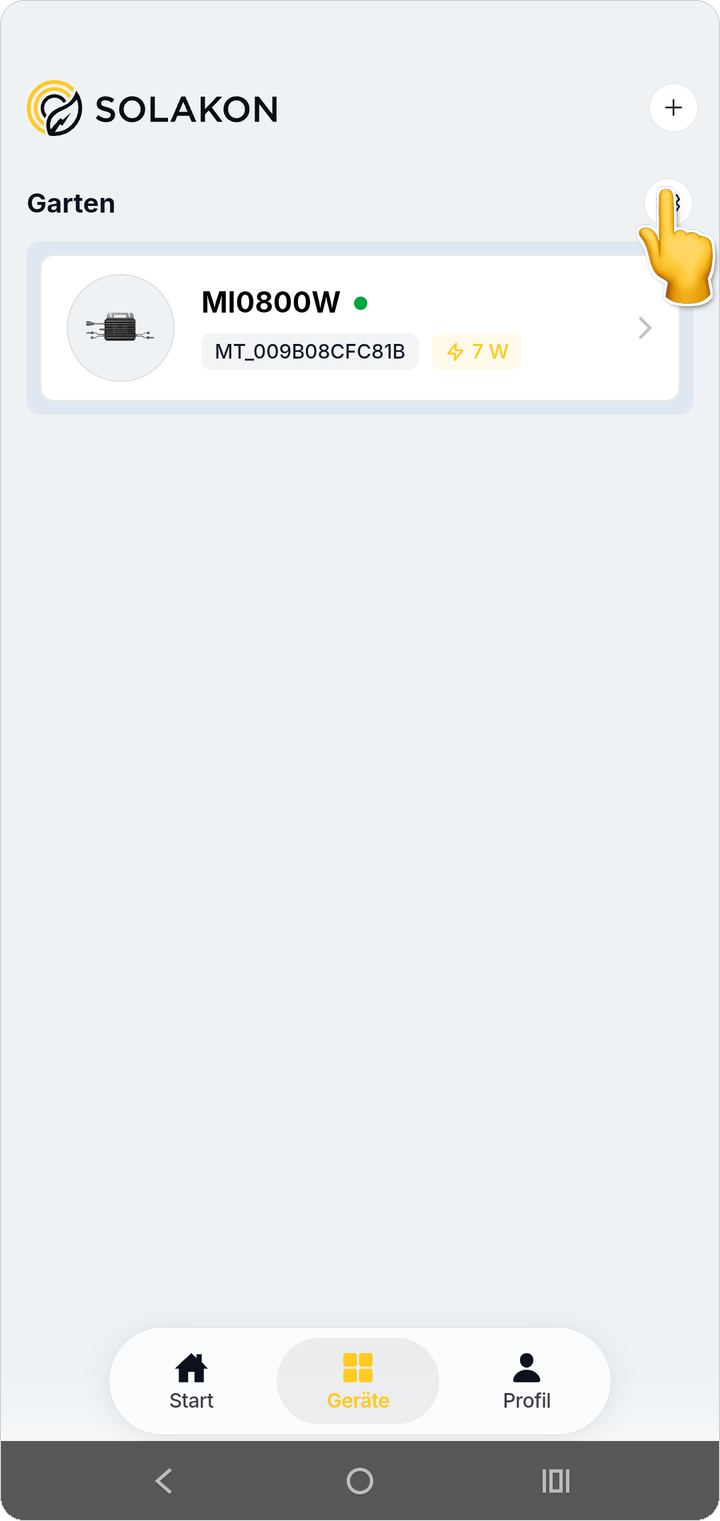
- Tippen Sie auf das Drei-Punkte-Menü (⋮) rechts neben Ihrer Wechselrichter-Gruppe.
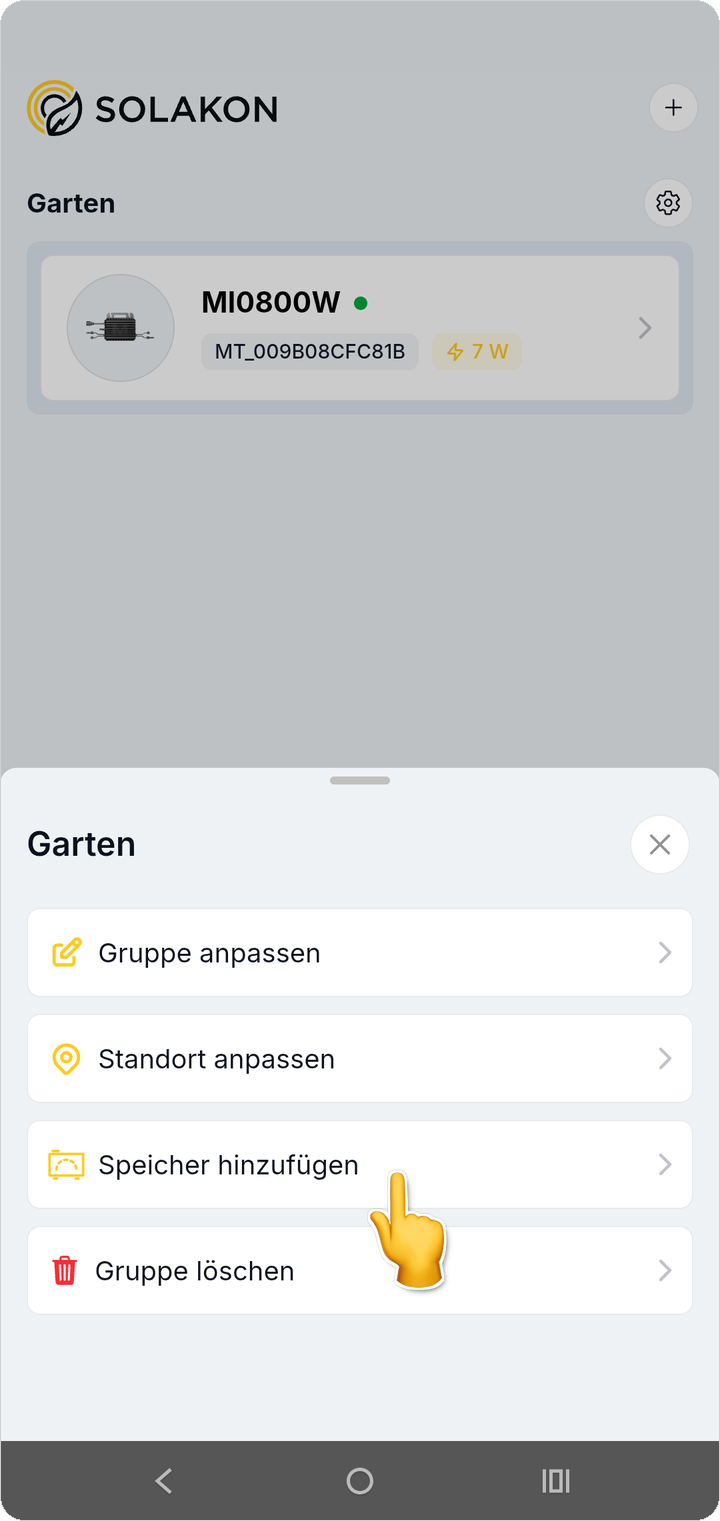
- Wählen Sie im Bottom-Sheet Speicher hinzufügen.
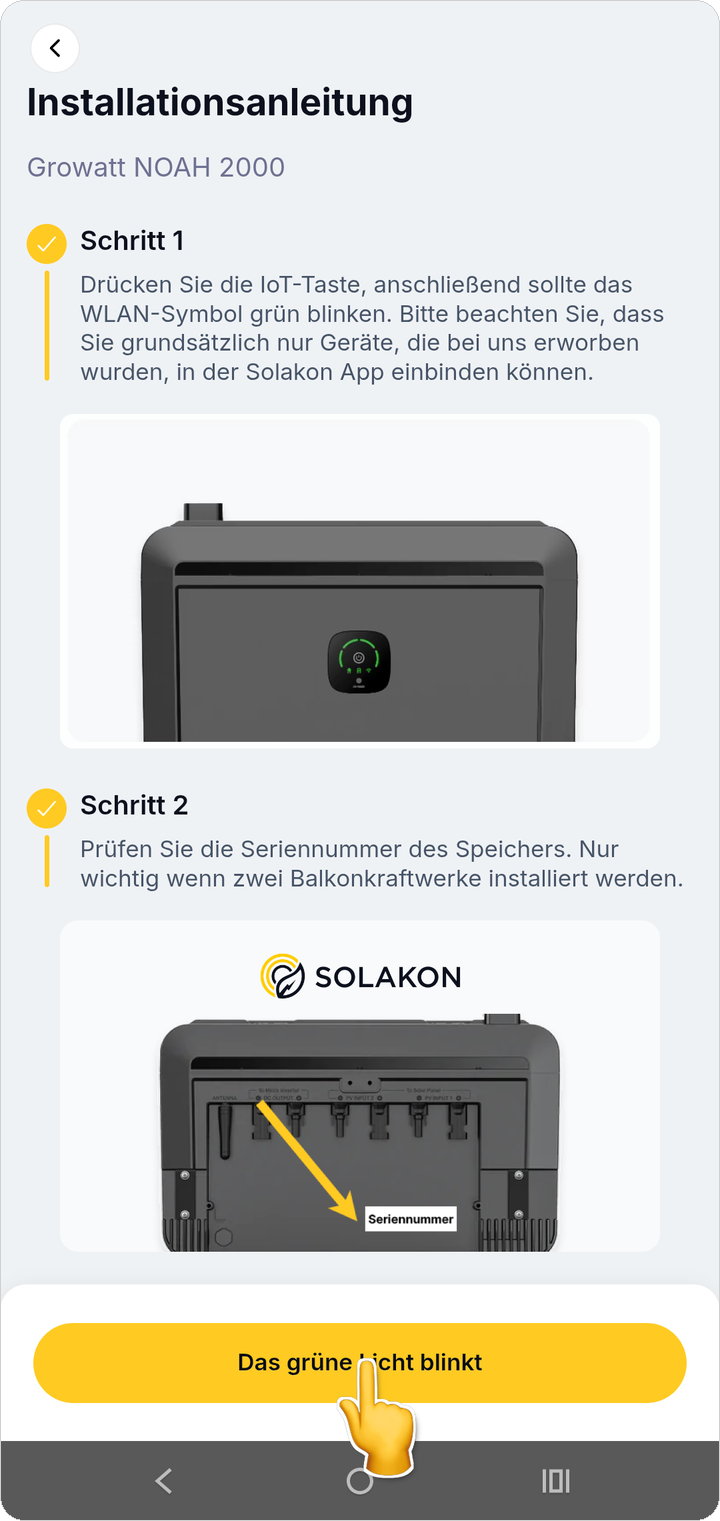
- Sie sehen die Installationsanleitung für den Growatt Speicher. Drücken Sie die IoT-Taste am Speicher, bis das WLAN-Symbol grün blinkt. Tippen Sie dann auf Das grüne Licht blinkt.
- Bestätigen Sie im Dialog, dass Sie das Gerät bei Solakon erworben haben, mit Bestätigen.
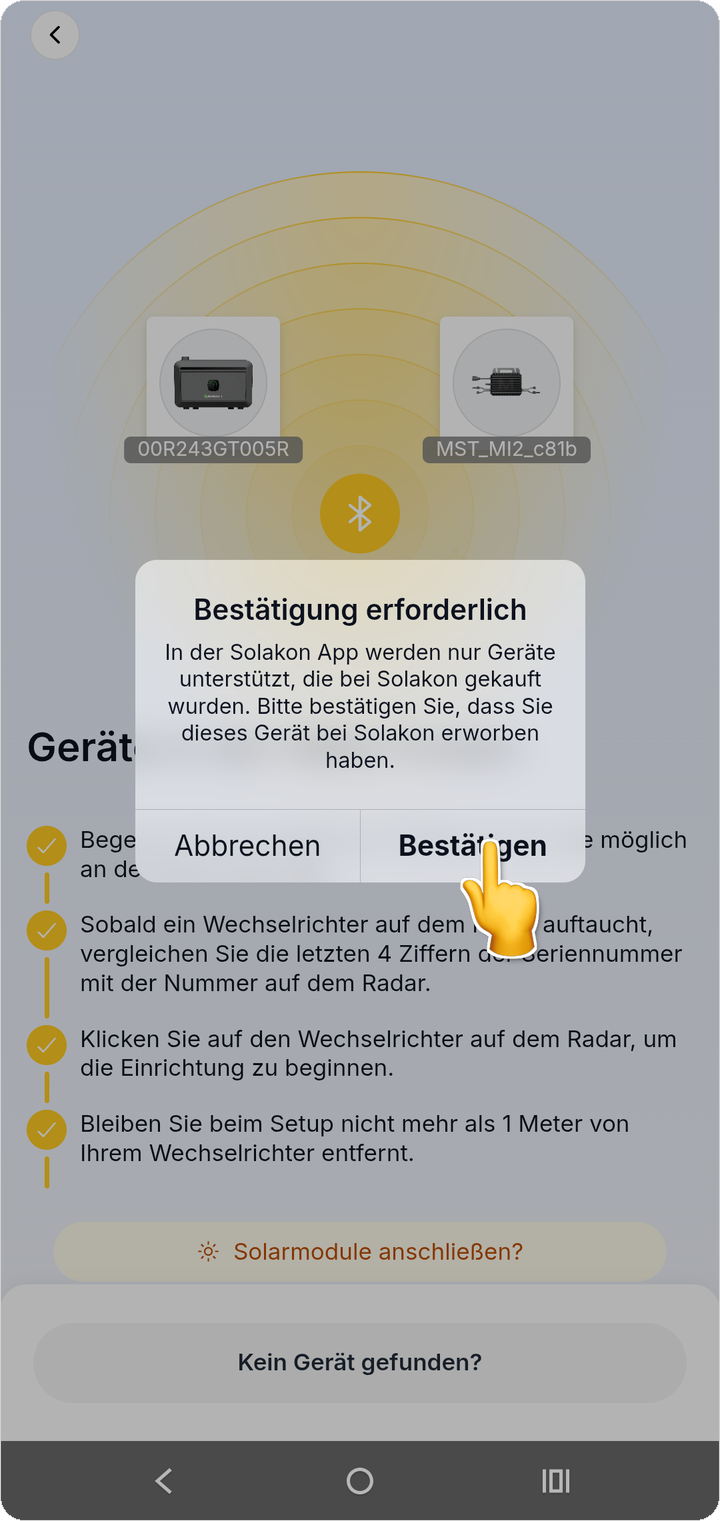
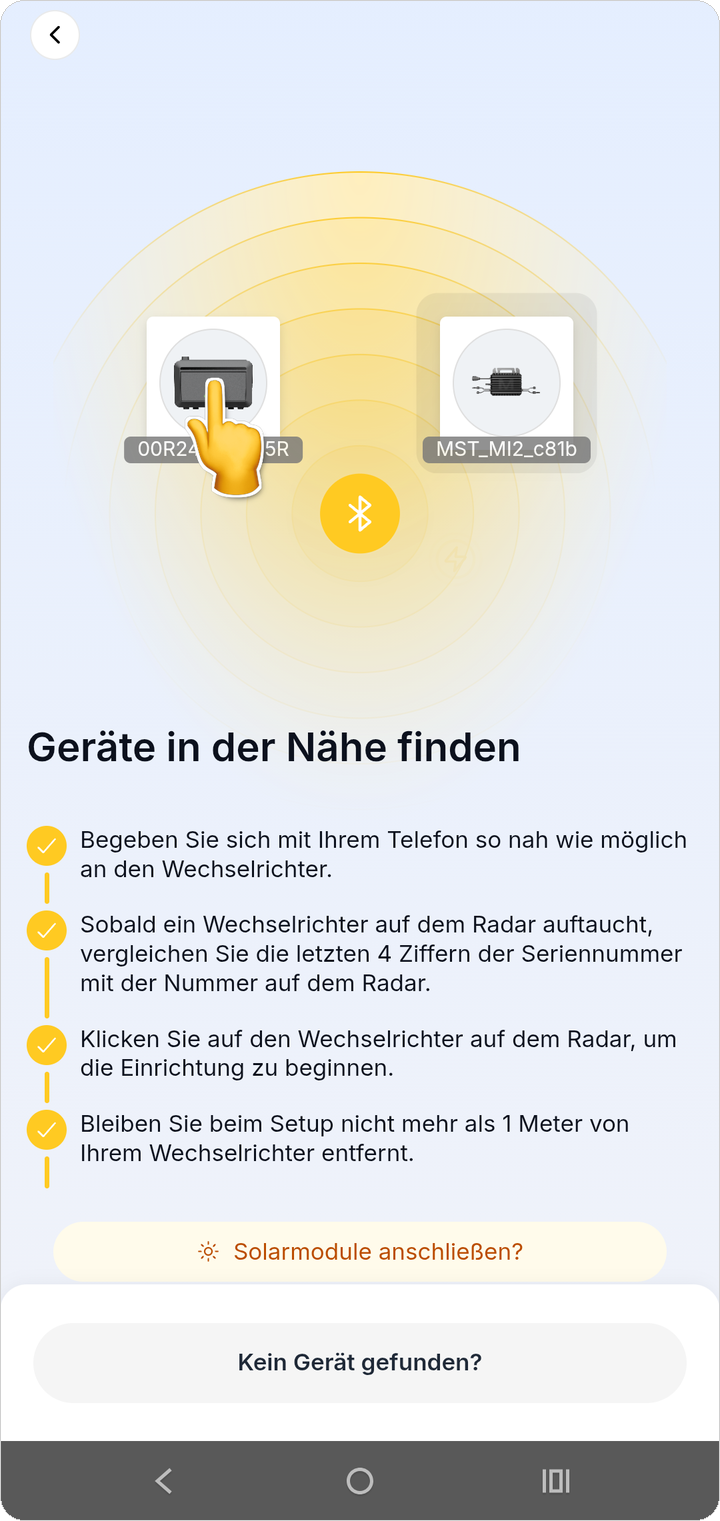
- Die App sucht nach Geräten in der Nähe. Sobald Ihr Speicher erscheint, tippen Sie auf den Eintrag. Vergleichen Sie die letzten vier Ziffern der angezeigten Seriennummer mit dem Typenschild Ihres Speichers.
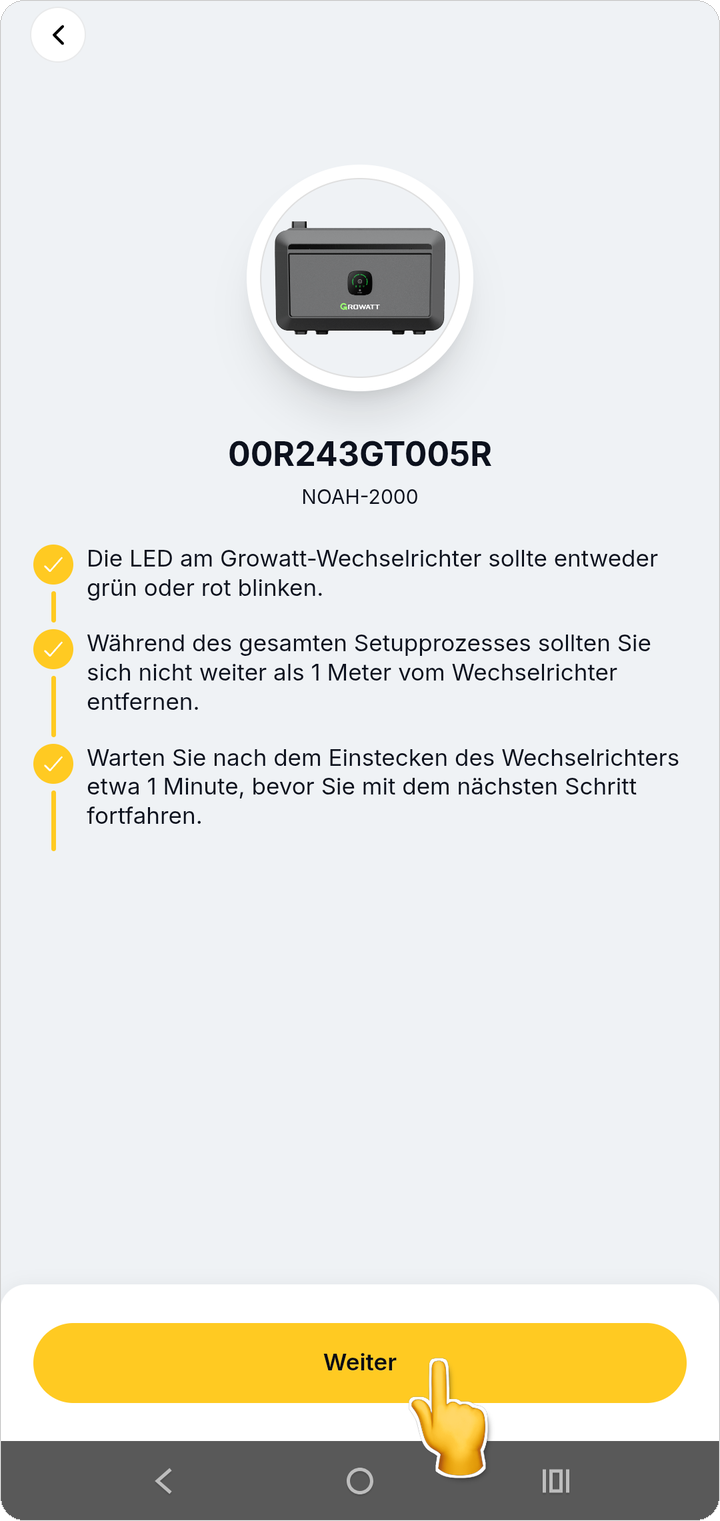
- Prüfen Sie die angezeigte Geräte-ID und tippen Sie auf Weiter.
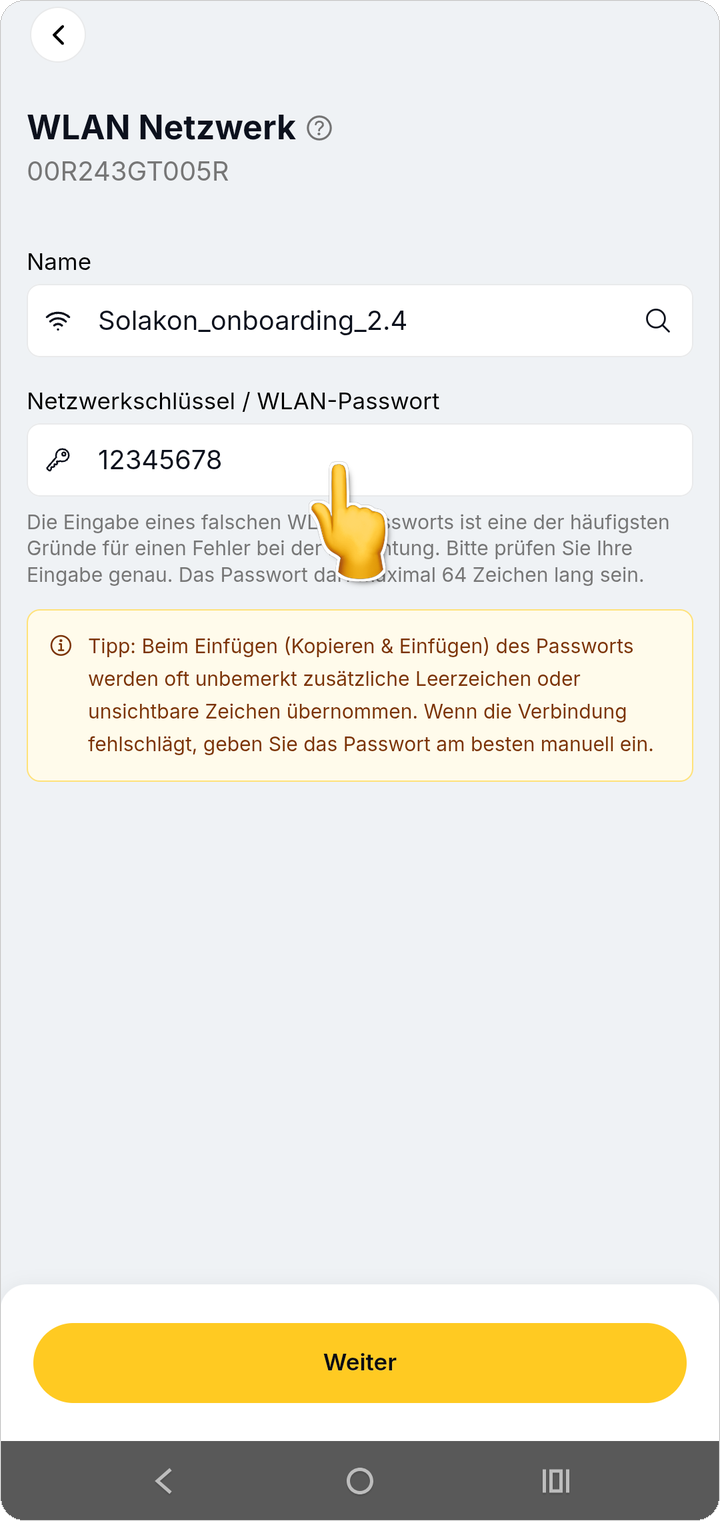
- Wählen Sie Ihr WLAN-Netzwerk aus der Liste. Achten Sie darauf, ein 2,4-GHz-Netzwerk zu verwenden — 5-GHz-Netze werden nicht unterstützt.
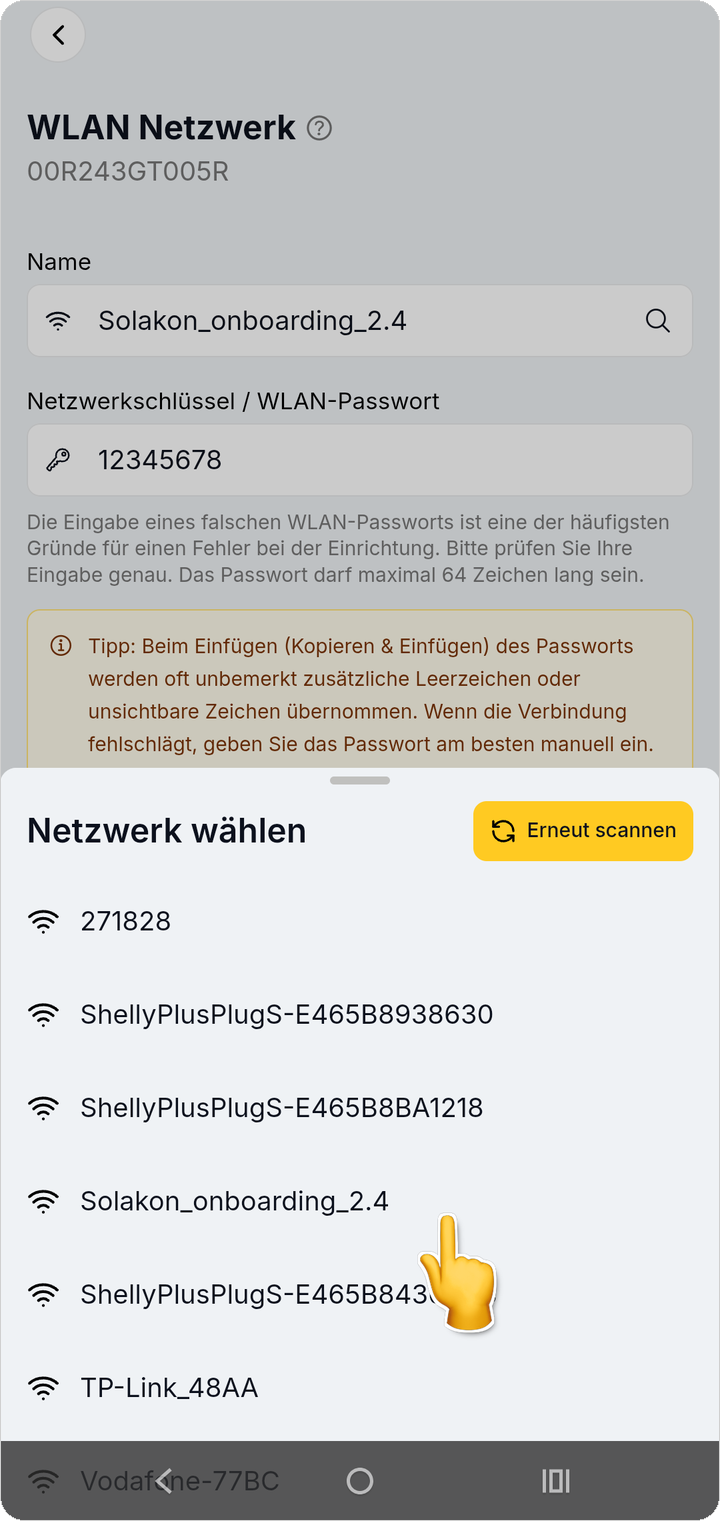
- Geben Sie Ihr WLAN-Passwort ein und tippen Sie auf Weiter. Prüfen Sie das Passwort sorgfältig — Tippfehler sind die häufigste Ursache für Verbindungsprobleme.
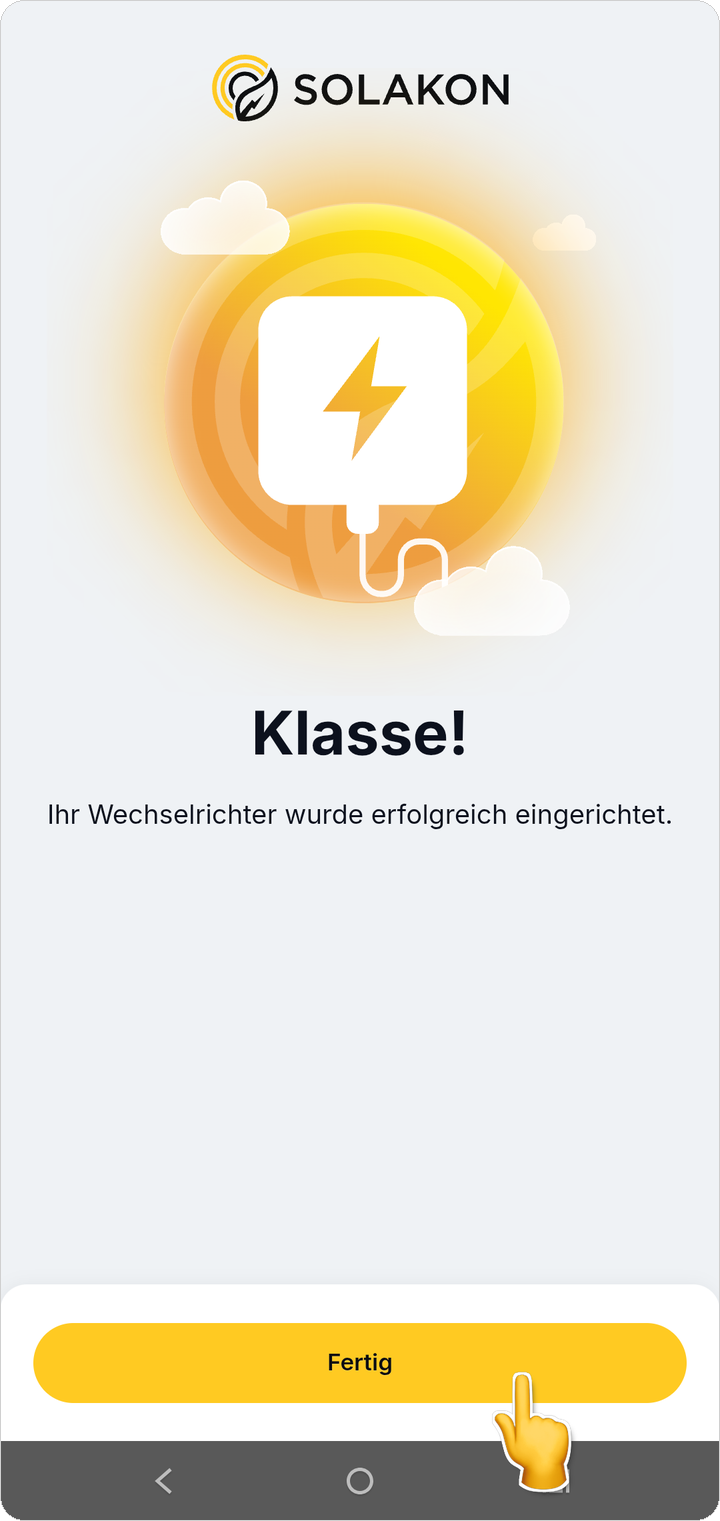
- Nach erfolgreicher Verbindung erscheint die Meldung „Klasse! Ihr Wechselrichter wurde erfolgreich eingerichtet.“ Tippen Sie auf Fertig. Wird gefragt, ob Sie einen weiteren Speicher hinzufügen möchten, wählen Sie Nein.
Hinweise
- Der Speicher muss sich während der Einrichtung in unmittelbarer Nähe (maximal 1 Meter) zum Smartphone befinden.
- Verwenden Sie ausschließlich ein 2,4-GHz-WLAN-Netzwerk. Die meisten Router senden beide Frequenzen unter demselben Namen — wählen Sie im Zweifel das Netzwerk mit dem Zusatz „2.4“ oder „2G“.
- Beim Kopieren und Einfügen des WLAN-Passworts werden oft unsichtbare Leerzeichen übernommen. Geben Sie das Passwort im Zweifel manuell ein.
- Nach der Einrichtung kann es einige Minuten dauern, bis der Speicher Daten an die App überträgt. Screenshots: Android, App-Version 1.102.16, Stand 22.07.2026 — Darstellung unter iOS kann leicht abweichen.