
Mit dem Einrichtungsassistenten verbinden Sie Ihren Solakon ONE Schritt für Schritt mit der Solakon App. Sie legen zunächst Ihr System mit allen Eckdaten an, koppeln den Speicher per Bluetooth und verbinden ihn mit Ihrem WLAN.
Schritt für Schritt
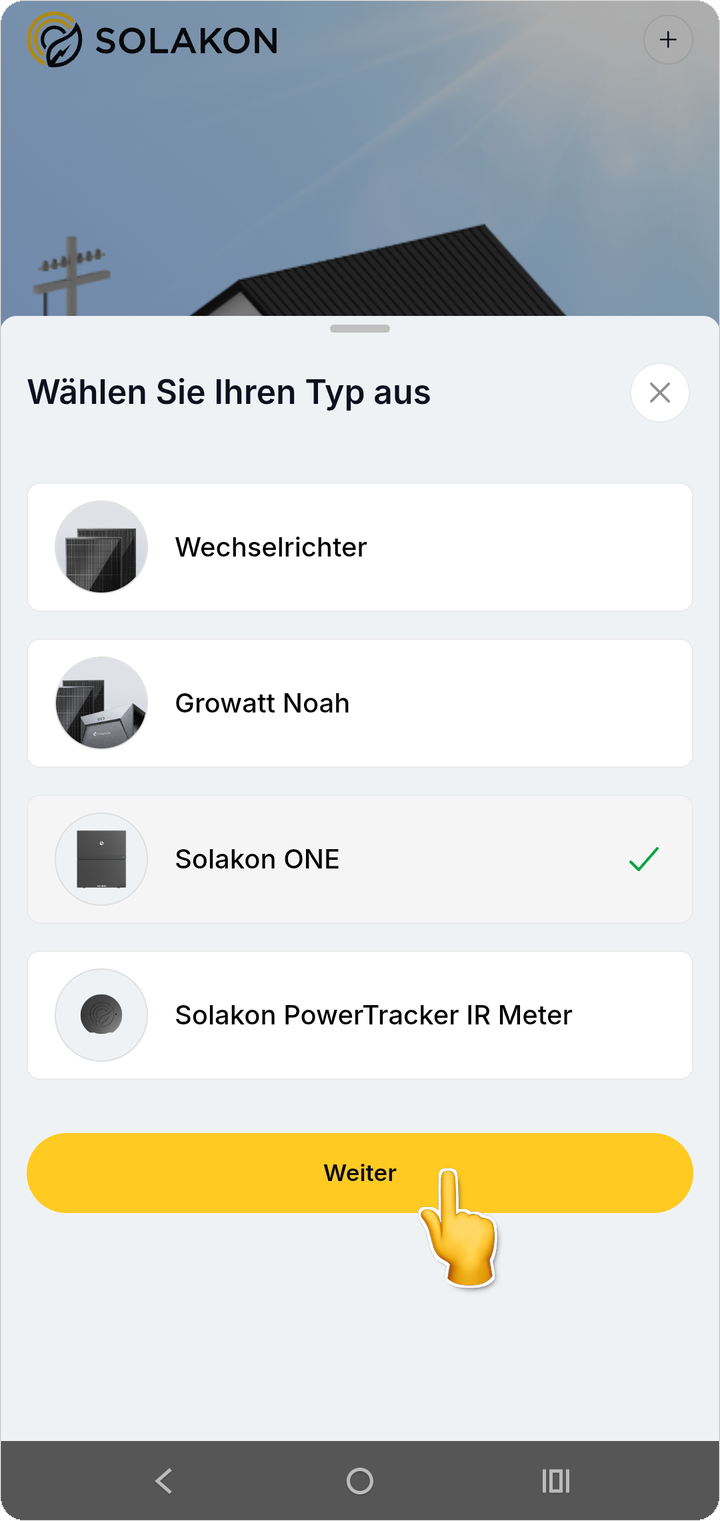
- Tippen Sie im Tab Start auf den Button Geräte einrichten.

- Tippen Sie in der Gerätetyp-Auswahl auf Solakon ONE.

- Tippen Sie auf Weiter, um die Auswahl zu bestätigen.
- Tippen Sie auf das Feld Solarmodule und wählen Sie die Anzahl Ihrer montierten Module aus.
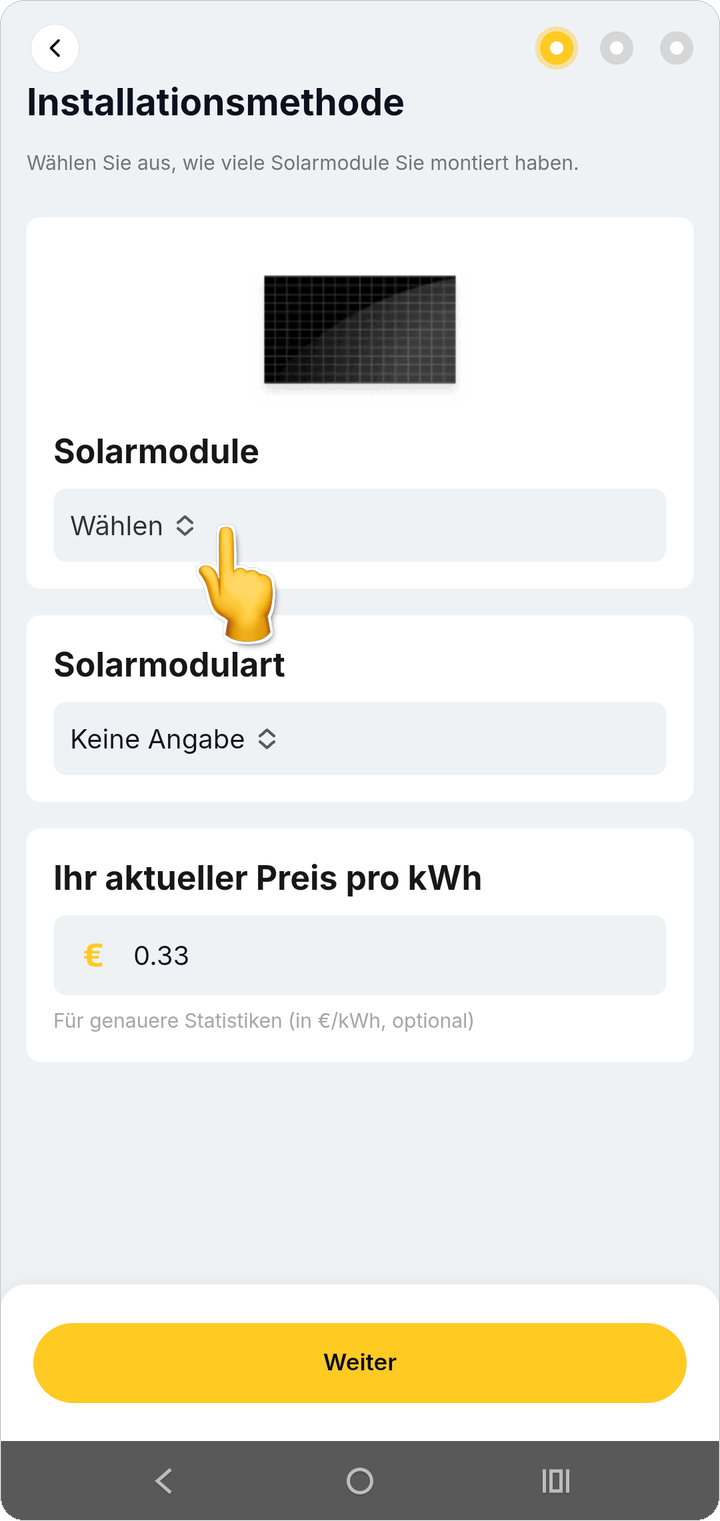
- Tippen Sie auf Weiter, um die Modulanzahl zu bestätigen.

- Tippen Sie auf das Feld Solarmodulart und wählen Sie die passende Leistung Ihrer Module aus.
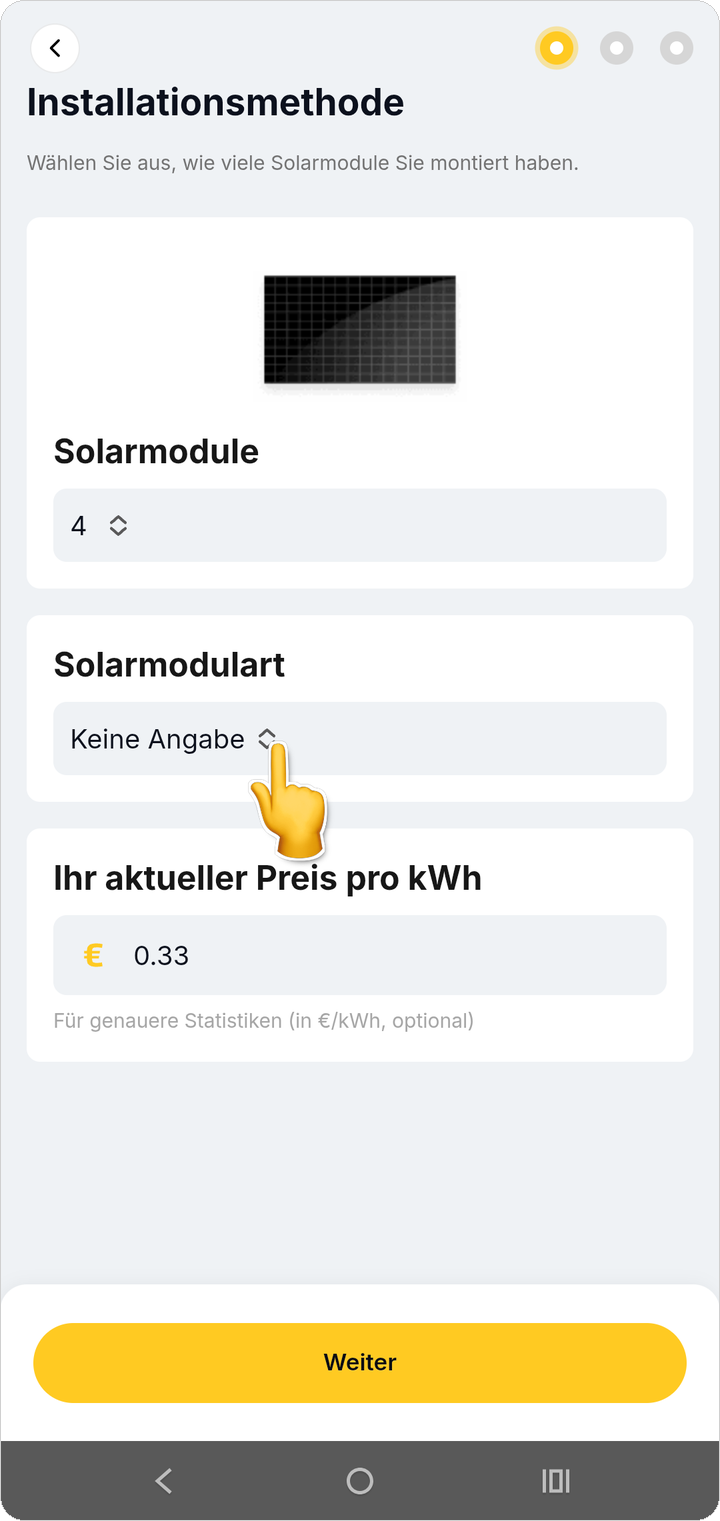
- Bestätigen Sie die Auswahl mit Weiter.

- Prüfen Sie die Zusammenfassung aller Angaben und tippen Sie auf Weiter.

- Tippen Sie auf das Feld Name, um einen Namen für Ihr System einzugeben.
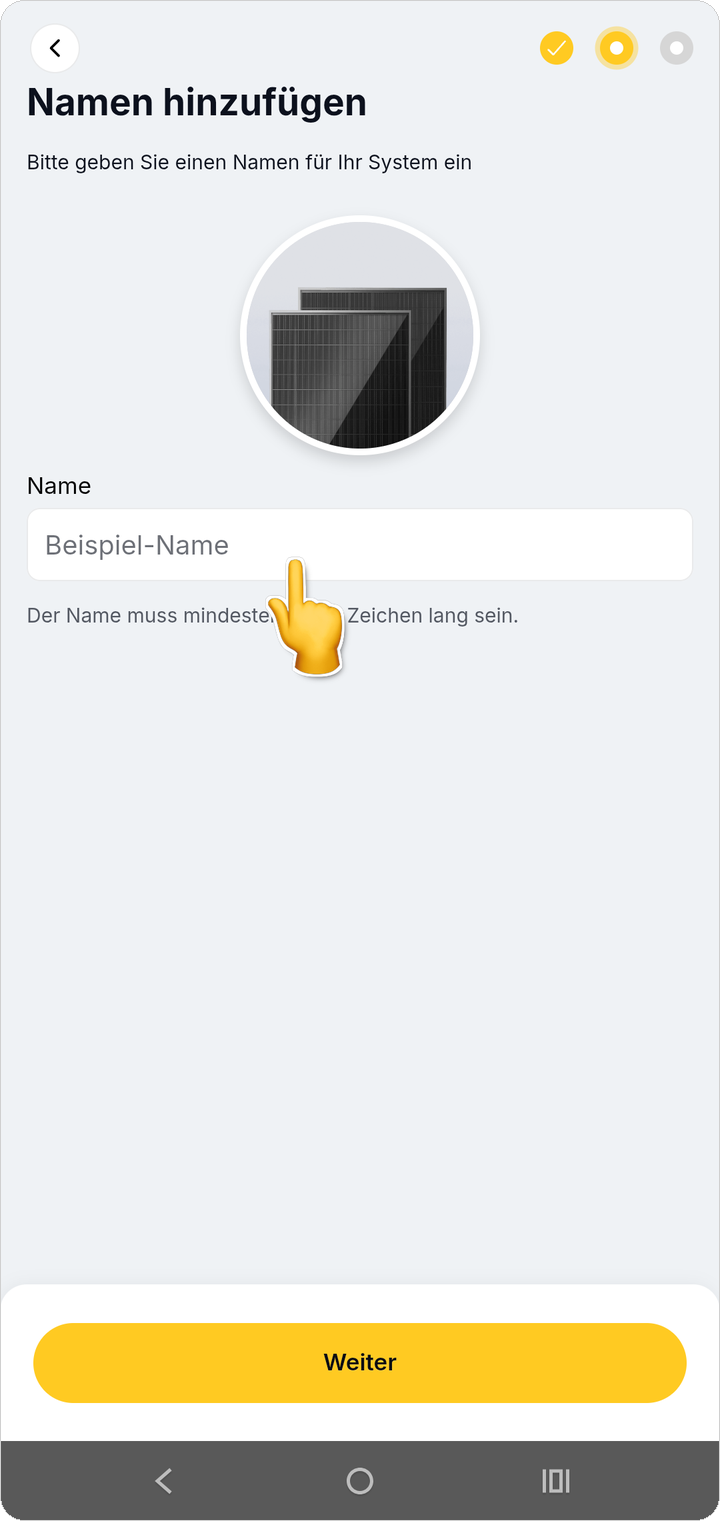
- Geben Sie über die Tastatur einen Namen ein (z. B. „Garage“).

- Tippen Sie auf Weiter, um den Namen zu bestätigen.

- Prüfen Sie den Bereich Standort. Sie können optional über Standort ermitteln die GPS-Position nutzen oder mit Adresse manuell eingeben eine Adresse hinterlegen. Tippen Sie danach auf Erstellen.
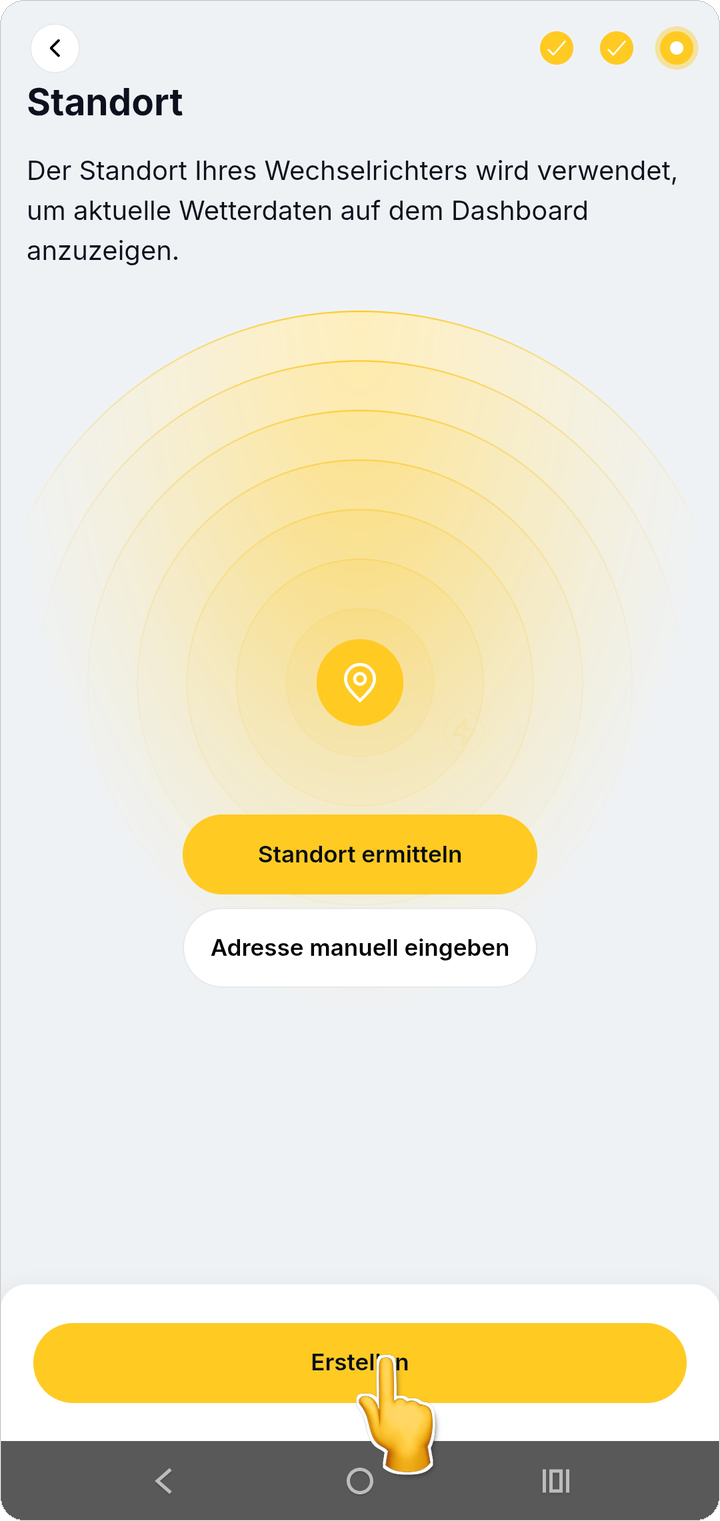
- Nach der Erfolgsmeldung tippen Sie auf OK.
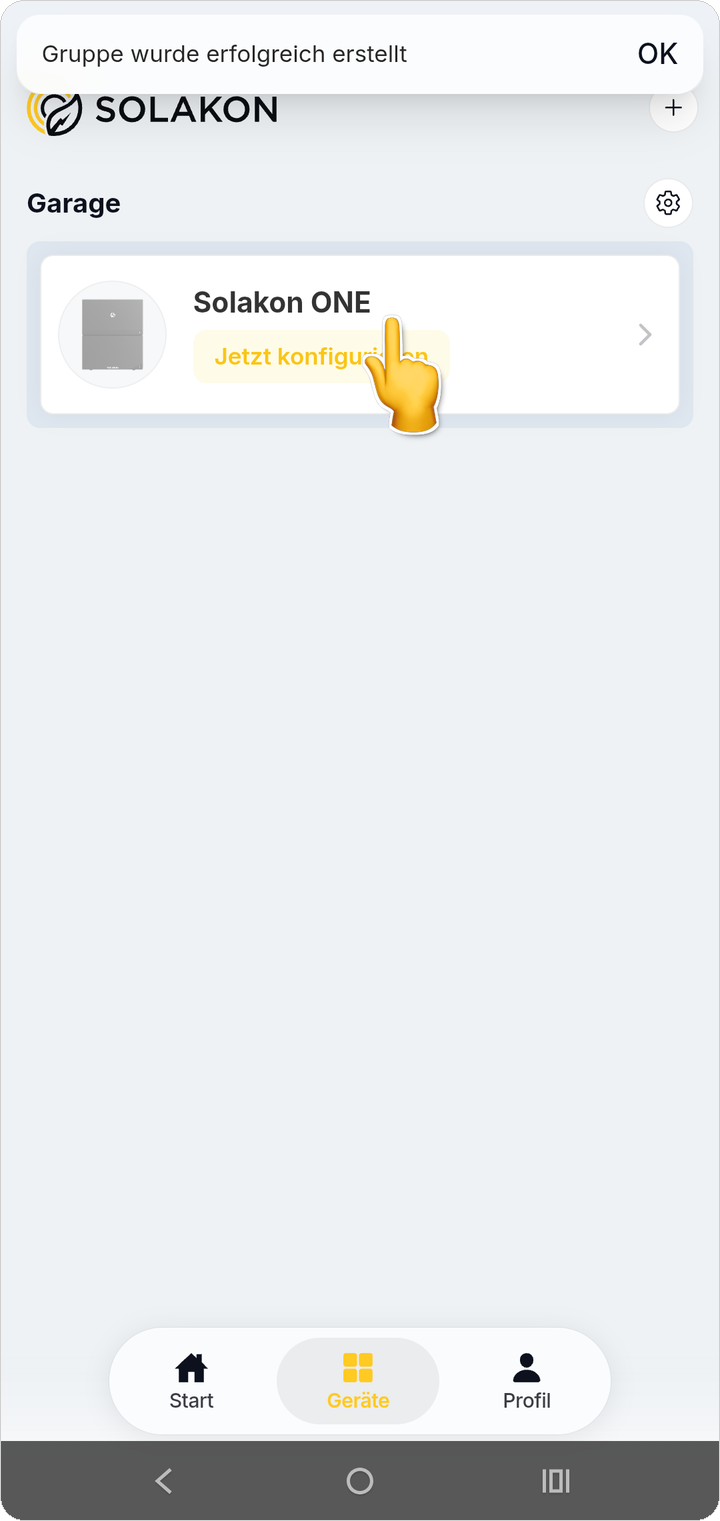
- Tippen Sie in der Geräteübersicht bei Solakon ONE auf Jetzt konfigurieren.

- Montieren Sie die WLAN-Antenne wie in der Grafik gezeigt und tippen Sie danach auf Weiter.
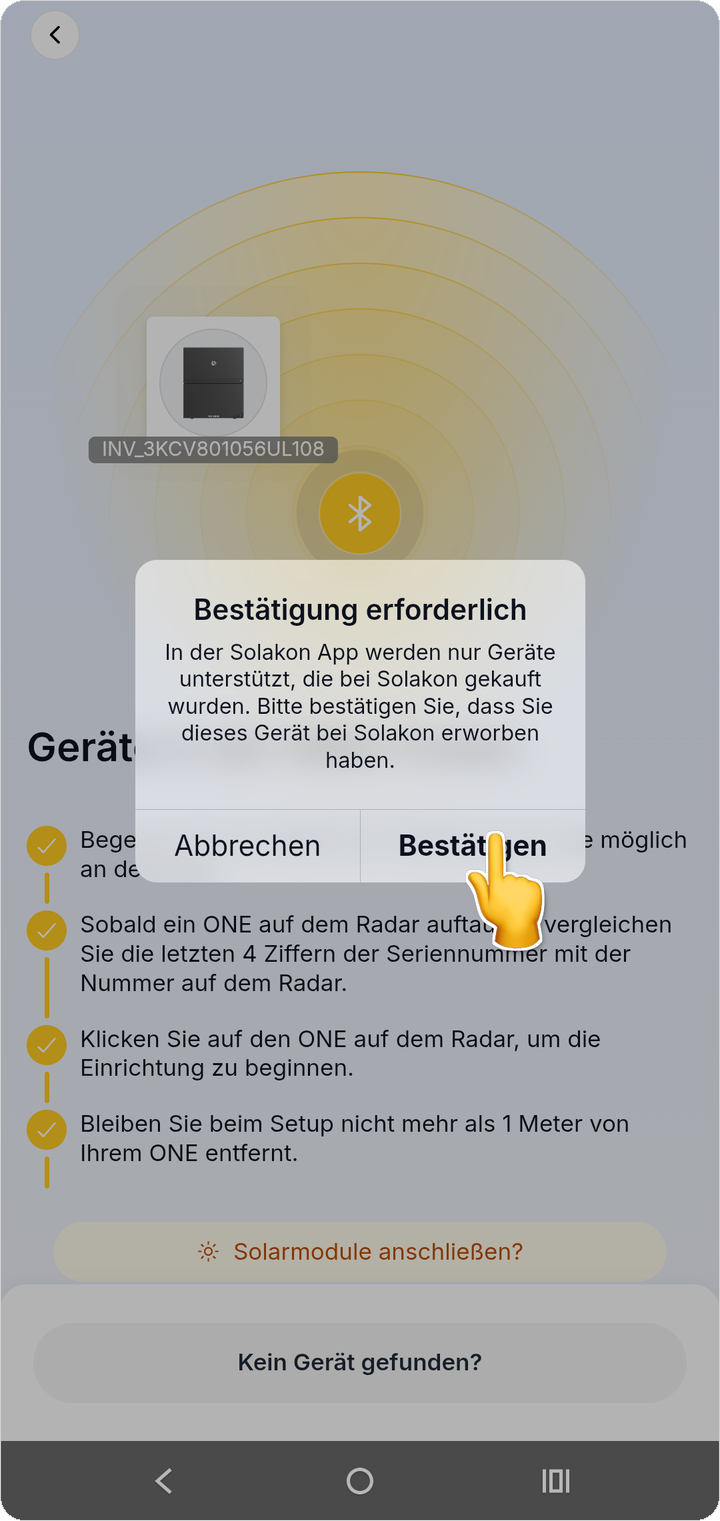
- Tippen Sie im Hinweisfenster auf den gelben Button Bestätigen.
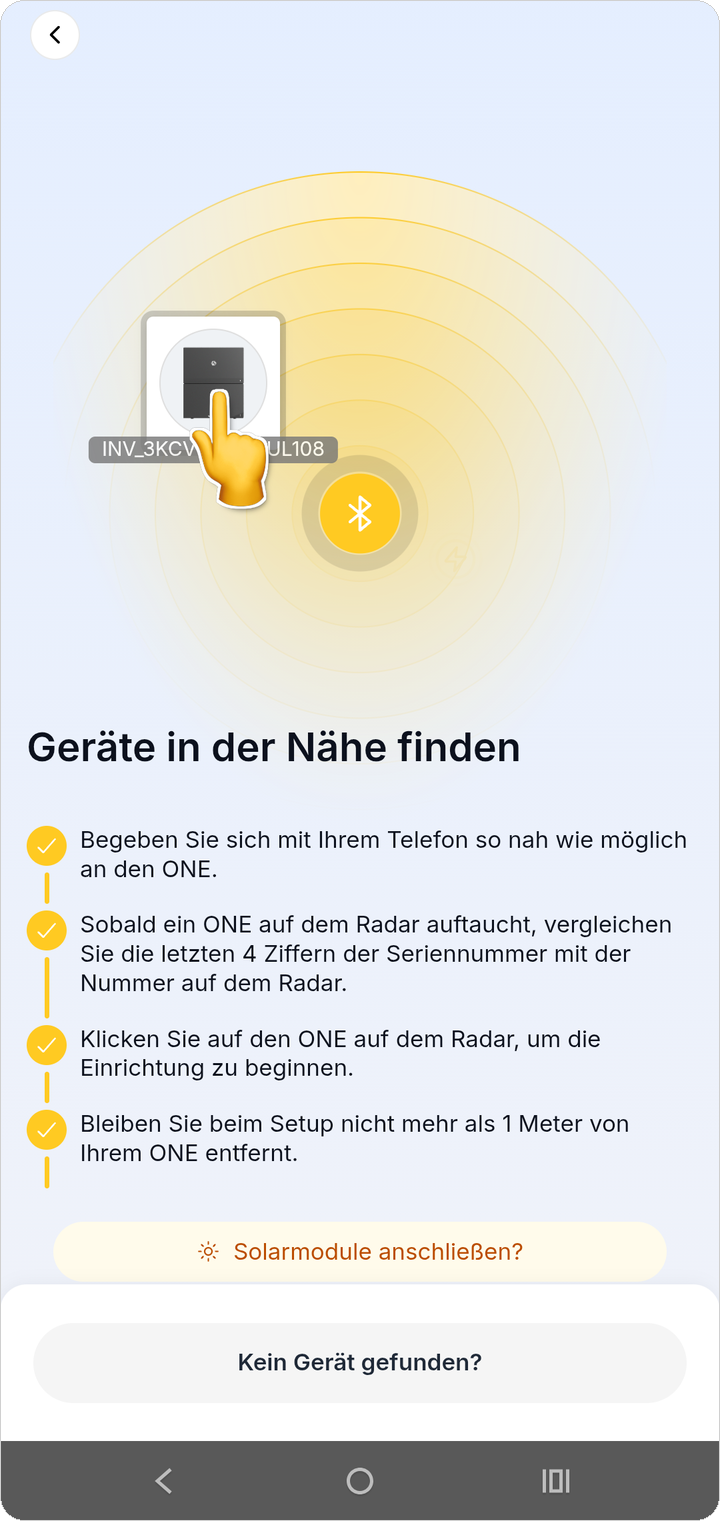
- Sobald Ihr ONE gefunden wird, vergleichen Sie die letzten vier Zeichen der Seriennummer mit dem Etikett am Gerät und tippen Sie das passende Gerät in der Liste an.
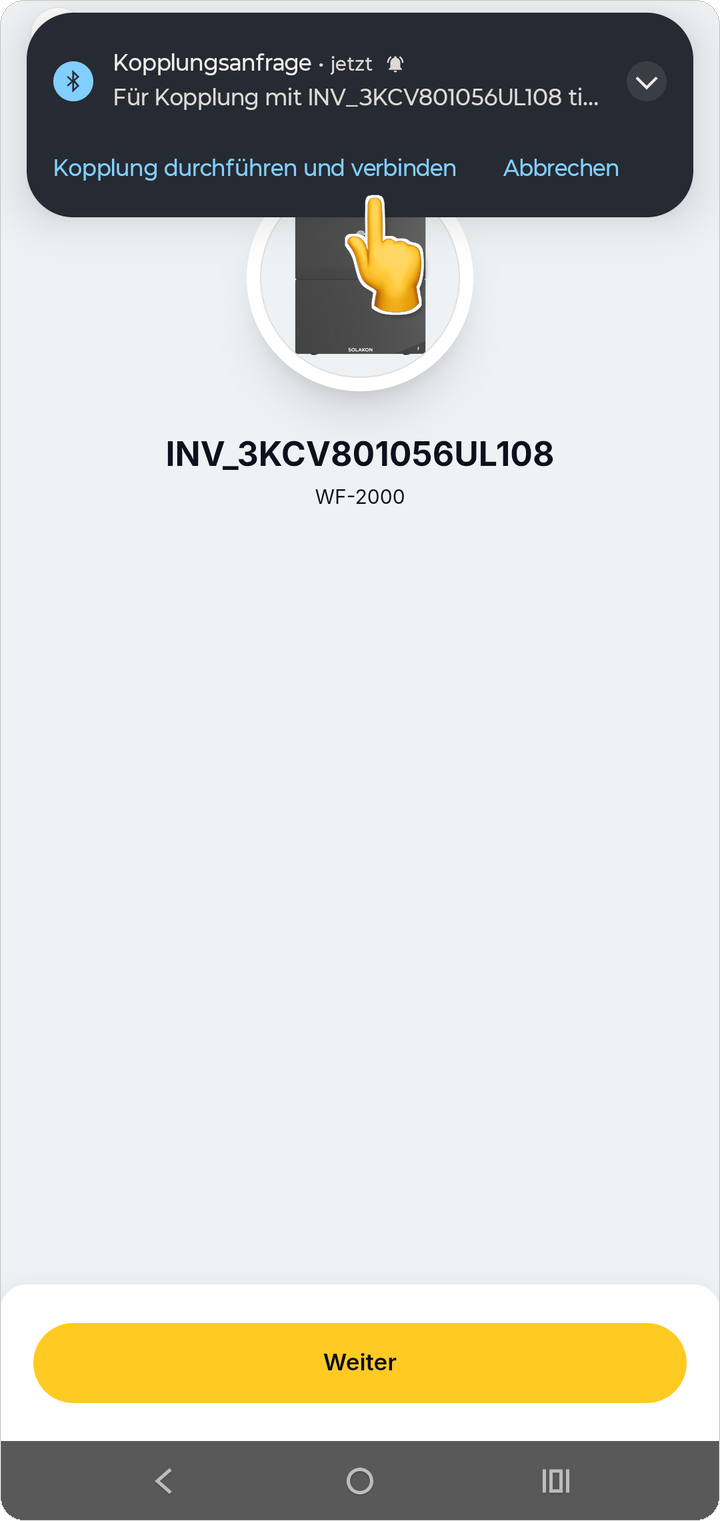
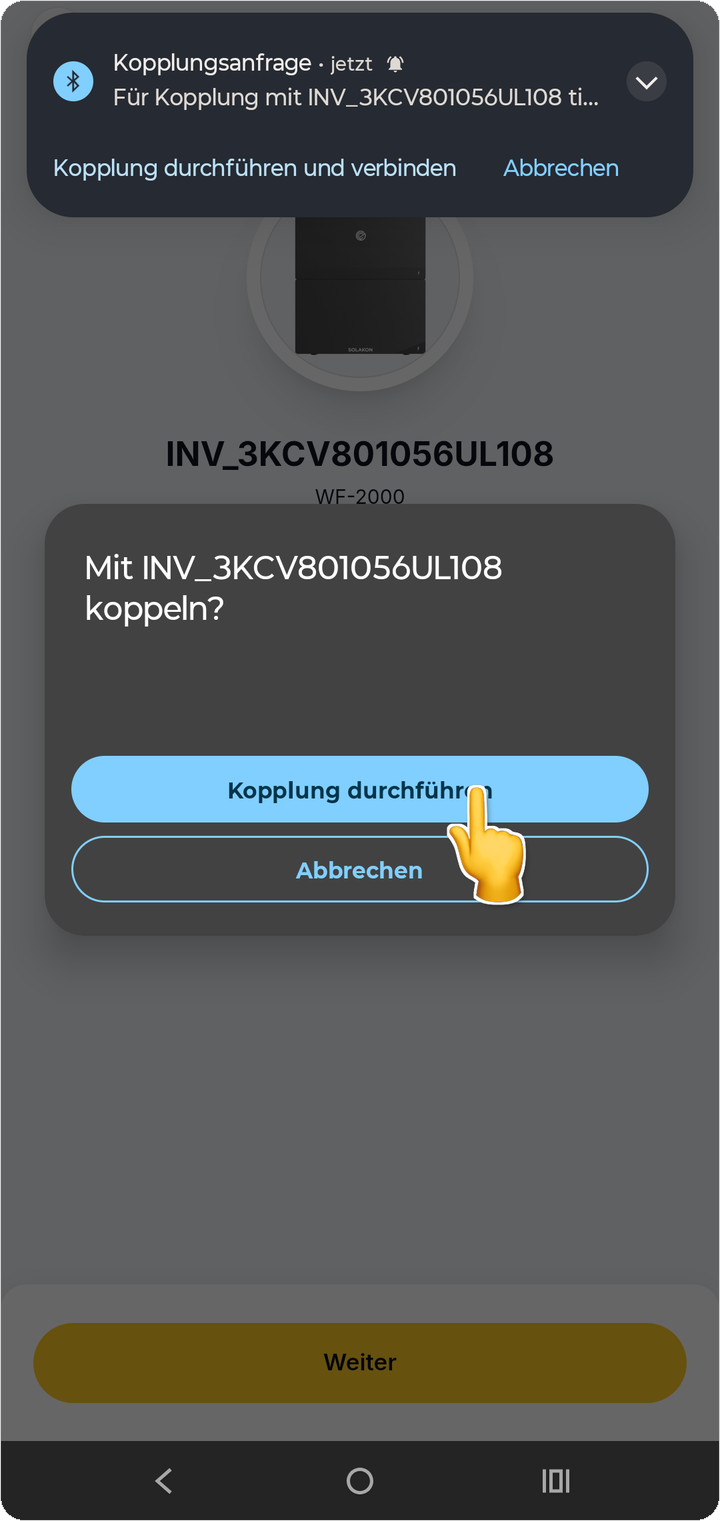
- Tippen Sie im Kopplungs-Dialog auf Kopplung durchführen und verbinden, um die Bluetooth-Verbindung zu bestätigen.
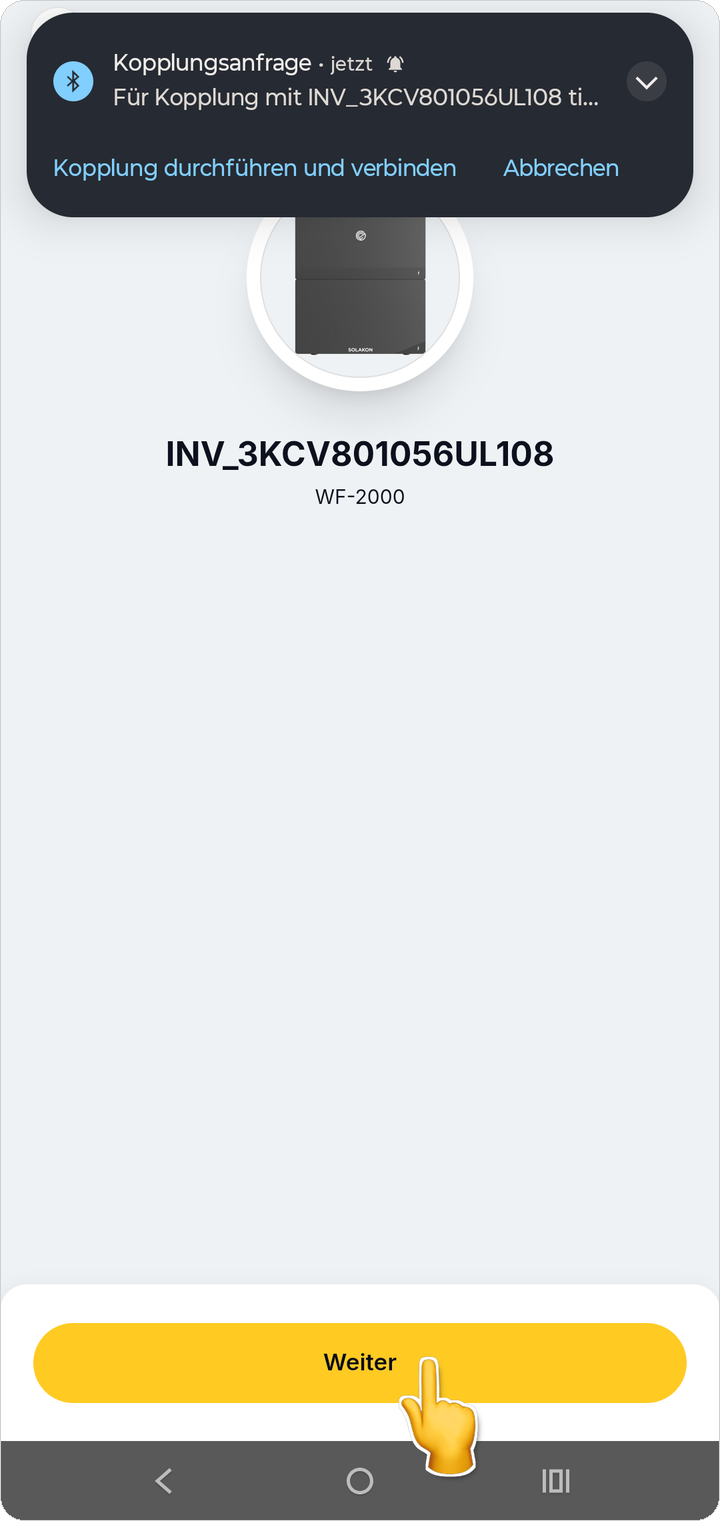
- Nach der Bestätigung sehen Sie die Geräte-ID und das ausgewählte Gerät. Tippen Sie auf Weiter.
- Wählen Sie in der Liste Netzwerk wählen Ihr WLAN aus oder tippen Sie auf Erneut scannen, falls es nicht angezeigt wird.

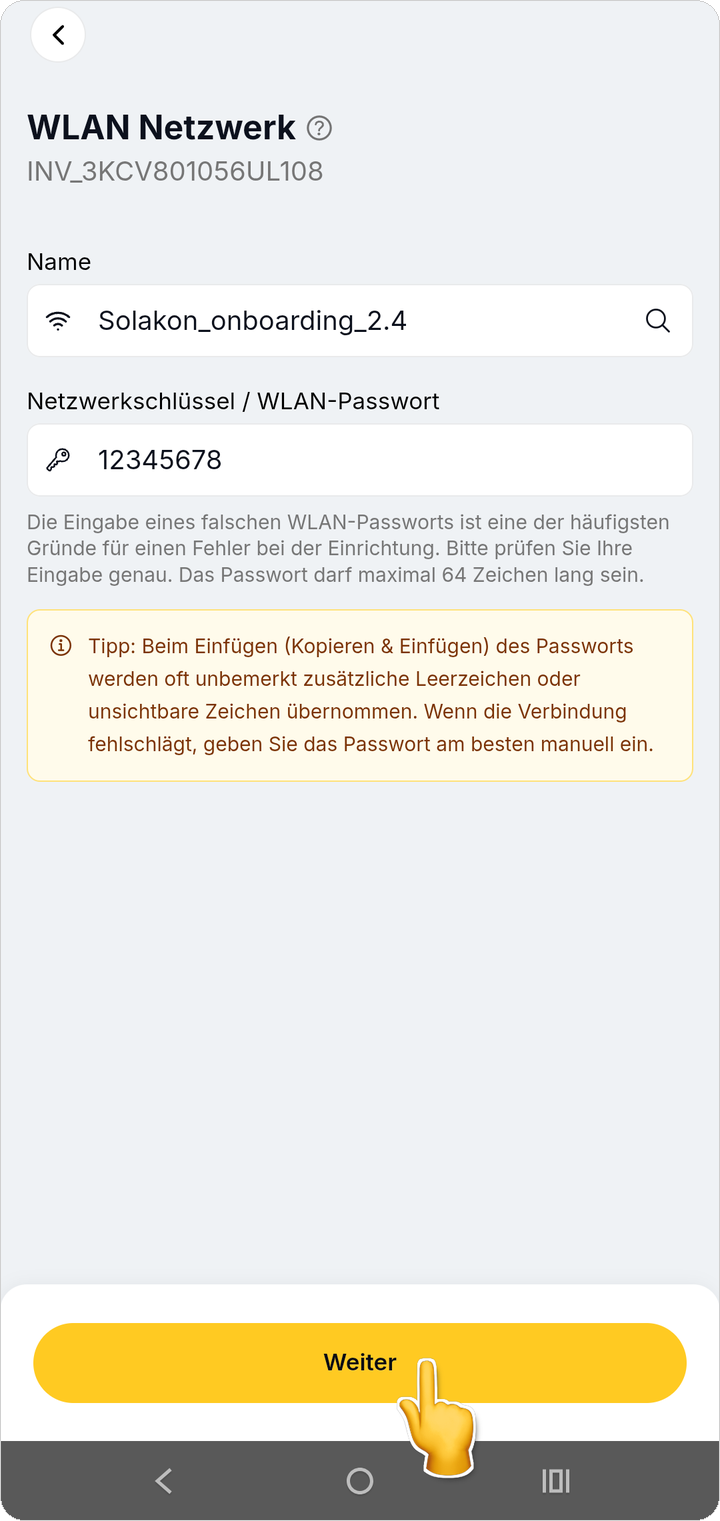
- Nach der Auswahl ist das Netzwerk im Feld Name eingetragen. Tippen Sie auf Weiter.

- Prüfen oder ergänzen Sie das WLAN-Passwort und tippen Sie auf Weiter.
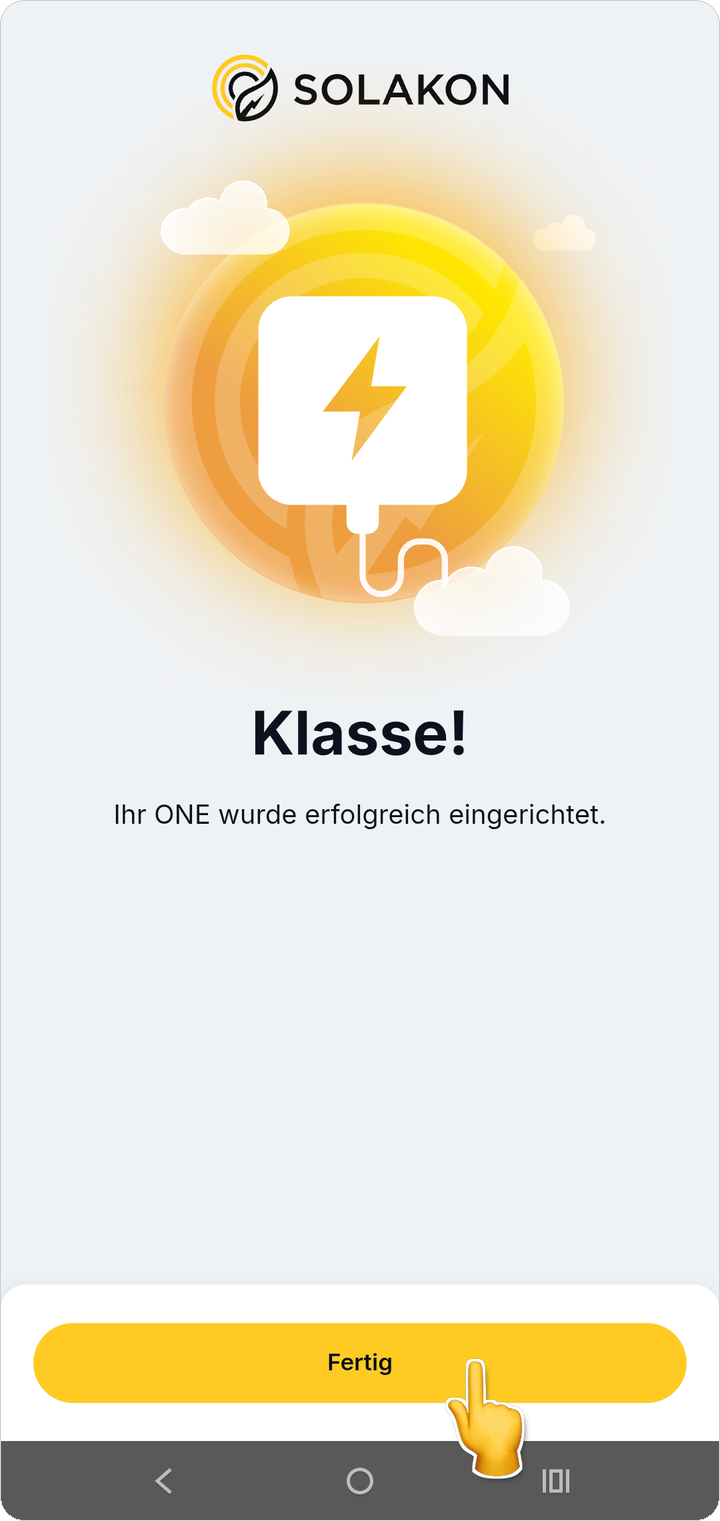
- Tippen Sie nach der Erfolgsmeldung auf Fertig.
Optional: Erweiterungsspeicher überspringen
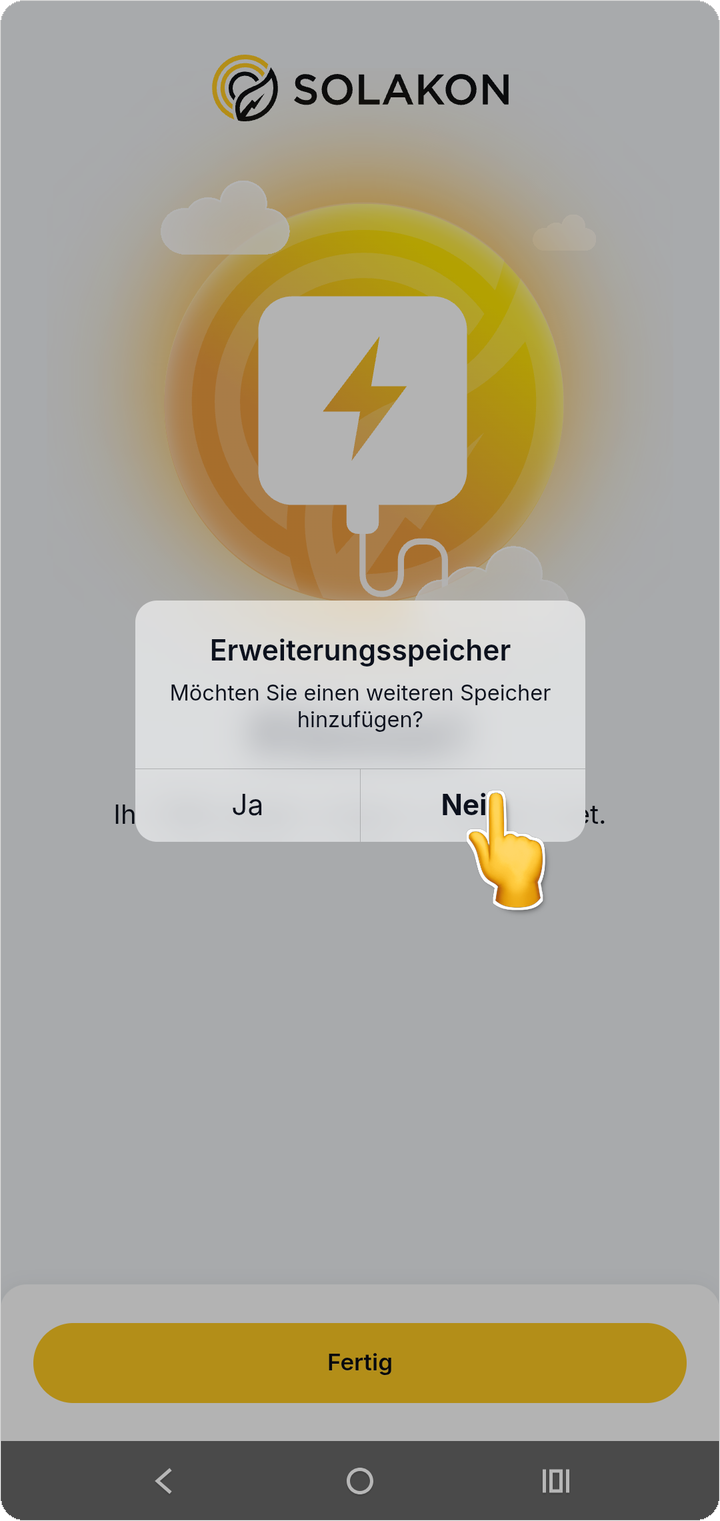
Nach dem Erfolgsscreen kann ein Dialog zum Erweiterungsspeicher erscheinen. Wenn Sie aktuell keinen weiteren Speicher hinzufügen möchten, tippen Sie auf Nein.
Hinweise
- Der Systemname muss mindestens zwei Zeichen lang sein.
- Der im Schritt Standort hinterlegte Ort wird für Wetterdaten auf dem Dashboard verwendet.
- Bleiben Sie während der Gerätesuche nah am ONE. Die App empfiehlt beim Setup nicht weiter als 1 Meter Entfernung.
- Vergleichen Sie die letzten vier Zeichen der Seriennummer mit der Aufschrift am Gerät, bevor Sie es in der Liste auswählen.
- Ein falsches WLAN-Passwort ist laut App eine häufige Fehlerursache. Prüfen Sie die Eingabe genau.
- Wenn Sie das WLAN-Passwort einfügen, können unbemerkt zusätzliche Leerzeichen oder unsichtbare Zeichen übernommen werden. Bei Problemen geben Sie das Passwort besser manuell ein.
- Nach erfolgreicher Bluetooth-Verbindung kann die App bereits eine bestehende Internetverbindung erkennen. Sie können trotzdem WLAN konfigurieren, um den ONE direkt mit Ihrem WLAN zu verbinden. Screenshots: Android, App-Version 1.102.16, Stand 21.07.2026 — Darstellung unter iOS kann leicht abweichen.