
Energiepläne steuern das Speicherverhalten Ihres Growatt NOAH für bestimmte Zeitfenster. Sie legen fest, ob der Speicher vorrangig geladen oder entladen wird und mit welcher Leistung. So nutzen Sie beispielsweise günstige Stromtarife oder optimieren die Eigenversorgung.
Schritt für Schritt
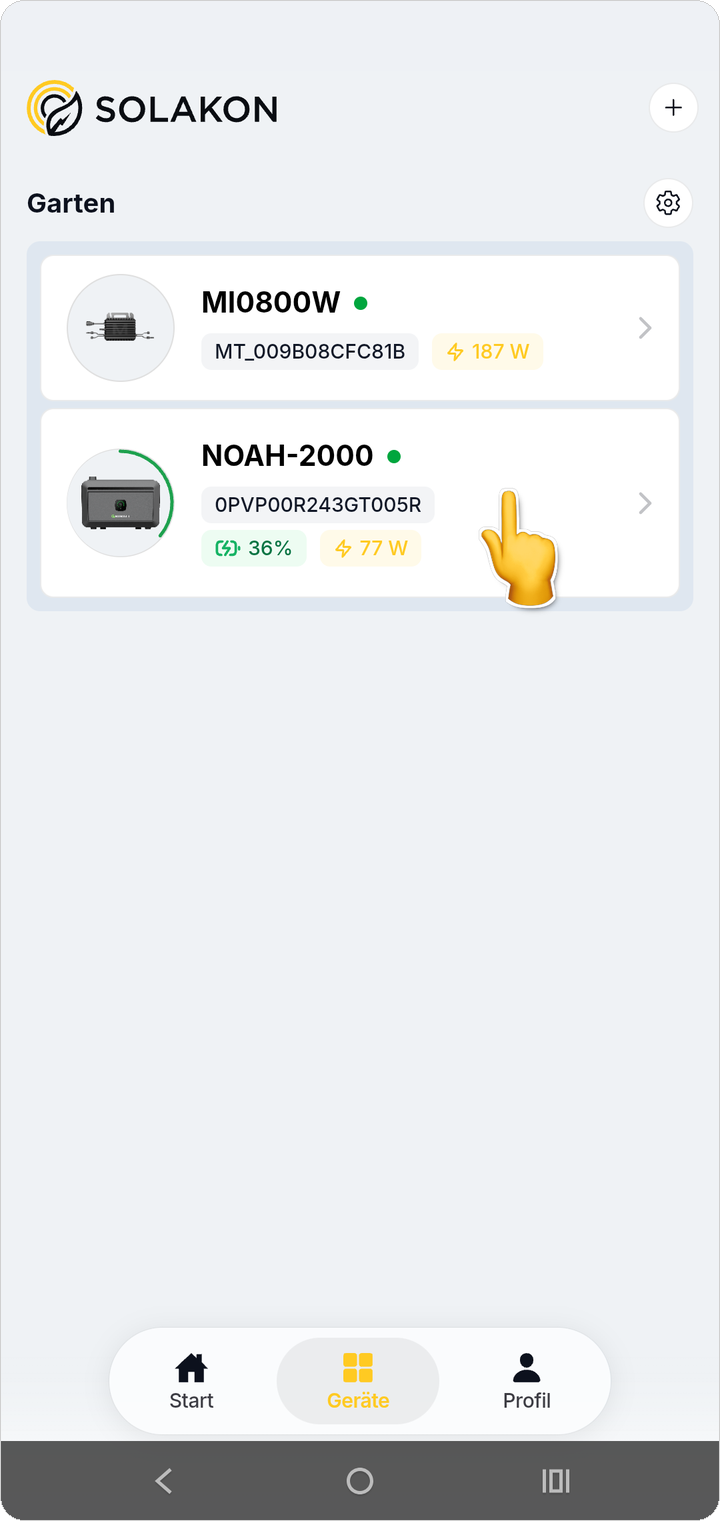
- Öffnen Sie den Tab Geräte und tippen Sie auf die Gerätekarte NOAH-2000.
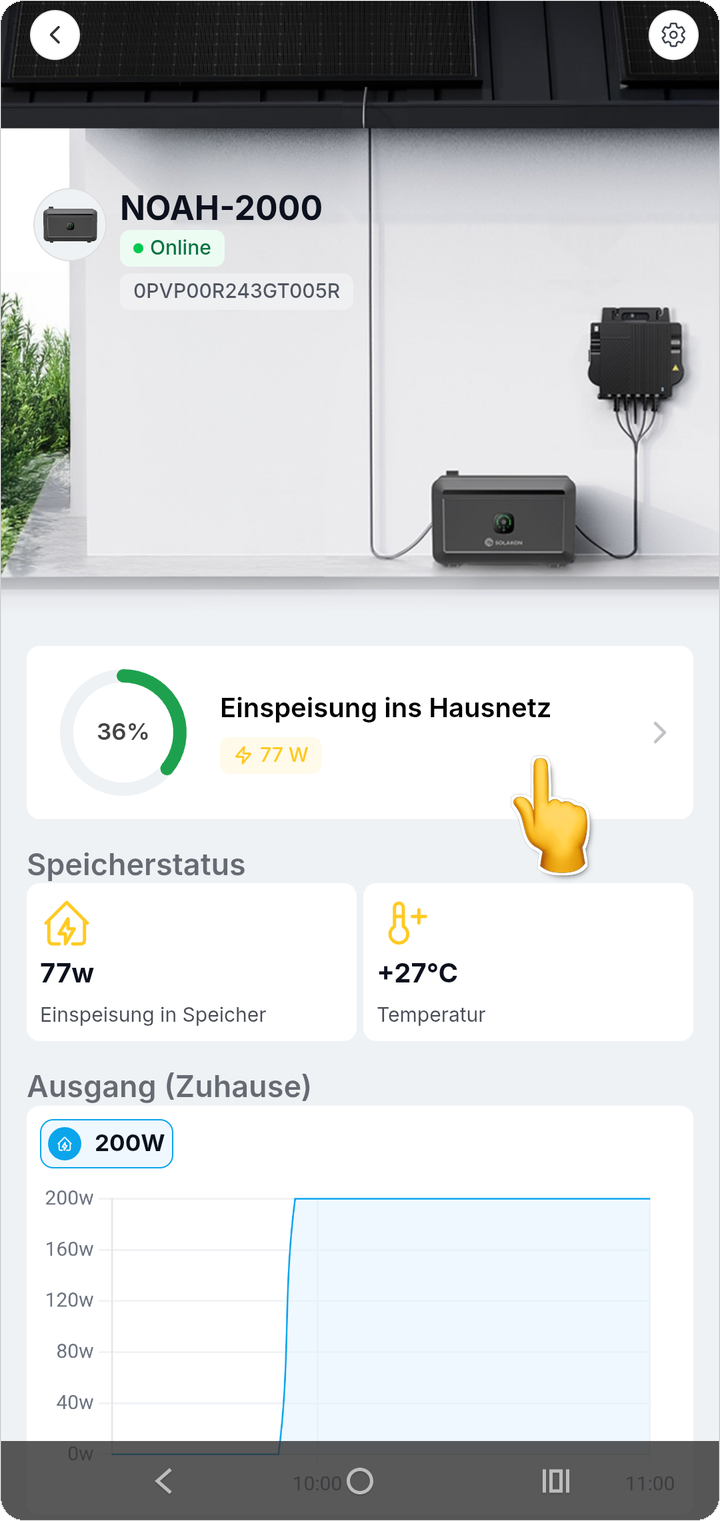
- Tippen Sie auf den Bereich Einspeisung ins Hausnetz, um das Energiesteuerung-Sheet zu öffnen.
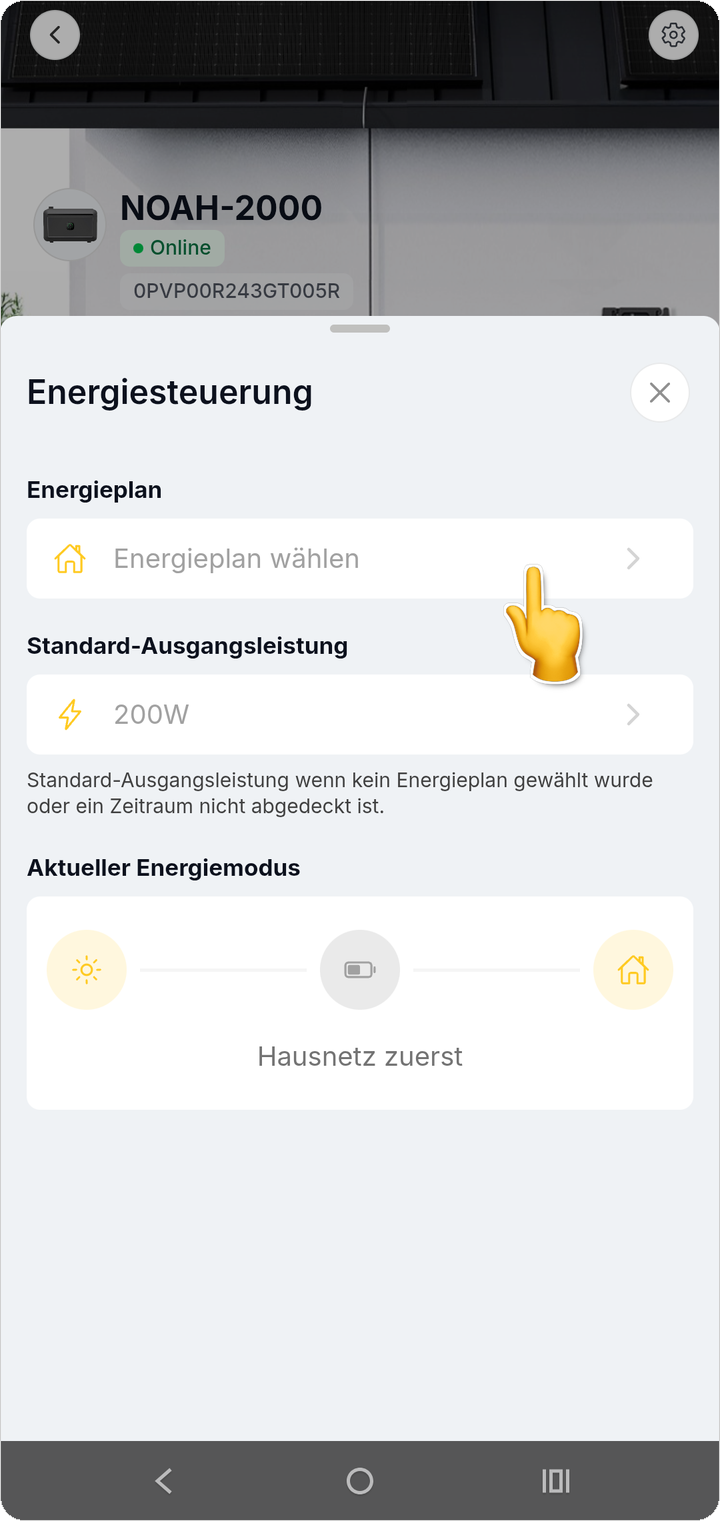
- Tippen Sie auf Energieplan wählen.
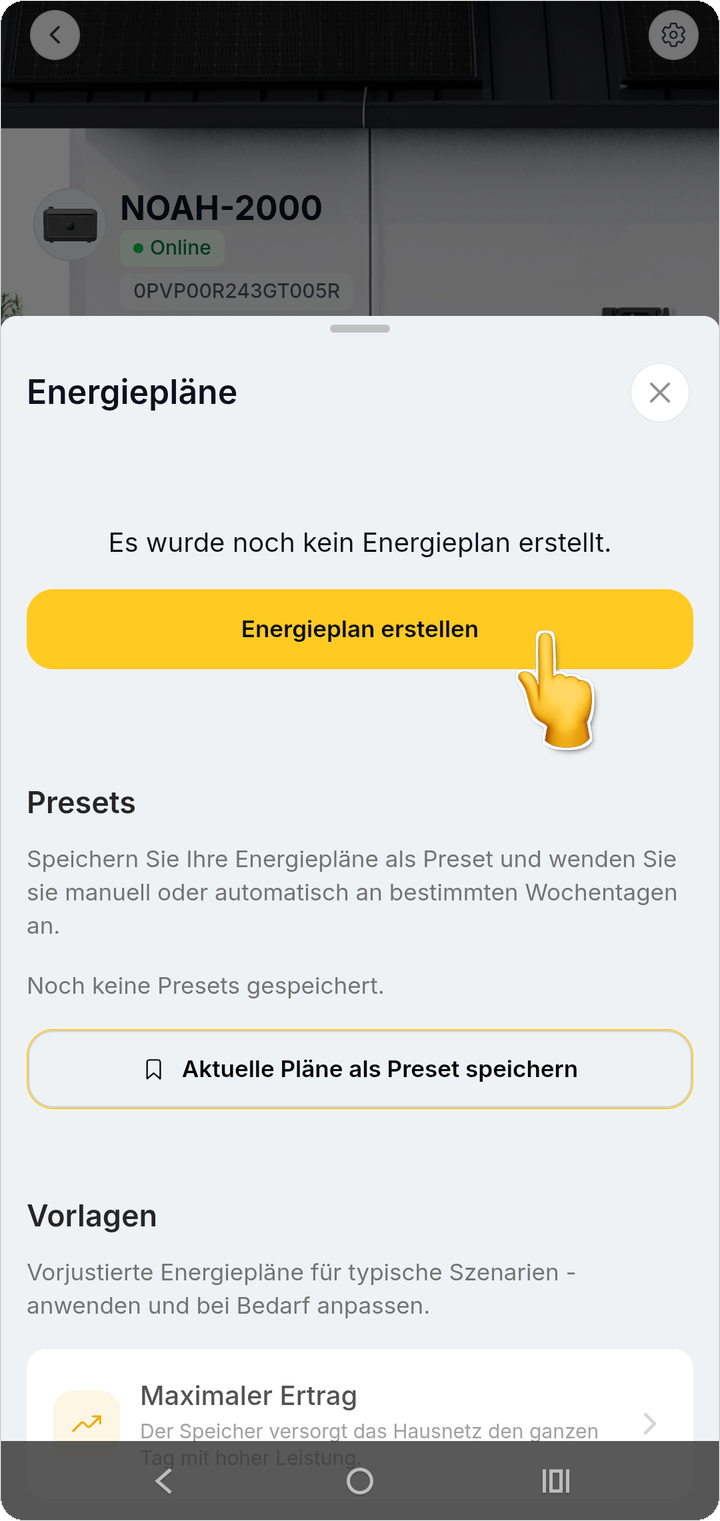
- Tippen Sie auf Energieplan erstellen, um einen neuen Plan anzulegen.
- Tippen Sie auf das Feld Name, um eine Bezeichnung für den Plan einzugeben (z. B. „Nachtladung“ oder „Günstiger Strom“).
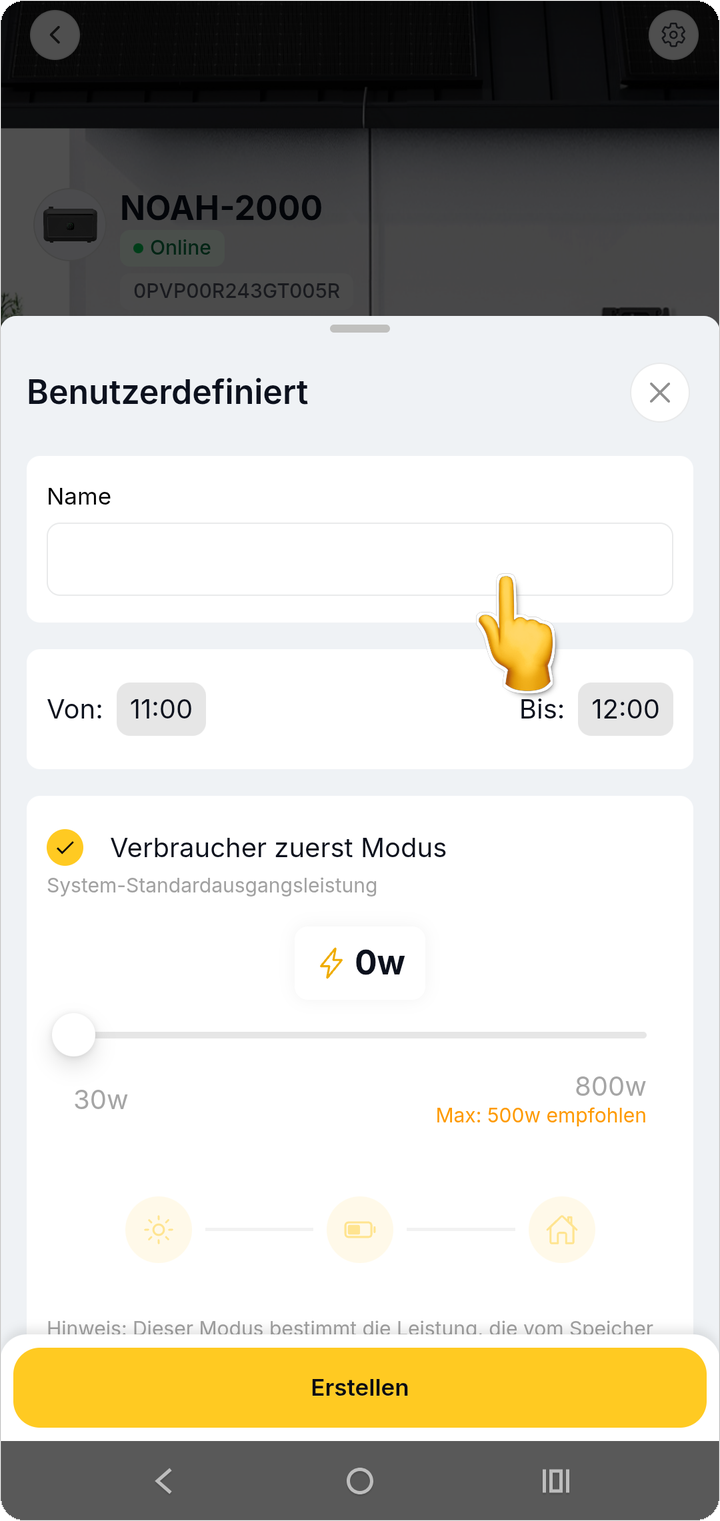
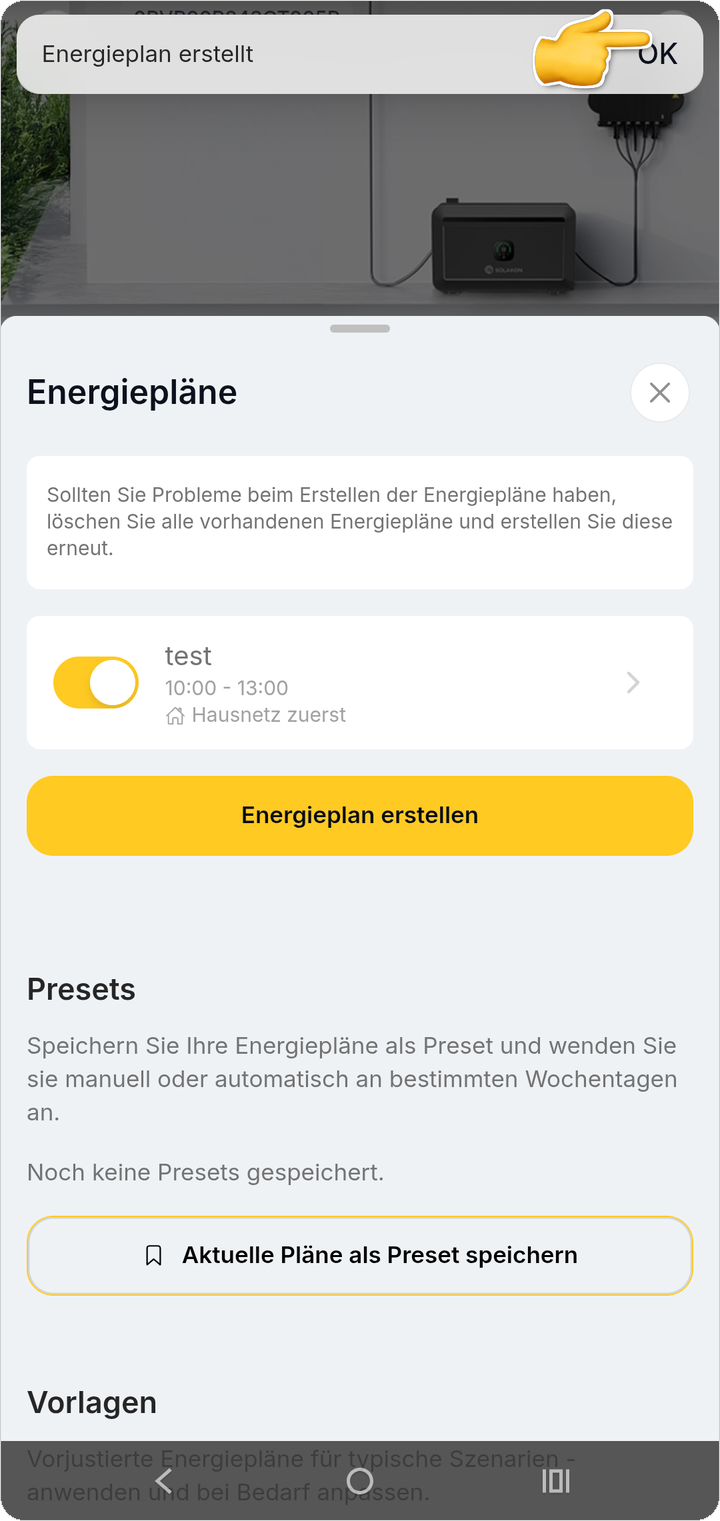
- Geben Sie den gewünschten Namen ein. Hier wurde „test“ als Beispielname eingegeben.
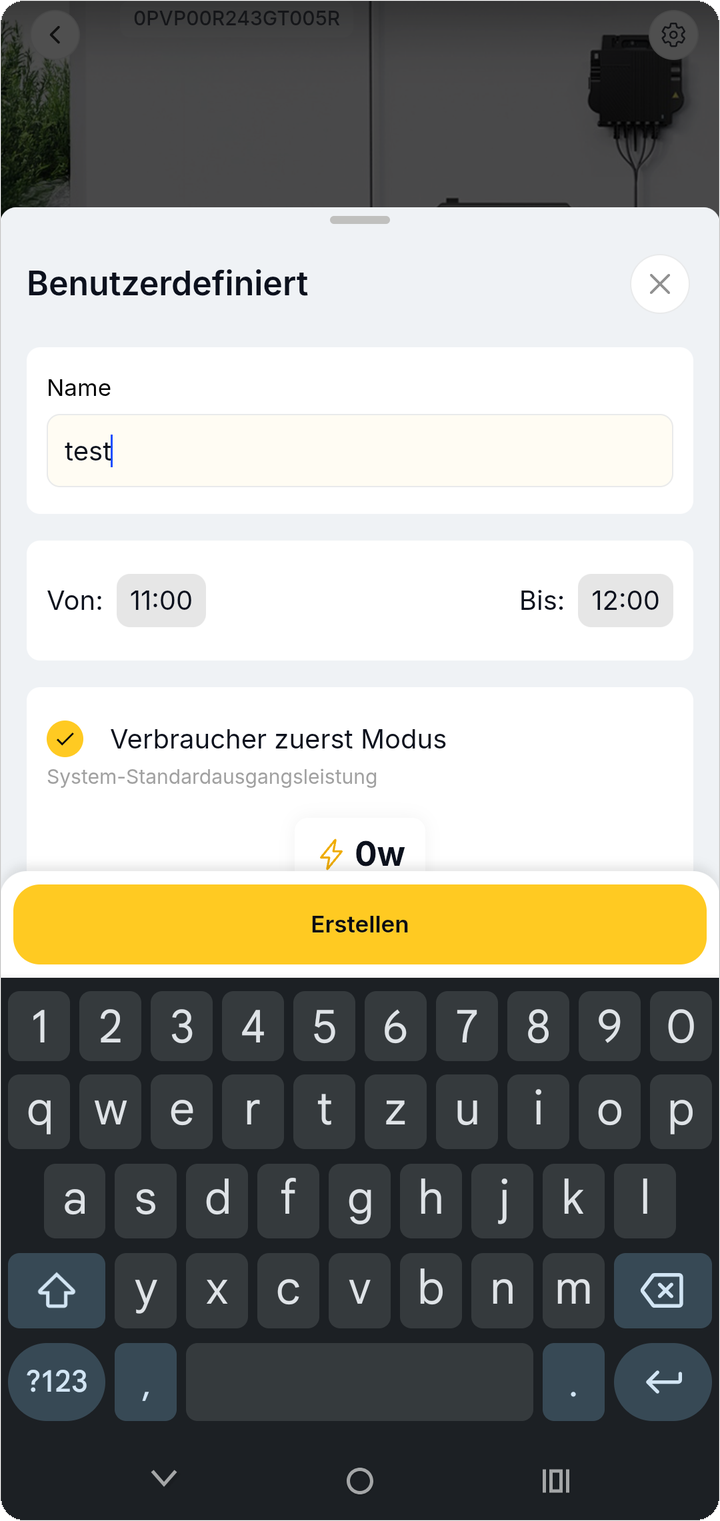
- Tippen Sie auf das Feld Von, um die Startzeit festzulegen.
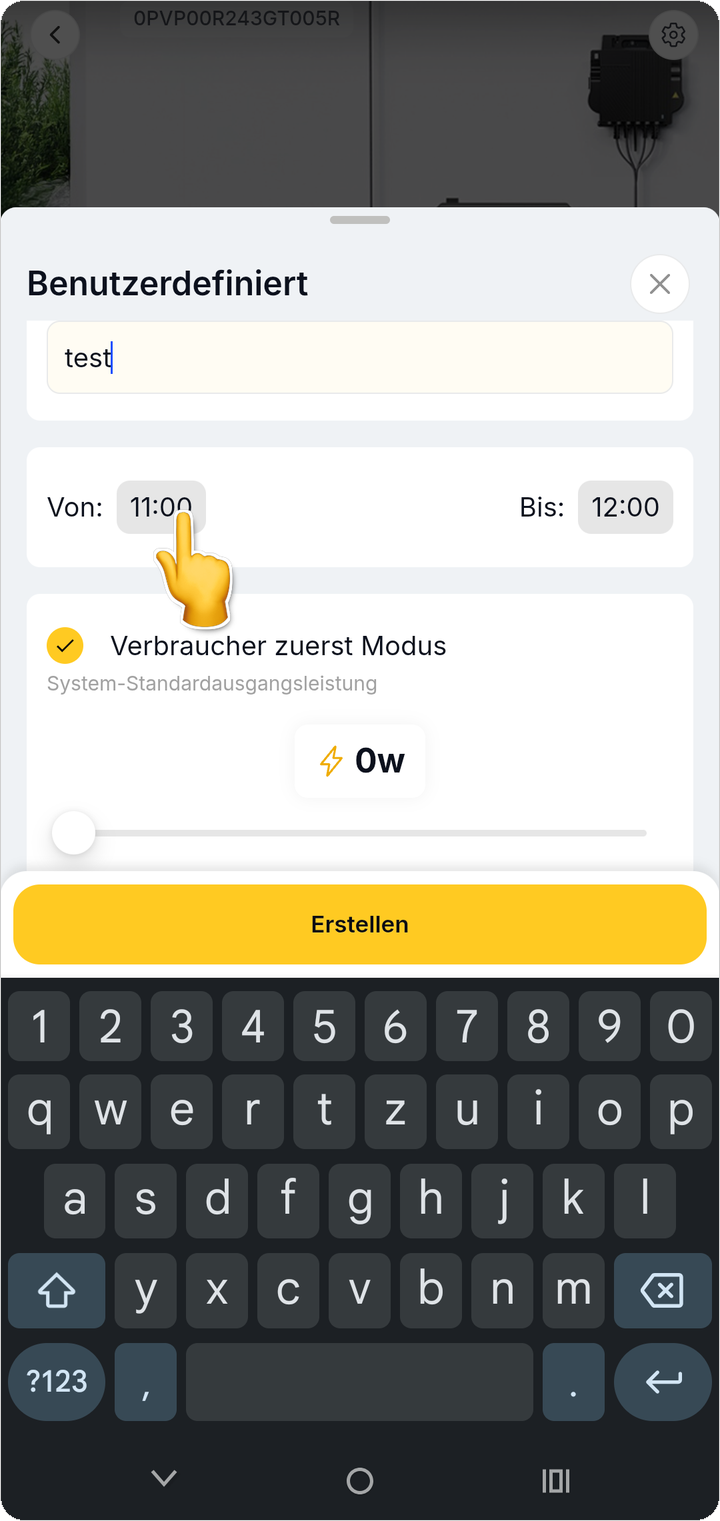
- Wählen Sie die gewünschte Startzeit im Zeitwähler (hier: 10:00) und tippen Sie auf Speichern.
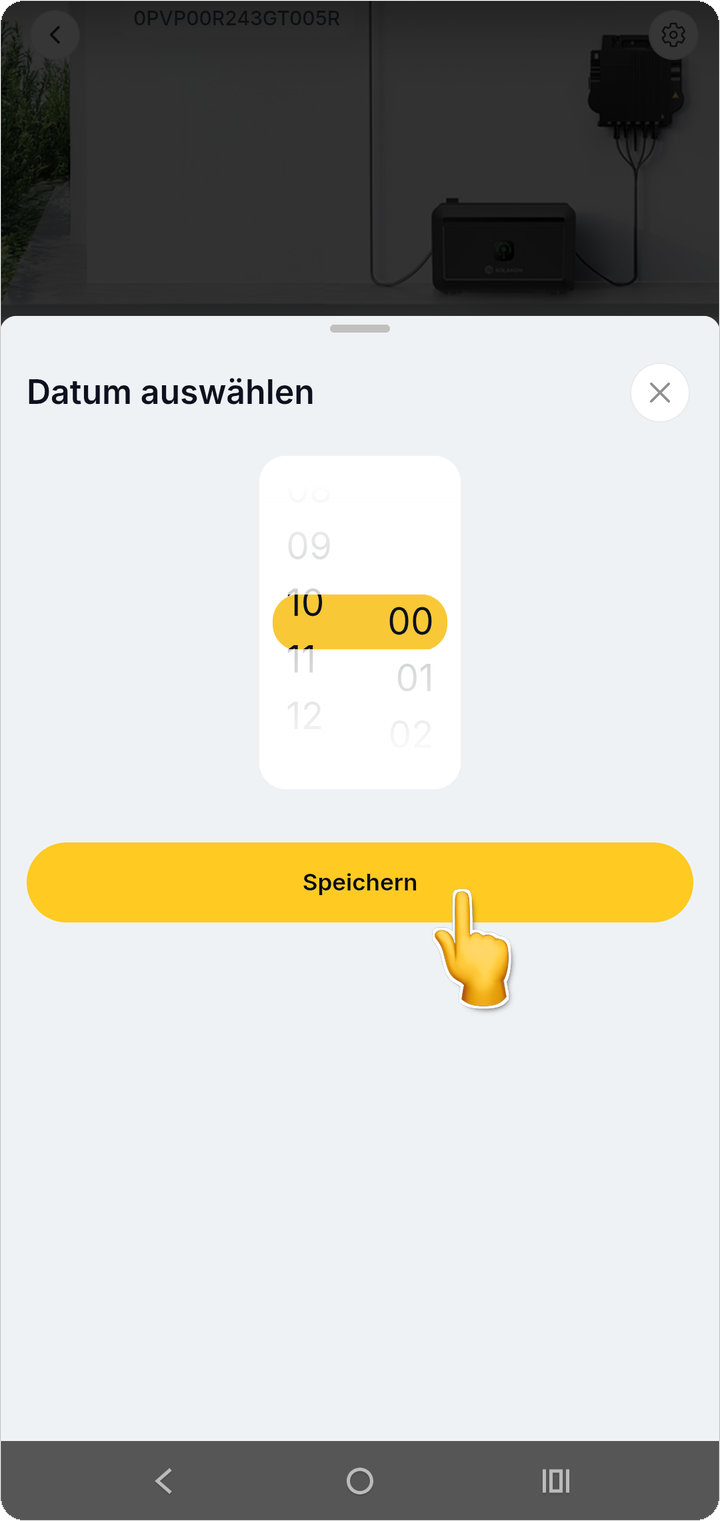
- Tippen Sie auf das Feld Bis, um die Endzeit festzulegen.
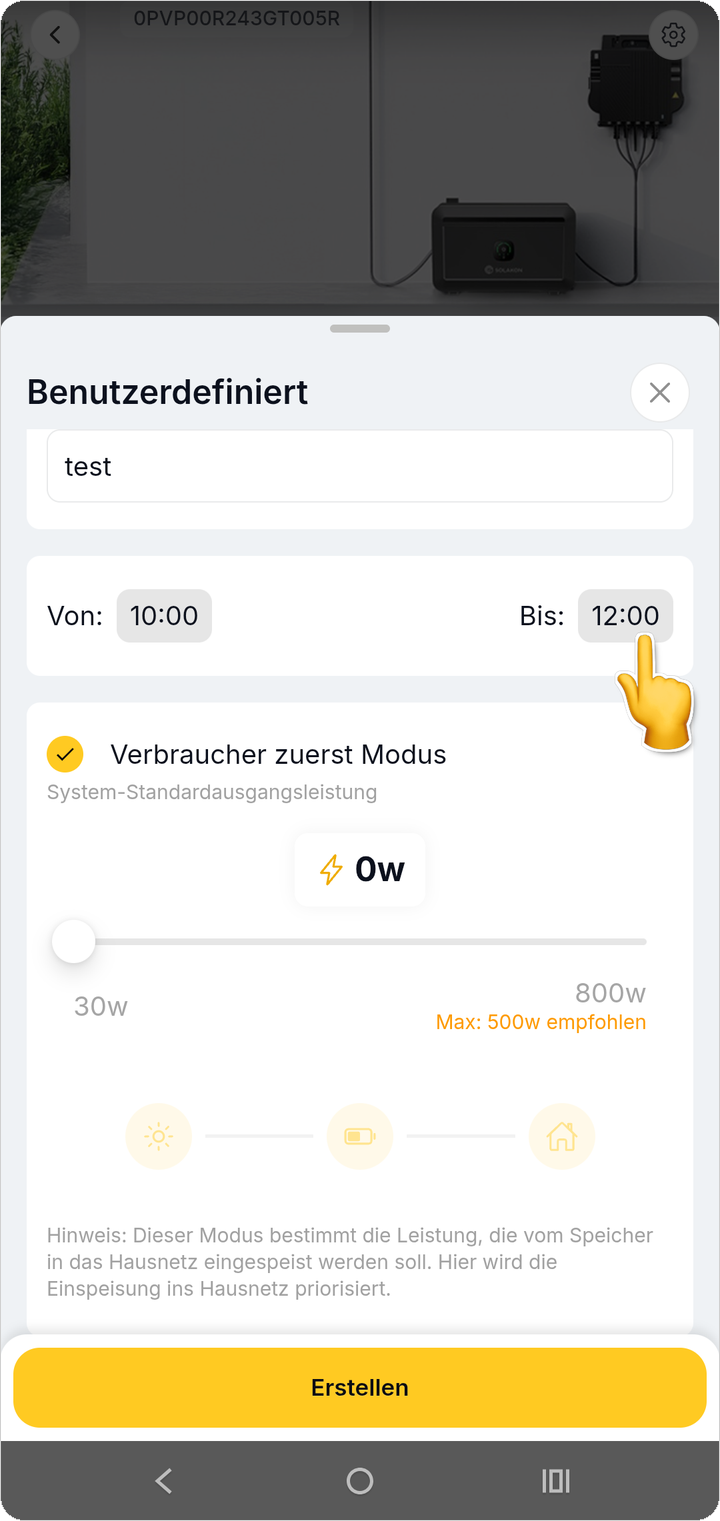
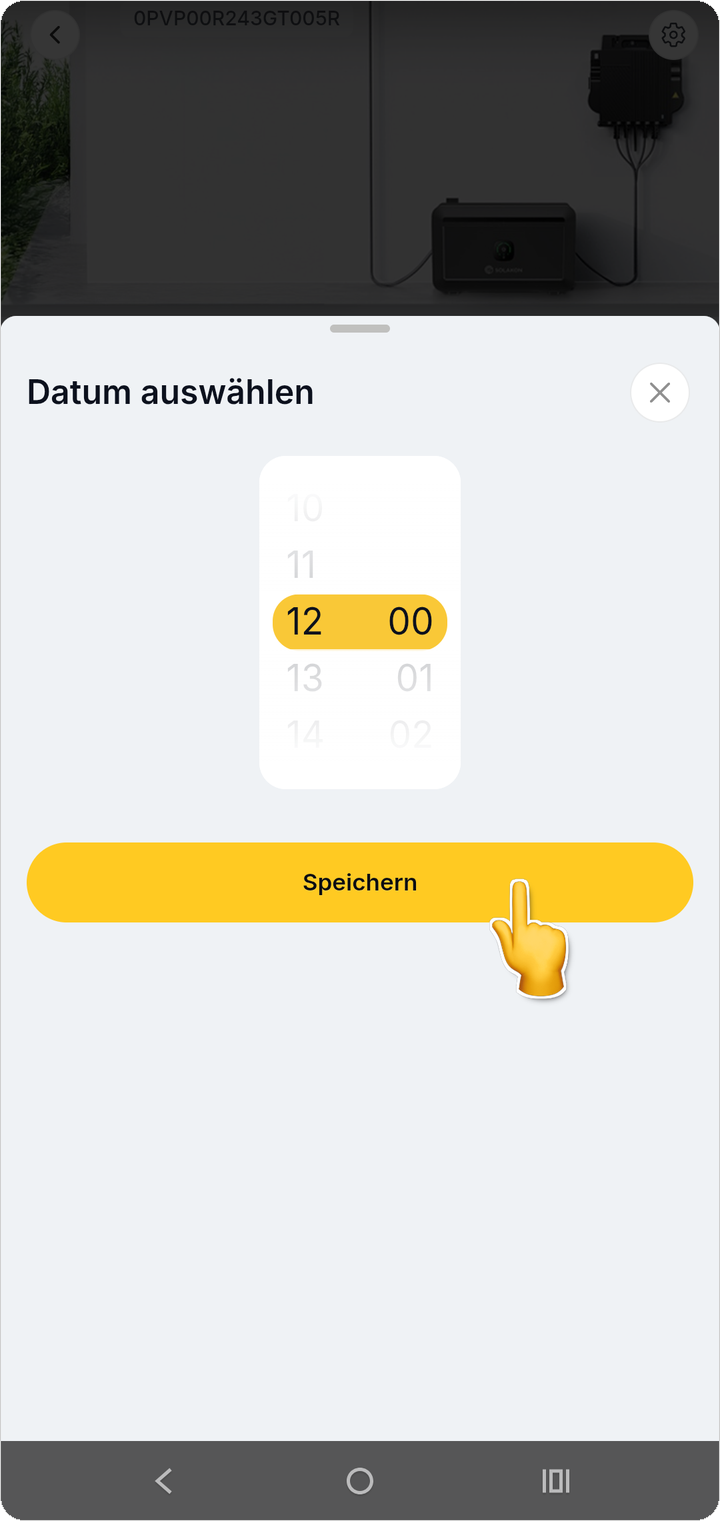
- Wählen Sie die gewünschte Endzeit im Zeitwähler (hier: 12:00) und tippen Sie auf Speichern. Die Endzeit muss nach der Startzeit liegen.
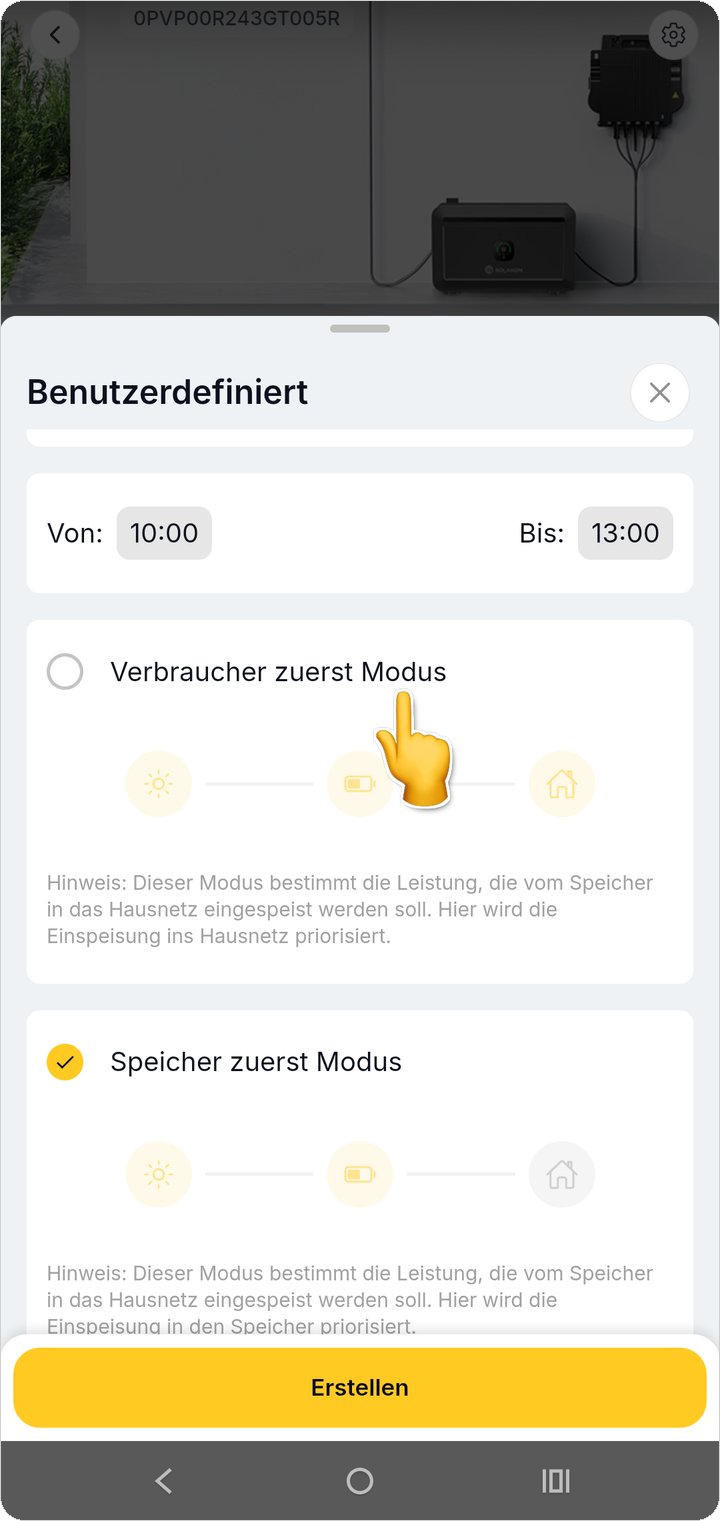
- Wählen Sie den gewünschten Betriebsmodus. Tippen Sie auf Verbraucher zuerst Modus, wenn der Speicher aktiv ins Hausnetz einspeisen soll.
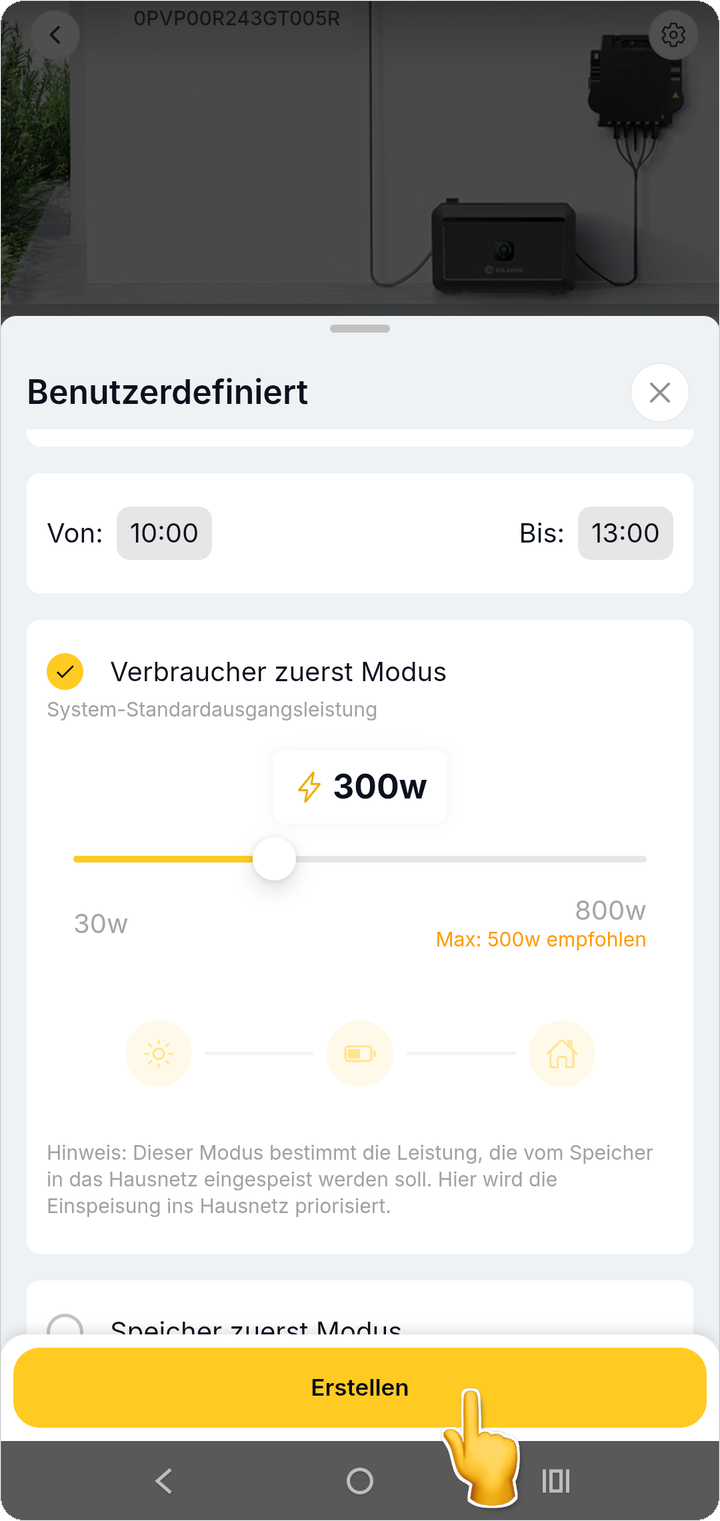
- Stellen Sie die gewünschte Leistung über den Schieberegler ein (hier: 300 W) und tippen Sie auf Erstellen.
- Der neue Plan erscheint in der Übersicht. Sie sehen die Zeitspanne, den Modus und können den Plan über den Schalter aktivieren oder deaktivieren.
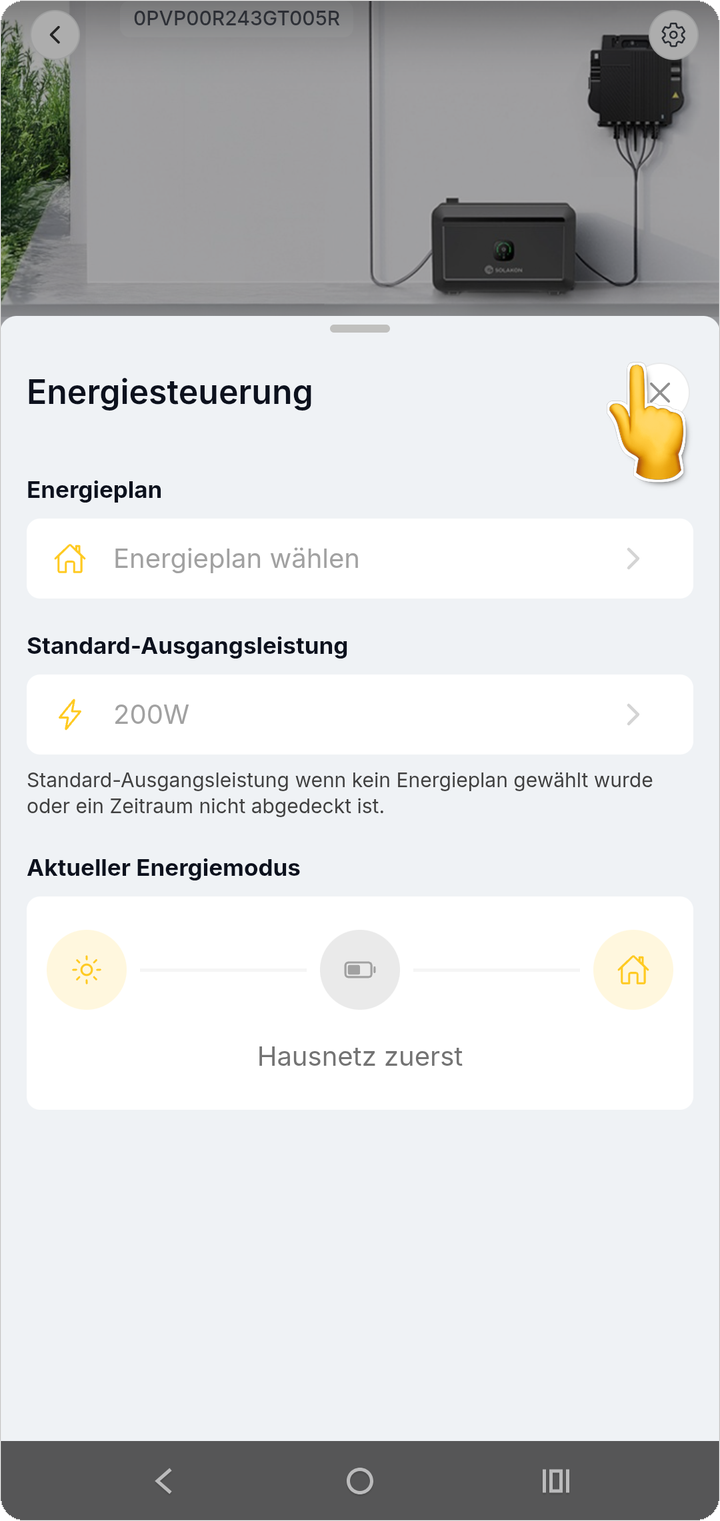
Energiesteuerung-Sheet schließen
Um zur NOAH-Detailseite zurückzukehren, tippen Sie auf das X oben rechts im Sheet.
Hinweise
- Die Endzeit muss nach der Startzeit liegen. Bei ungültiger Eingabe erhalten Sie eine Fehlermeldung.
- Verbraucher zuerst Modus: Der Speicher speist aktiv Strom ins Hausnetz ein (Zwangsentladung). Nutzen Sie diesen Modus, um Strom zu verbrauchen, bevor ein teurer Tarifzeitraum beginnt.
- Speicher zuerst Modus: Der Speicher wird vorrangig geladen. Nutzen Sie diesen Modus, um den Speicher während günstiger Stromtarife aufzuladen.
- Über den Bereich Presets können Sie häufig verwendete Pläne speichern und an bestimmten Wochentagen automatisch aktivieren.
- Sie können mehrere Energiepläne erstellen. Über den Schalter neben jedem Plan aktivieren oder deaktivieren Sie diesen einzeln. Screenshots: Android, App-Version 1.102.16, Stand 22.07.2026 — Darstellung unter iOS kann leicht abweichen.